
Naviguer dans les vues en perspective dans 3ds Max
Cette vidéo fait un rappel détaillé des manipulations de navigation de base dans les vues 3D ainsi que des raccourcis clavier essentiels. Vous apprendrez à utiliser la molette de la souris pour zoomer progressivement selon la taille de l'objet sélectionné, et à naviguer autour des scènes avec des combinaisons de touches telles que CTRL-ALT et ALT-GR.
Navigation dans les vues 3D
Zoom et déplacement dans la scène
Vous apprendrez à utiliser la molette de la souris pour zoomer progressivement selon la taille de l'objet sélectionné. Pour naviguer autour des scènes, des combinaisons de touches spécifiques sont à votre disposition, notamment CTRL-ALT et ALT-GR.
Utilisation des vues spécifiques
La leçon couvre l'utilisation des vues spécifiques comme la vue de dessus (TOP), de face (FRONT), et de côté (LEFT) avec des raccourcis dédiés tels que T pour la vue de dessus, F pour la vue de face, L pour la vue de gauche, et P pour la vue en perspective.
Commandes de navigation avancées
La commande Panoramique
La commande Panoramique permet de déplacer votre vue parallèlement au plan de la fenêtre courante. Il est important de noter que la navigation dans les fenêtres dépend du mode d'interaction actif (3ds Max ou Maya). La commande Panoramique est modale; elle reste active jusqu'à ce que vous cliquiez avec le bouton droit de la souris ou que vous sélectionniez une autre commande.
Contraintes d'axe pour le panoramique
Pour que le mouvement se fasse selon un axe unique, maintenez la touche enfoncée. Le panoramique utilise alors le premier axe suivi tant que la touche est enfoncée. Pour accélérer le panoramique, maintenez la touche enfoncée.
Panoramique avec la souris
Vous pouvez aussi effectuer un panoramique en faisant glisser le curseur dans une fenêtre tout en appuyant sur le bouton central d'une souris à trois boutons. Ceci vous permet d'effectuer un panoramique sans agir sur le bouton Panoramique.
Activation et désactivation du panoramique
Pour activer le panoramique, activez une fenêtre Perspective ou Orthographique, puis cliquez sur l'icône (Panoramique vue). Faites ensuite glisser la fenêtre dans la direction du déplacement souhaité. Appuyez sur ou cliquez avec le bouton droit de la souris pour désactiver le bouton.
Contrainte d'axe lors du panoramique
Lorsque vous activez une fenêtre Perspective ou Orthographique et que vous faites glisser la fenêtre dans la direction du déplacement, le maintien de la touche enfoncée pendant le panoramique limite le mouvement au premier axe utilisé. Si vous faites d'abord glisser la souris verticalement, le mouvement Panoramique ou Orbite sera vertical ; si vous la faites glisser horizontalement, la contrainte sera horizontale.
Optimisation de l'interface et des viewports
Mode Pan and View
Dans cette leçon, nous abordons les dernières nouveautés et optimisations apportées à l'affichage de l'interface et des viewports de 3ds Max. Nous allons découvrir le mode pan and view, qui permet de manipuler une image 2D sans altérer la perspective d'une image 3D. Nous aborderons également la gestion du switch entre les fenêtres de vue et les nouvelles modalités de la fonction isolate. Apprenez à optimiser votre flux de travail avec ces nouveaux outils.
Modes d'affichage
En détail, nous verrons comment ouvrir une scène par défaut, passer entre les différents modes d'affichage comme hidden lines et shaded, et utiliser le mode perspective.
3DS MAX tutorial zoom .pan . and rotate for beginners
Réglages de la caméra et effets de perspective
Paramètres de la caméra
Dans cette leçon, nous allons explorer les différentes options disponibles dans les réglages de la caméra, en commençant par les paramètres de base comme le mode Targeted et comment cela influence la rotation de votre caméra.
Champ de vision (FOV)
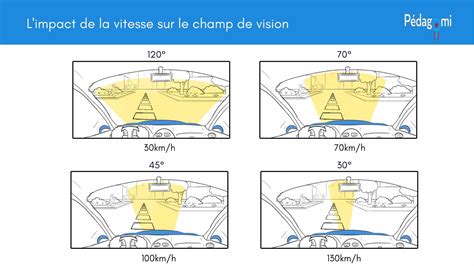
Nous passerons ensuite à la zone physique où nous discuterons de l'importance du specify FOV, ou champ de vision, et comment cela affecte l'angle de vue de votre caméra. Le champ de vision par défaut est de 45 degrés, ce qui correspond à une focale moyenne en photographie. Apprendre à ajuster ce paramètre peut vous aider à obtenir des effets de perspective variés, de l'angle large au téléobjectif.
Pièges à éviter et exposition
Nous évoquerons également les pièges à éviter, comme l'utilisation des millimètres au lieu des degrés pour régler la focale. Ensuite, nous aborderons la zone d'exposition pour comprendre comment régler la luminosité de votre scène à travers des valeurs comme l'Exposure Value et les ISO. Nous apprendrons également à utiliser des fonctionnalités comme le Depth of Field pour créer des effets de profondeur de champ réalistes.
Logiciels alternatifs pour la manipulation des vues 3D
Les logiciels alternatifs pour la manipulation des vues 3D incluent Blender, Maya, et Cinema 4D.
tags: #naviguer #dans #la #vue #en #perspectrive