
Maîtriser les masques vectoriels et de fusion dans Photoshop CS4
Introduction aux masques dans Photoshop
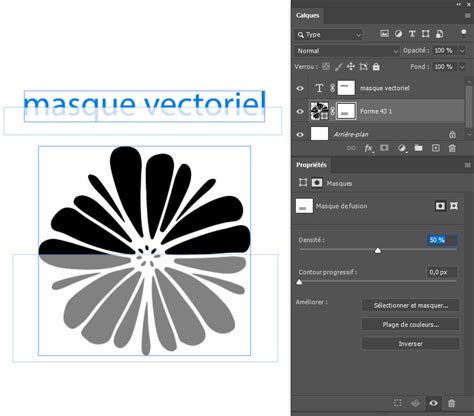
Le panneau Masques, disponible dans la version CS4, offre des fonctionnalités avancées pour la création et la modification de masques. Il permet de créer directement un masque de fusion, appelé dans ce panneau masque de pixels, et offre plusieurs options pour en ajuster l'apparence.
Certains réglages tels que la Densité, le Contour progressif et l'option Inverser sont réversibles. D'autres, comme la Plage de couleurs et l'Améliorer le contour, peuvent rendre difficile le retour à l'état initial si des modifications importantes sont apportées.
Le réglage Densité permet de réduire l'opacité du masque, laissant ainsi transparaître davantage les éléments des zones masquées (parties noires du masque de pixels ou extérieures au tracé). Une diminution de la densité a pour effet d'éclaircir les zones noires du masque de pixels, bien que cet effet ne soit pas visible sur un tracé.
L'option Contour progressif est particulièrement utile car elle s'applique de manière réversible au masque de fusion, au masque filtrant et également au masque vectoriel. Il est souvent préférable d'utiliser cette option plutôt que celle qui lui est équivalente dans la commande Contour du masque.
Le panneau Masques offre également la possibilité, via le bouton Plage de couleurs, de modifier l'aspect de la couche ajoutée pour obtenir un détourage précis du calque. Cependant, dans certains cas, un ajustement précis peut s'avérer complexe, rendant le dessin direct sur le masque une solution plus aisée.
Utilisation de la Plage de couleurs pour ajuster le masque
Lorsque la fenêtre Plage de couleurs apparaît, il est nécessaire de recommencer la création du masque. Cela implique de réaliser un premier prélèvement avec la pipette pour réactiver l'option Étendue de la rubrique Clusters de couleurs localisés, puis d'étendre la zone de sélection à l'aide de la pipette "+".
Une fois que l'aperçu du masque présente l'aspect désiré, il suffit de cliquer sur OK pour mettre à jour le masque et, par conséquent, le détourage du calque.
Améliorer le contour pour un traitement global
Pour un traitement global, certains réglages chromatiques et filtres peuvent être avantageusement remplacés par l'utilisation de l'option Améliorer le contour. Cette fonctionnalité est disponible dans le menu Sélection ou, dans la version CS4, via la commande Contour du masque du panneau Masques.
Les calques de masque dans Photoshop
Les calques de masque sont une notion fondamentale dans Photoshop. Ils permettent de révéler et de cacher des zones précises de vos calques en fonction de la forme du masque dessiné. Par exemple, dans une scène où un objet se déplace derrière un autre, un calque de masque peut être utilisé pour gérer l'occlusion sans avoir à manipuler plusieurs images.
Il est important de respecter certaines contraintes : les masques doivent contenir des remplissages et non des contours. L'utilisation de couleurs de remplissage distinctes facilite la visualisation des masques dans l'interface.
Structure de base de l'interface Photoshop
L'interface de Photoshop se compose de plusieurs panneaux essentiels pour le travail graphique :
- Panneaux de travail : Ils sont généralement affichés en rose dans les schémas.
- Menus principaux : Ils contiennent les commandes courantes comme Fichier (pour les opérations sur les fichiers : ouverture, enregistrement, impression) et Fenêtre (pour afficher ou masquer les panneaux).
Le panneau Outils
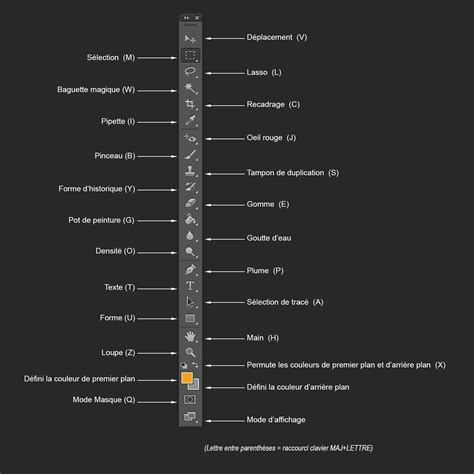
Le panneau Outils regroupe tous les outils disponibles pour la manipulation d'images :
- Outil Déplacement : Permet de déplacer des éléments dans l'image.
- Outil de Sélection : Utilisé pour sélectionner des zones rectangulaires, elliptiques, des lignes ou des colonnes.
- Outil Lasso : Permet des sélections à main levée, polygonales (en posant des points) ou magnétiques (qui suit les contours).
- Outil Recadrage (Rognage) : Sert à ajuster les dimensions d'une image en enlevant des parties.
- Pipette : Sélectionne une couleur pour l'utiliser comme couleur active.
- Règle : Mesure les distances entre deux points de l'image.
- Annoter : Permet d'ajouter des notes à des parties spécifiques de l'image.
- Outil Correcteur : Permet de retoucher des zones en utilisant une source définie, en intégrant la texture et la luminosité de la source à la zone cible.
- Outils de Peinture : Pinceau, Crayon, Tampon de duplication, Gomme, etc., avec divers paramètres de réglage.
- Outils Densité-, Densité+ et Éponge : Permettent d'éclaircir, d'assombrir ou de saturer des zones de l'image.
Les calques : une superposition d'images
Un calque peut être défini comme une image superposée aux autres calques. Les calques sont organisés en piles, et l'image finale est le résultat de leur empilement. Quand un calque est sélectionné, toute action de dessin ou de modification ne concerne que ce calque.
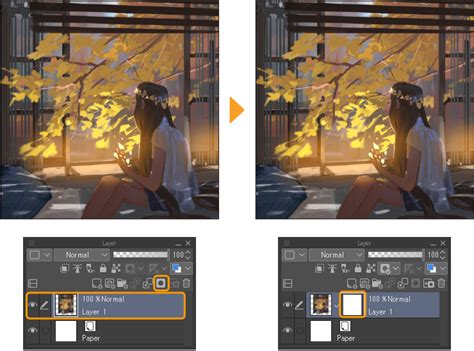
Remplir un masque de fusion en blanc le rend entièrement visible, tandis que le remplir en noir le rend invisible.
Types de calques
- Calque normal : Le type de calque le plus courant.
- Calque texte : Créé lors de l'utilisation de l'outil texte.
- Calque Arrière-plan : Par défaut, tout nouveau document Photoshop possède un calque nommé "Arrière-plan". Il peut être transformé en calque normal.
- Calques vectoriels : S'opposent aux calques pixélisés. Ils sont créés par Photoshop lors de l'insertion de formes ou de texte, et leurs propriétés peuvent être modifiées à loisir. Ils sont indépendants de la résolution.
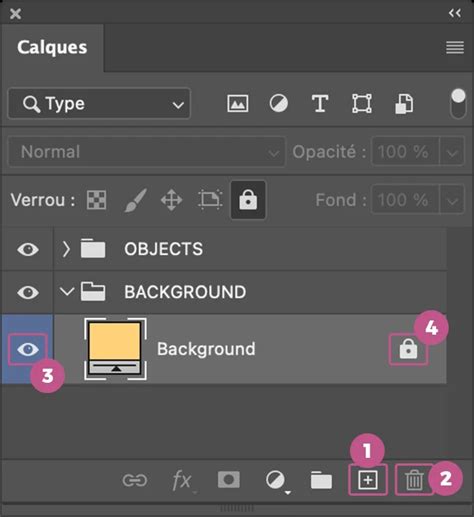
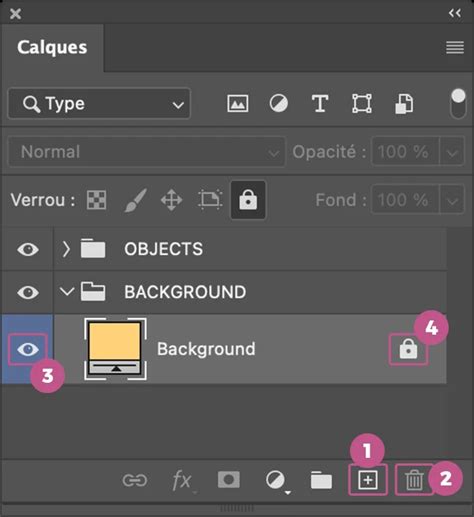
Gestion des calques
Le panneau Calques offre plusieurs options pour organiser et gérer vos éléments :
- Créer un dossier de calques : Permet de regrouper des calques pour une gestion simplifiée.
- Supprimer un calque : Il suffit de faire glisser un calque sur l'icône de suppression.
- Options de calque : Permettent de régler l'opacité, le mode de fusion et d'appliquer des effets (styles de calque) tels que les ombres portées ou les dégradés.
Modes de fusion
Les modes de fusion définissent la manière dont les calques interagissent entre eux au niveau des couleurs. Il existe une trentaine de modes de fusion, chacun offrant un rendu visuel différent. Il est conseillé de tous les expérimenter pour en comprendre les effets.
Masque de fusion
Il est possible d'ajouter à chaque calque un masque de fusion, qui fonctionne comme une couche alpha. Une vignette représentant le masque de fusion apparaît alors à droite du calque. Par défaut, Photoshop affiche le résultat final de l'application du masque. Pour visualiser le masque lui-même, il faut cliquer sur sa vignette tout en maintenant la touche Alt enfoncée.
Masques vectoriels : précision et flexibilité
Les masques vectoriels sont des tracés indépendants de la résolution qui définissent l'écrêtage du contenu d'un calque. Ils sont généralement plus précis que ceux créés avec des outils basés sur les pixels.
Vous pouvez créer des masques vectoriels à l'aide des outils de forme et de plume. Pour cela, cliquez sur le bouton Masque vectoriel dans le panneau Propriétés ou sur la vignette correspondante dans le panneau Tracés.
Il est possible de régler l'opacité du masque en faisant glisser le curseur Densité, ou d'appliquer un effet progressif aux contours avec le curseur Contour progressif.
Pour activer ou désactiver un masque vectoriel, sélectionnez le calque concerné, puis choisissez Calque > Masque vectoriel > Désactiver ou Calque > Masque vectoriel > Activer. Il est également possible de le faire en maintenant la touche Maj enfoncée et en cliquant sur la vignette du masque vectoriel dans le panneau Calques.
Techniques de détourage avec les masques
Le détourage est une opération essentielle en photomontage, consistant à isoler une zone d'une image en vue de son extraction ou de son déplacement. Plusieurs outils et techniques permettent de réaliser ce travail avec succès.
Outils et méthodes de détourage
- Outils de sélection (Lasso, Baguette magique) : Utiles pour des sélections rapides, mais leur précision peut être limitée.
- Outil Plume : Permet de créer des tracés vectoriels précis, idéaux pour des contours complexes. C'est un outil puissant pour réaliser des détourages difficiles, mais qui demande une certaine maîtrise. Il donne de meilleurs résultats sur des images contrastées.
- Panneau Masques : Offre des options comme "Améliorer le contour" pour affiner le détourage.
- Masque de fusion : Une méthode non destructive qui permet de masquer ou révéler des parties d'un calque. Il est créé en utilisant des tons de noir, blanc et gris. Le blanc révèle, le noir masque, et les gris créent des transparences partielles.
Lors de l'utilisation d'une tablette graphique, le paramètre Pression peut être ajusté pour contrôler le rendu.
Photoshop : Les masques de fusion pour détourer une image
Le panneau Histogramme
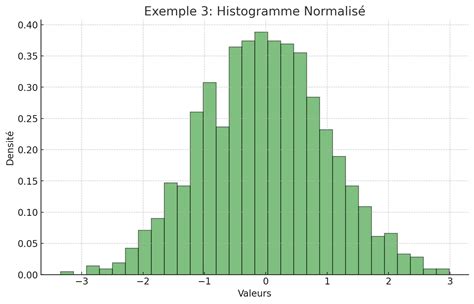
Le panneau Histogramme présente diverses informations concernant l'image ouverte, notamment la répartition des tons et des couleurs. L'histogramme en bâtonnets est un type d'histogramme couramment utilisé, affichant la distribution des pixels pour chaque canal (rouge, vert et bleu).
tags: #masque #fusion #vectoriel #supprimer #cs4