
Joindre et modifier des tracés dans Adobe Illustrator CS6
La modification des segments de tracé dans Adobe Illustrator fonctionne de manière similaire à d'autres applications Adobe. Bien que vous puissiez modifier un segment de tracé à tout moment, la modification de segments existants diffère légèrement de l'action de tracé initiale. Si un point d'ancrage relie deux segments, le déplacement de ce point modifiera toujours les deux segments.
Lorsque vous dessinez avec l'outil Plume, appuyer sur la touche Ctrl (Windows) ou Commande (Mac OS) active temporairement le dernier outil de sélection utilisé (dans Illustrator) ou l'outil Sélection directe (dans InDesign et Photoshop). Cela vous permet de modifier les segments déjà dessinés.
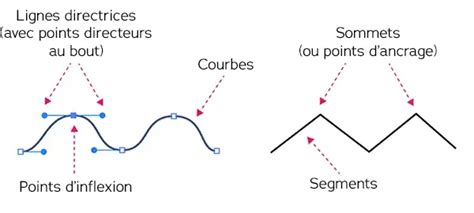
Lorsque vous dessinez un point d'inflexion à l'aide de l'outil Plume et que vous faites glisser le point directeur, vous modifiez la longueur de la ligne directrice des deux côtés du point. Cependant, lorsque vous modifiez un point d'inflexion existant avec l'outil Sélection directe, vous ne modifiez la longueur de la ligne directrice que du côté sur lequel vous effectuez le glissement.
Modification des segments de tracé
Vous pouvez déplacer un segment droit en utilisant l'outil Sélection directe. Cependant, lorsqu'il est utilisé sur un segment incurvé, le remodelage n'est pas contraint.
Utilisez le curseur Remodeler le segment pour effectuer un remodelage avec une entrée tactile sur les appareils tactiles et l'espace de travail tactile.
Maintenez la touche Maj enfoncée pendant le remodelage à l'aide de l'outil Sélection directe pour contraindre les poignées dans le sens perpendiculaire. Cela vous permet de donner à vos courbes une forme semi-circulaire.
Avec l'outil Sélection directe, sélectionnez un segment courbe ou un point d'ancrage à chaque extrémité du segment courbe. Pour ajuster la position du segment, faites-le glisser. Faites glisser tout en maintenant la touche Maj enfoncée pour limiter la modification à des multiples de 45 degrés.
Cliquez pour sélectionner le segment curviligne. Pour ajuster la forme du segment de chaque côté d'un point d'ancrage sélectionné, faites glisser le point d'ancrage ou le point directeur. Faites glisser tout en maintenant la touche Maj enfoncée pour limiter le mouvement à des multiples de 45 degrés.
Appuyez sur la touche Retour arrière (Windows) ou Suppression (Mac OS) pour supprimer le segment sélectionné.
Prolonger et relier des tracés ouverts
Après avoir sélectionné l'outil Plume, placez le pointeur sur l'extrémité du tracé ouvert que vous souhaitez prolonger. Pour créer un sommet, positionnez l'outil Plume sur le point d'arrivée du nouveau segment, puis cliquez.
Si vous étendez un tracé qui se termine à un point d'inflexion, le nouveau segment sera incurvé par la ligne directrice existante. Pour créer un point d'inflexion, positionnez l'outil Plume sur le point d'arrivée du nouveau segment incurvé, puis faites glisser.
Après avoir sélectionné l'outil Plume, placez le pointeur sur l'extrémité du tracé ouvert que vous souhaitez relier à un autre tracé. Pour relier le tracé à un autre tracé ouvert, cliquez sur une extrémité de l'autre tracé. Lorsque vous placez précisément l'outil Plume sur l'extrémité de l'autre tracé, un petit symbole de connexion apparaît en regard du pointeur.
Pour relier un nouveau tracé à un tracé existant, dessinez le nouveau tracé près du tracé existant, puis déplacez l'outil Plume sur l'extrémité (non sélectionnée) du tracé existant. Cliquez sur l'extrémité lorsque le petit symbole de fusion apparaît en regard du pointeur.
Joindre des tracés ouverts
Sélectionnez les extrémités. Si les extrémités se confondent, tracez un rectangle de sélection autour d'elles pour les sélectionner toutes les deux. Cliquez sur le bouton Relier les points d'extrémité sélectionnés dans le panneau Contrôle.
Illustrator permet de joindre au moins deux tracés ouverts. Pour joindre au moins deux tracés ouverts, sélectionnez-les avec l'outil Sélection, puis choisissez la commande Objet > Tracé > Joindre.
- Lorsque les points d'ancrage ne se chevauchent pas, Illustrator ajoute un trait pour relier les tracés à joindre.
- Lorsque vous joignez plus de deux tracés, Illustrator recherche et joint d'abord les tracés dont les extrémités sont les plus proches. Ce processus est répété jusqu'à ce que tous les tracés soient joints.
- Le tracé de sortie a l'aspect du tracé le plus haut de la sélection.
- L'option de jonction ne produit qu'un joint de sommet, que vous ayez sélectionné des points d'ancrage à joindre ou le tracé entier.
Cliquez ou maintenez enfoncée une touche de direction sur le clavier pour déplacer 1 pixel à la fois dans le sens de la flèche. Dans Illustrator et InDesign, vous pouvez modifier la distance d'un positionnement en modifiant les préférences d'incrément du clavier.
Définir un point focal pour le remodelage
Placez le pointeur sur le point d'ancrage ou le segment de tracé qui servira de point focal (c'est-à-dire le point qui entraînera les tracés sélectionnés), puis cliquez sur le point d'ancrage. Si vous cliquez sur un segment de tracé, un point d'ancrage en surbrillance doté d'un carré est ajouté au tracé.
Maintenez la touche Maj enfoncée et cliquez sur tous les points d'ancrage ou segments de tracés devant servir de point focal. Faites ensuite glisser les points d'ancrage en surbrillance pour remodeler le tracé.
L'outil plume dans Illustrator [Formation Illustrator]
Dans le contexte de la création d'un motif pour textiles, il est parfois nécessaire de simplifier et de grossir les traits dessinés initialement à la plume, notamment pour des raisons de lisibilité et de rendu sur le textile. Il est important de vérifier dans la palette Calques que les éléments ne font pas partie d'un groupe différent, car cela peut compliquer la sélection et la manipulation.
Pour les débutants, la compréhension des outils et de leurs fonctionnalités peut être un défi. L'utilisation de lexiques anglais/français peut être d'une grande aide pour identifier la correspondance des outils. Si l'objectif est de joindre deux tracés fermés, il est essentiel de noter que la fonction "Joindre" est principalement conçue pour les tracés ouverts. Dans certains cas, il peut être plus judicieux de recommencer le dessin directement dans Illustrator en utilisant des tracés ouverts qui seront ensuite matérialisés avec un contour, afin d'obtenir le résultat souhaité.
tags: #illustrator #cs6 #joindre #tes #traces