
Canva : Comment retrouver et restaurer vos designs disparus
Il peut arriver que des designs créés sur Canva semblent disparaître de votre espace de travail. Que ce soit suite à une suppression accidentelle, un problème de sauvegarde ou une mauvaise manipulation, il existe plusieurs méthodes pour retrouver et restaurer votre travail. Ce guide vous explique les différentes options disponibles pour récupérer vos créations.
Comprendre les différentes méthodes de récupération
Canva propose plusieurs fonctionnalités conçues pour vous aider à ne pas perdre vos créations. Il est important de distinguer l'historique des versions de la corbeille, car elles répondent à des besoins différents.
L'historique des versions : Retrouver des modifications antérieures
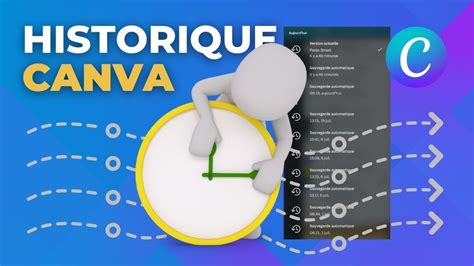
La fonctionnalité Historique des versions vous permet de consulter et de restaurer d'anciennes versions de votre design. Cette option est particulièrement utile si vous avez perdu certaines modifications ou si vous souhaitez revenir à un état antérieur de votre création.
Comment accéder à l'historique des versions ?
Pour afficher l'historique des versions, vous devez être propriétaire du design ou disposer des droits de modification. Les utilisateurs ayant uniquement un accès en lecture ou en commentaire ne pourront pas accéder à cette fonctionnalité.
- Ouvrez le design que vous souhaitez réviser.
- Dans la barre de menu au-dessus de l'éditeur, sélectionnez l'icône dédiée à l'historique des versions, ou cliquez sur Fichier, puis accédez à Historique des versions.
- Vous pourrez alors sélectionner les versions enregistrées pour les comparer.
Restaurer ou copier une version antérieure
- Pour restaurer la version affichée, sélectionnez Restaurer cette version dans le coin supérieur de l'aperçu.
- Pour créer une copie de la version sélectionnée, cliquez sur l'icône de flèche vers le bas à côté de Restaurer cette version et choisissez Créer une copie.
Suivi des collaborations
L'historique des versions affiche également des avatars à côté de chaque version enregistrée, indiquant qui a effectué la modification. Cela facilite le suivi de la collaboration en temps réel, la restauration des modifications d'un coéquipier spécifique, et la surveillance des contributions des élèves pour les éducateurs.
Problèmes courants avec l'historique des versions
Cause : La version que vous recherchez est peut-être plus ancienne que celle qui est stockée, ou vous êtes sur le mauvais compte/équipe.
Solution : Les utilisateurs de Canva Pro et des plans supérieurs peuvent accéder à 1 000 versions précédentes. Les utilisateurs gratuits n'ont pas accès à l'historique des versions. Si vous avez plusieurs comptes ou équipes, essayez de changer d'équipe ou de vous connecter à un autre compte.
La corbeille : Récupérer les designs supprimés
La corbeille vous permet de récupérer des designs qui ont été entièrement supprimés de votre compte. Les articles supprimés restent dans la corbeille pendant 30 jours avant d'être définitivement effacés.
Fonctionnement de la corbeille
- Période de récupération de 30 jours : Les articles supprimés sont conservés pendant 30 jours.
- Options de gestion : Vous pouvez vider la corbeille pour tout supprimer d'un coup, ou gérer les éléments individuellement (restaurer ou supprimer un par un).
Comment restaurer ou supprimer des éléments de la corbeille
- Depuis la page d'accueil de Canva, sélectionnez l'icône de menu.
- Accédez à Corbeille dans le menu déroulant.
- Pour tout supprimer, cliquez sur Vider la corbeille en haut à droite et confirmez.
- Pour supprimer ou restaurer des éléments sélectionnés :
- Ouvrez l'onglet Designs, Images ou Vidéos.
- Sélectionnez l'élément souhaité.
- Dans la barre d'action, sélectionnez Restaurer ou Supprimer définitivement.
- Confirmez votre choix.
Note : Les éléments restaurés retournent à leur emplacement d'origine (projets ou téléchargements).
Distinction importante : Historique des versions vs Corbeille
Si votre design existe toujours mais que vous avez perdu certaines modifications, utilisez l'Historique des versions. Si le design a été complètement supprimé, utilisez la Corbeille.
Problèmes liés à la corbeille
- Bouton "Vider la corbeille" manquant : Il n'apparaît que lorsqu'il y a des éléments dans votre corbeille.
- Certaines images ne seront pas supprimées : Les images ou vidéos encore utilisées dans des designs actifs ne seront pas définitivement supprimées tant que ces designs n'auront pas été supprimés.
- Annuler "Vider la corbeille" : Cette action est irréversible.
- Récupérer des designs après suppression d'une équipe : Si une équipe est supprimée, ses designs sont programmés pour être supprimés dans les 14 jours. Le propriétaire de l'équipe peut annuler la suppression dans ce délai. Après 14 jours, la suppression est définitive.
Que faire si un design a disparu de vos projets ?
Si vous ne trouvez plus un design sur lequel vous travailliez, plusieurs raisons peuvent expliquer sa disparition. Voici une démarche pour le retrouver :
1. Vérifiez vos projets
Tous vos designs Canva sont stockés dans la section Projets.
- Sur la page d'accueil, sélectionnez Projets dans la barre latérale gauche.
- Utilisez la barre de recherche pour trouver votre design par nom ou mots-clés.
- Triez vos designs par date de dernière modification ou de création pour faire remonter les travaux récents.
2. Vérifications supplémentaires
- Changer de propriétaire : Sélectionnez le menu déroulant du propriétaire et basculez entre Votre nom et Partagé avec vous.
- Vérifiez les dossiers : Examinez les dossiers que vous avez créés ou qui vous ont été partagés.
- Connexion au bon compte : Assurez-vous d'être connecté au bon compte Canva, car les designs peuvent se trouver dans un autre espace de travail.
3. Passer à une autre équipe
Si vous faites partie de plusieurs équipes Canva, votre design peut être enregistré dans l'espace de travail d'une autre équipe.
- Sélectionnez votre icône de profil sur la page d'accueil.
- Si une section Changer d'équipe est présente, choisissez une autre équipe pour voir ses projets.
4. L'administrateur de votre équipe a pu déplacer ou supprimer le design
Les administrateurs ou responsables d'équipe peuvent déplacer des designs vers différents dossiers ou les supprimer pour des raisons d'organisation. Vérifiez les Notifications dans Canva pour les mises à jour administratives. Si le design a été déplacé, vous le trouverez dans son nouveau dossier. S'il a été supprimé, consultez la Corbeille.
5. Le design a été partagé avec vous et n'est pas votre propriété
Si quelqu'un d'autre a créé et partagé le design, il n'apparaîtra pas sous "Vos designs". Pour le trouver :
- Accédez à Projets.
- Ouvrez la liste déroulante des propriétaires et sélectionnez Partagés avec vous.
6. Statut de membre de l'équipe
Si vous avez été retiré d'une équipe, vous perdrez l'accès aux designs créés ou partagés au sein de cette équipe. Vérifiez votre statut auprès de l'administrateur de votre équipe.
7. L'équipe a été supprimée
Si une équipe a été supprimée par son propriétaire, ses designs sont généralement supprimés après 14 jours. Contactez le responsable de votre équipe pour vérifier. Si moins de 14 jours se sont écoulés, il est possible d'annuler la suppression et de restaurer l'équipe.
Problèmes de sauvegarde et de téléchargement
Parfois, les modifications apportées à votre design ne s'enregistrent pas automatiquement, ou des pages disparaissent lors du téléchargement.
Modifications non sauvegardées automatiquement
Canva enregistre automatiquement les designs quelques secondes après chaque modification. Assurez-vous que l'icône de sauvegarde s'affiche avant de fermer votre design.
- Sauvegarde manuelle : Si vous remarquez que les modifications ne sont pas enregistrées, allez dans Fichier, puis sélectionnez Enregistrer. Vérifiez la mention "Modifications enregistrées".
- Copier le design dans un nouveau fichier : Si la sauvegarde automatique ne fonctionne pas, créez un nouveau fichier, copiez tous les éléments de votre design existant et collez-les dans le nouveau fichier.
- Vérifier la page d'état de Canva : Consultez la page d'état de Canva pour détecter d'éventuels problèmes en cours.
- Message d'erreur "Nous avons verrouillé l'éditeur..." : Évitez de sélectionner "Continuer d'éditer" car les modifications pourraient ne pas être sauvegardées. Essayez d'actualiser la page ou d'ouvrir le design dans un autre onglet. Si l'erreur persiste, dupliquez le design ; cette option permet de créer une copie qui ne sera pas affectée par l'erreur de synchronisation.
Pages manquantes lors du téléchargement
Si des pages ont disparu de votre design téléchargé mais sont visibles dans l'éditeur, le problème peut provenir de votre navigateur ou de l'application.
- Navigateur Web : Essayez un autre navigateur (Chrome, Firefox, Safari, Edge), effacez l'historique, les cookies et le cache, ou utilisez un navigateur en mode Incognito.
- Application Canva : Assurez-vous d'utiliser la dernière version de l'application.
Pour une expérience optimale, assurez-vous d'avoir une connexion Internet stable et que votre navigateur ou application est à jour. L'activation de JavaScript dans votre navigateur est également recommandée.
j'ai perdu mes designs réalisés sur Canva : Comment les retrouvés ?
tags: #design #disparu #sur #canva