
Modification des coordonnées de plusieurs points dans 3ds Max
Le problème de la modification simultanée des coordonnées
Lorsqu'on travaille avec des objets dans 3ds Max, il est parfois nécessaire de modifier les coordonnées de plusieurs points simultanément. Cependant, un comportement inattendu peut survenir lors de la tentative de définir une nouvelle valeur Y pour plusieurs sommets ayant des hauteurs différentes. Au lieu d'appliquer la valeur spécifiée à tous les sommets, 3ds Max semble calculer une sorte de moyenne, résultant en un positionnement qui n'est pas uniforme.
Par exemple, si deux sommets sont sélectionnés pour être déplacés à une valeur Y de 255.0, avec les coordonnées actuelles suivantes :
- Sommet A : Y = 266.912
- Sommet B : Y = 270.162
Après avoir entré la nouvelle valeur Y de 255.0 pour les deux sommets, les coordonnées résultantes sont :
- Sommet A : Y = 253.375
- Sommet B : Y = 256.625
Ce résultat indique que l'un des sommets est déplacé plus bas que la valeur cible, tandis que l'autre reste plus haut, suggérant un calcul basé sur une moyenne ou une répartition des différences.
Solutions pour contrôler la modification des coordonnées
Utilisation des contraintes d'axe
Pour pallier ce comportement et obtenir un contrôle précis lors du déplacement d'éléments, il est recommandé de contraindre l'opération à un axe spécifique. Lorsque l'outil de déplacement est sélectionné, vous pouvez cliquer sur l'icône de l'axe souhaité (X, Y ou Z) dans la barre d'outils supérieure. Cela garantit que l'objet ne pourra être déplacé que sur cet axe, quelle que soit la manipulation effectuée.
Cette méthode s'applique également aux outils de rotation et de mise à l'échelle, offrant ainsi une maîtrise totale sur les transformations.
Modification des outils via clic droit
Une autre méthode pour affiner le contrôle consiste à effectuer un clic droit sur l'outil de transformation (déplacement, rotation, etc.). Cela peut ouvrir des boîtes de dialogue ou des options contextuelles permettant d'ajuster le comportement de l'outil, facilitant ainsi des opérations plus complexes.
Configuration du système de coordonnées
Dans la barre d'icônes supérieure, il existe une boîte de dialogue permettant de choisir le type de repère dans lequel vous souhaitez travailler. Par défaut, ce système est souvent réglé sur "Global". Changer ce paramètre, par exemple en utilisant un système de coordonnées local ou personnalisé, peut influencer la manière dont les transformations sont appliquées, surtout lorsque des objets sont groupés ou ont des pivots complexes.
Groupement d'objets et points de pivot
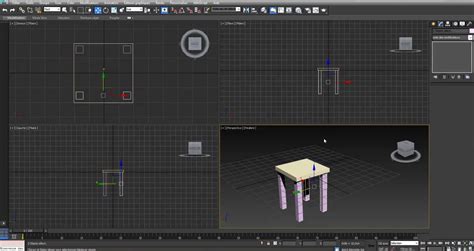
Pour des manipulations plus avancées, le groupement d'objets peut s'avérer utile. En groupant plusieurs objets, vous pouvez les traiter comme une seule entité, et les transformations appliquées au groupe affecteront tous ses membres de manière cohérente. De plus, la compréhension et l'ajustement des points de pivot des objets sont cruciaux pour obtenir les résultats escomptés lors des transformations, car ils définissent le centre autour duquel les rotations et les mises à l'échelle s'effectuent.
Object Pivot and Parent in 3ds Max
tags: #3ds #max #changer #les #coordonnees #de