
Création et exportation de fichiers SVG avec Inkscape
Les images obtenues sous Inkscape sont au format .SVG Inkscape. Ce format permet de garder beaucoup d'informations en mémoire comme les différents calques, les chemins, et offre la possibilité de retravailler son fichier par la suite de manière optimale. Il est donc recommandé de privilégier ce format d'enregistrement pour le travail de conception.
Cependant, le format .SVG Inkscape ne s'affiche pas toujours correctement sur un site Internet, ce qui peut entraîner la non-visualisation de certains éléments. Pour obtenir une image "tout terrain", il est possible d'enregistrer le fichier original au format ".svg Inkscape" sous un format ".svg simple" qui "nettoie" le fichier en supprimant des informations comme les calques. Il est impératif de changer le nom de ce nouveau fichier pour ne pas écraser le fichier de travail original. Une convention courante est d'ajouter "_simple" dans le nom du fichier.
Malgré ces ajustements, il a été constaté que même les fichiers au format ".svg simple" ne s'affichaient pas toujours correctement dans les navigateurs web. Pour pallier ce problème, il est nécessaire de travailler sur le fichier image .svg simplifié et d'utiliser la fenêtre recensant tous les éléments du dessin.
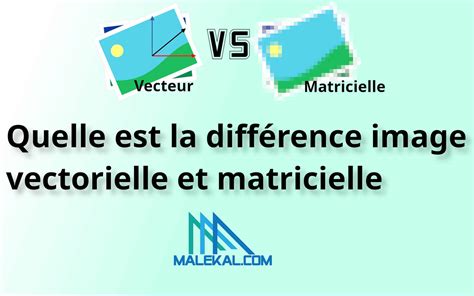
Comprendre les images matricielles et vectorielles
Les images matricielles sont définies par des points ayant une valeur de couleur et de luminosité. L'ensemble de ces points forme l'image, un peu comme les pixels sur un écran d'ordinateur. Lorsqu'on zoome sur une image matricielle, les pixels finissent par devenir visibles.
Les images vectorielles, quant à elles, sont définies mathématiquement par des vecteurs. Ce format est plus clair et compréhensible pour une machine, car il représente un chemin à suivre plutôt qu'une grille de petits carrés.
Introduction à la vectorisation
La vectorisation est le processus de conversion d'une image matricielle (une grille de pixels) en une représentation mathématique par vecteurs. Cette conversion est essentielle pour les machines qui doivent interpréter des tracés précis.
Étapes de la vectorisation dans Inkscape
- Sélectionnez l'image à vectoriser.
- Accédez au menu Chemin puis sélectionnez Vectoriser un objet matriciel....
- Une fenêtre de vectorisation apparaît. Cochez l'option Aperçu en direct ou cliquez sur Mettre à jour pour visualiser le résultat de la vectorisation.
- La vectorisation par seuil de luminosité transforme en noir ce qui est au-dessus du seuil et en vide ce qui est en dessous. Ajustez le seuil : s'il est trop bas, l'image sera peu visible ; s'il est trop haut, des artefacts apparaîtront. Faites varier le seuil jusqu'à obtenir un résultat satisfaisant.
- Cliquez sur Valider pour appliquer la vectorisation, puis fermez la fenêtre de vectorisation manuellement.
Après la vectorisation, le tracé vectorisé est superposé à l'image originale. Il peut être nécessaire de sélectionner le tracé vectorisé et de le déplacer.
Il est possible que la taille du calque de l'image ne soit pas adaptée, soit trop grande, soit trop petite. Dans ce cas, il faut ajuster cette taille pour éviter des problèmes lors des étapes ultérieures.
Des "formes étranges" peuvent apparaître durant le processus ; il s'agit du tracé qui tente de s'adapter à la nouvelle forme. Pour modifier le tracé, vous pouvez cliquer sur un point et utiliser le raccourci Ctrl+A pour sélectionner tous les points liés au premier point sélectionné, puis déplacer chaque point pour modifier le tracé.
Gestion des couleurs et des tracés
Pour obtenir des nuances de gris pour la gravure, par exemple, où le gris clair indique une gravure peu profonde et le noir intense une gravure plus profonde, il est possible de graver toute une forme en mettant son fond en noir (via Objet -> Fonds et contours -> Fond plein, puis sélectionner le noir) et de jouer sur l'opacité pour obtenir des nuances de gris.
Vous pouvez également sélectionner un point et utiliser le raccourci Ctrl+A pour sélectionner tous les points liés au premier point sélectionné, puis déplacer chaque point pour modifier le tracé.
Sauvegarde et exportation des fichiers SVG
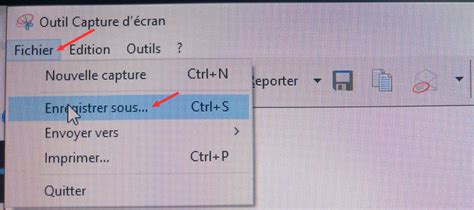
Pour sauvegarder votre travail destiné à la découpe, accédez au menu Fichier, puis sélectionnez Enregistrer sous.... Assurez-vous de bien choisir le format .svg, de nommer votre création et de mémoriser son emplacement.
Si vous souhaitez obtenir une version matricielle de votre travail (une image en pixels), vous devez l'exporter. Pour ce faire, allez dans le menu Fichier, puis choisissez Exporter au format PNG. Une fenêtre d'exportation s'ouvrira, vous permettant de choisir différents paramètres tels que la zone à exporter, la taille de l'image, le nom du fichier et son emplacement.