
Gestion des fichiers et organisation dans Luminar Neo
Luminar Neo est conçu pour offrir un flux de retouche efficace et une approche pratique de l'organisation de vos images. Le logiciel propose plusieurs méthodes pour gérer et structurer vos photos, facilitant ainsi la recherche de vos anciennes séances et garantissant que vos travaux passés ne se perdent jamais. Cet article vous guidera pour organiser votre travail et comprendre le fonctionnement du système de gestion des fichiers de Luminar Neo.
Comment Luminar Neo gère les fichiers
Dès que vous commencez à retoucher une image dans Luminar Neo, le logiciel applique un processus non destructif. Cela signifie que les ajustements que vous effectuez ne modifient pas le fichier d'origine. Toutes les retouches sont enregistrées séparément, préservant ainsi votre image originale intacte à tout moment.
Ces ajustements sont stockés dans le Catalogue Luminar Neo. Plutôt que de créer un nouveau fichier image sur votre disque, Luminar Neo enregistre les instructions de retouche. Il affiche une version rendue de votre image dans le catalogue, tout en continuant à faire référence au fichier d'origine. Cette méthode garantit que votre image source reste inchangée.
Garder le fichier d'origine intact est essentiel pour vous permettre de revenir plus tard sur une image et de la retoucher différemment, ou de reprendre un fichier RAW avec de nouvelles idées. Le caractère non destructif de Luminar Neo vous permet de le faire librement, sans dupliquer ni endommager vos photos originales.
Le système de catalogue permet également d'organiser vos images selon votre flux de travail personnel. Luminar Neo n'exige pas que vous stockiez toutes vos images au même endroit. Il lit les fichiers où qu'ils soient enregistrés sur votre ordinateur ou sur des disques externes, tout en conservant les retouches, aperçus et données d'organisation dans le catalogue.
Par exemple, si vous organisez vos séances par année, puis par mois et par date, en nommant vos dossiers selon le lieu ou le projet, Luminar Neo s'intègre parfaitement à cette approche. Vous pouvez importer les images depuis ces dossiers et commencer à retoucher sans avoir à déplacer ou dupliquer les fichiers.
Catalogue vs dossiers : comprendre les différences
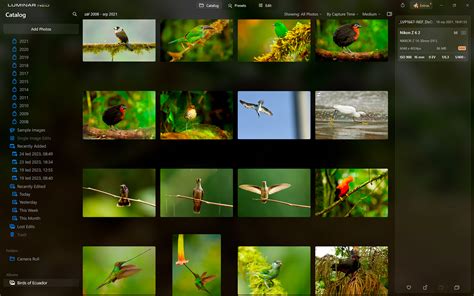
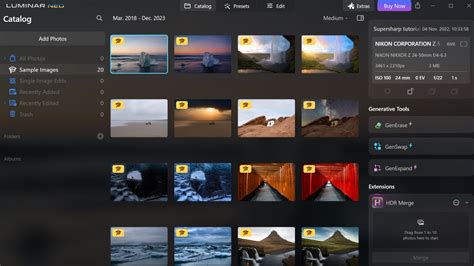
Dans Luminar Neo, le catalogue est l'endroit où se trouvent toutes les images importées. Il ne s'agit pas d'un dossier au sens traditionnel, mais plutôt d'un index agissant comme un système de référence. Le catalogue lui-même est un fichier sur votre ordinateur qui stocke des informations sur l'emplacement de vos images, ainsi que toutes les retouches, aperçus et données d'organisation associées.
Au fur et à mesure que vous utilisez Luminar Neo et importez de nouvelles photos, le catalogue s'agrandit. Parcourir l'ensemble du catalogue peut devenir inefficace, surtout lorsque vous cherchez des fichiers de séances plus anciennes. C'est là que les dossiers deviennent particulièrement utiles.
Dans la section Dossiers du menu de gauche, vous pouvez indiquer à Luminar Neo un dossier existant sur votre ordinateur ou un disque externe. Une fois sélectionné, chaque image compatible dans ce dossier devient visible et retouchable dans Luminar Neo.
Il est crucial de comprendre que les dossiers dans Luminar Neo reflètent l'emplacement réel de vos fichiers sur votre disque. Les actions telles que la suppression ou la duplication de fichiers depuis Luminar Neo affecteront les fichiers d'origine dans ce dossier. La suppression d'une image d'un dossier dans Luminar Neo la déplace vers la Corbeille Luminar Neo, qui reflète la corbeille de votre système d'exploitation. Cela offre un filet de sécurité pour récupérer des fichiers supprimés par erreur.
Travailler avec les dossiers
Toutes les photos d'une séance ne sont pas nécessairement des images que vous souhaitez conserver. C'est là qu'interviennent les drapeaux et le système de notation. En parcourant les photos d'un dossier, vous pouvez marquer une image comme Favori (touche P) ou comme Rejetée (touche X). Le système d'étoiles (touches numériques 1 à 5) permet de noter les images selon leur qualité ou leur utilité.
Une fois que vous avez examiné les images d'un dossier, vous pouvez organiser votre affichage. Par défaut, les images sont triées par Heure de capture. Vous pouvez changer ce tri pour vous concentrer uniquement sur les clichés que vous souhaitez retoucher ou livrer, en triant par drapeau ou par note.
Les images rejetées peuvent être supprimées définitivement en les envoyant dans la Corbeille Luminar, puis en vidant celle-ci lorsque vous êtes prêt. Cette opération permet de libérer de l'espace de stockage et de maintenir vos dossiers et votre catalogue bien rangés. Il est recommandé de le faire uniquement lorsque vous êtes certain que ces images ne seront plus nécessaires.
Il est également important de comprendre ce qui se passe si des dossiers sont déplacés vers un autre emplacement sur votre ordinateur ou un disque externe. Cela rompt le chemin d'accès que Luminar Neo utilise pour retrouver vos images. Dans ce cas, une icône d'avertissement apparaîtra sur les photos concernées, et Luminar Neo vous invitera à localiser les fichiers manquants. En cliquant sur l'option Localiser le dossier, vous indiquez le nouvel emplacement. Vos retouches et ajustements ne seront pas perdus, car ils sont stockés dans le catalogue et réapparaîtront une fois le chemin d'accès restauré.
Travailler avec les albums
Le système des albums permet de regrouper des images de manière virtuelle, sans modifier leurs chemins d'accès ni déplacer les images de leur emplacement d'origine. Les albums sont particulièrement utiles pour:
- Regrouper les images finales d'une séance.
- Constituer vos propres collections.
- Créer des ensembles de référence auxquels revenir plus tard.
Pour créer un album, sélectionnez une série de photos dans le catalogue ou l'affichage par dossier. Rendez-vous ensuite dans la section Albums du menu de gauche et cliquez sur l'icône plus. Donnez un nom à votre album, et toutes les photos sélectionnées y seront ajoutées. Vous pouvez également ajouter d'autres images plus tard en les faisant glisser depuis le catalogue ou l'affichage par dossier directement dans l'album.
Tous les outils d'organisation disponibles dans les dossiers, tels que le marquage, la notation et le tri, sont également accessibles dans les albums, vous permettant d'affiner et d'organiser vos sélections davantage.
Exporter des fichiers
Lorsque vous êtes prêt à exporter une image, vous pouvez le faire via Fichier > Exporter, ou en utilisant les raccourcis clavier (Ctrl + Maj + E sous Windows, Cmd + Maj + E sur Mac).
Comme mentionné précédemment, Luminar Neo utilise un système de retouche non destructif. Lors de l'exportation, une nouvelle image est enregistrée, tandis que l'original reste intact. Vous devrez choisir le type de fichier, la qualité et l'emplacement où vous souhaitez enregistrer l'image.
Il est conseillé de conserver vos fichiers RAW et vos images exportées dans des dossiers séparés pour une meilleure organisation. Si vous travaillez avec des fichiers JPEG et que vous les exportez au même endroit en utilisant le même nom de fichier, il existe un risque d'écraser le fichier d'origine.
Une fois satisfait de vos paramètres d'exportation et de l'emplacement choisi, cliquez sur Enregistrer pour finaliser l'exportation de votre image.
L'essentiel : maîtriser la gestion des fichiers dans Luminar Neo
Le système de gestion des fichiers de Luminar Neo vous permet de garder le contrôle sur l'organisation de vos images, facilitant ainsi la recherche de photos des mois, voire des années plus tard. La gestion de vos images dans Luminar Neo est simple et intuitive.
La fenêtre du catalogue offre une vue d'ensemble de chaque image importée. Les dossiers et les albums permettent de trier et de regrouper vos séances, tandis que les drapeaux et les notes par étoiles aident à affiner vos sélections et à vous concentrer sur vos meilleures images. Grâce au processus de retouche non destructif, vous pouvez expérimenter librement sans aucun risque de perdre vos fichiers d'origine.
Luminar Neo Calques et modes de fusion | Apprendre la retouche photo
Mises à jour et améliorations notables
Les mises à jour logicielles apportent continuellement des améliorations pour rendre Luminar encore plus performant et intelligent. Parmi les nouveautés et corrections apportées dans certaines versions, on peut citer:
Album Éditions perdues
Pour pallier la frustration de perdre des photos éditées, Luminar 3.1.3 a introduit l'Album Éditions perdues. Si, pour une raison quelconque, vos éditions ne sont pas retrouvées (par exemple, une image renommée ou déplacée), elles devraient se trouver dans cet album.
Gestion du catalogue introuvable
En cas de catalogue manquant, Luminar 3.1.3 propose deux options : Créer un nouveau catalogue si le précédent a été supprimé, ou Choisir un autre catalogue pour le localiser s'il a été déplacé.
Raccourcis clavier multi-plateformes
Luminar 3.1.3 a introduit de nombreux raccourcis clavier, désormais disponibles pour les utilisateurs de Mac et de Windows, afin d'optimiser le flux de travail.
Importation plus rapide depuis SSD
L'ajout d'images à la bibliothèque depuis un disque SSD a été considérablement accéléré, permettant d'importer des milliers de photos en quelques instants.
Améliorations diverses
D'autres améliorations incluent la correction de problèmes liés à l'ouverture de fichiers RAW sous macOS 10.11, la résolution de plantages, l'amélioration de la vitesse de défilement dans Galerie et Bandeau, et l'embellissement de l'écran de démarrage avec des images d'artistes.
Gestion des sous-dossiers et recherche de dossiers
La gestion des sous-dossiers facilite l'organisation de votre bibliothèque d'images, avec la possibilité de les créer et de les supprimer (par clic droit). Si des dossiers sont déplacés ou copiés vers un nouvel emplacement, ils apparaissent en mode hors connexion dans Luminar. Vous pouvez alors utiliser la fonction Rechercher un dossier pour les localiser et reconnecter les fichiers.
La base de données du catalogue est désormais automatiquement sauvegardée pour préserver vos éditions et métadonnées. Vous pouvez personnaliser ces préférences via Luminar 3 > Préférences.
Importations et copies plus sûres
Luminar vous alerte si vous tentez d'importer ou de copier plus de fichiers que l'emplacement de destination ne peut en contenir, prévenant ainsi les erreurs potentielles.
Exportations améliorées
Lors de l'exportation d'images existantes dans un emplacement, Luminar vous demande si vous souhaitez écraser les fichiers ou les renommer, offrant ainsi un contrôle accru sur le processus.
Améliorations de la performance
Le déplacement de fichiers entre disques internes et externes n'entraîne plus de duplication dans la bibliothèque. La gestion des dossiers a été améliorée, permettant la suppression de dossiers parents et leur retrait du disque dur. Les exportations RVB ont été corrigées pour éviter les modifications de couleur.
L'ouverture des fichiers Luminar natifs (.lmnr) créés sous Windows a été améliorée, tout comme la stabilité générale du logiciel grâce à la résolution de divers problèmes signalés par les utilisateurs.
Luminar 4 : une introduction
Luminar 4 se positionne non seulement comme un logiciel de retouche photo populaire, mais aussi comme un développeur RAW performant. Comparé à d'autres programmes, Luminar 4 excelle dans l'édition et l'application de filtres basés sur l'IA, offrant une interface conviviale idéale pour les débutants.
Processus d'installation de Luminar 4
- Visiter le site de Skylum : Rendez-vous sur skylum.com pour obtenir des informations et les options de téléchargement.
- Choisir une édition : Différentes éditions (Standard, Plus, Max) sont disponibles, offrant des fonctionnalités et des modèles variés.
- Télécharger la version d'essai : Essayez le programme gratuitement avant d'acheter.
- Installer la version d'essai : Suivez les instructions de l'assistant d'installation, en acceptant le contrat de licence et en choisissant l'emplacement d'installation.
- Choisir les plugins : Lors de l'installation, vous pouvez choisir d'installer des plugins pour les programmes Adobe ou vous inscrire à la newsletter de Skylum.
- Ajouter des images ou des dossiers : Après l'installation, un message de bienvenue vous guide pour ajouter des images ou des dossiers à votre catalogue. Le catalogue est généralement enregistré dans le dossier utilisateur par défaut.
- Modifier l'emplacement du catalogue : Si vous souhaitez changer l'emplacement de votre catalogue, utilisez le menu et sélectionnez "Changer l'emplacement".
- Importer des images : Importez vos premières images pour commencer le traitement photo et découvrir les nombreuses fonctions et filtres disponibles.
Acquisition et options d'abonnement
Luminar Neo propose plusieurs options d'achat :
- Abonnement mensuel : 9,95 € / mois (soit 119,40 € sur 1 an).
- Abonnement annuel : 6,58 € / mois (soit 79 € pour 1 an).
- Abonnement de 24 mois : 4,96 € / mois (soit 119 € pour 2 ans).
- Achat à vie : 199 €, sans les avantages des mises à jour automatiques et l'inclusion de toutes les extensions futures.
Les abonnements offrent des avantages tels que l'accès aux mises à jour régulières, aux extensions Pro, à l'activation sur deux ordinateurs, à des Ciels et Préréglages, une garantie de remboursement de 30 jours et une assistance technique.
Il est important de distinguer l'abonnement Pro de Luminar Neo (incluant l'application et les extensions) de l'abonnement Luminar X (axé sur les ressources créatives comme les Préréglages, LUTs et textures Ciel).
En cas de résiliation d'un abonnement, vous continuez à utiliser le logiciel pour la période déjà payée. Si vous possédiez une licence à vie avant de vous abonner, vous conservez l'accès aux extensions pour lesquelles vous avez une licence à vie après la fin de votre abonnement, mais pas aux nouvelles extensions ni aux futures versions de l'application.
Qu'est-ce que Luminar Neo ?
Luminar Neo est un éditeur d'images innovant, propulsé par l'intelligence artificielle, conçu pour simplifier les tâches d'édition complexes. Il offre une grande rapidité et souplesse grâce à son nouveau moteur central et son flux de travail par calques, permettant d'obtenir des résultats artistiques complexes.
Les fonctionnalités clés incluent :
- Ajustement de la lumière : Contrôle créatif de l'éclairage, gestion indépendante de l'exposition du premier plan et de l'arrière-plan.
- Suppression des taches : Retrait automatique des poussières et saletés sur l'objectif ou le capteur.
- Suppression des câbles : Élimination des câbles électriques indésirables dans les paysages urbains.
- Superposition d'images : Expérimentation créative en combinant plusieurs images.
tags: #ou #se #trouve #fichier #langue #luminar