
Lightroom CC vs. Lightroom Classic : Comprendre les différences pour optimiser votre flux de travail
Comme vous le savez peut-être, Lightroom Classic et Lightroom CC sont deux logiciels étroitement liés, conçus tant pour les photographes professionnels que pour les amateurs passionnés. Tous deux élaborés par Adobe, ces deux logiciels visent essentiellement à accomplir des tâches similaires. Cependant, il existe des nuances qui méritent d’être soulignées, et ces différences peuvent s’avérer cruciales en fonction du type de flux de travail que vous adoptez.
Lightroom CC : Simplicité, Mobilité et Cloud
Lightroom CC est un logiciel récent, basé sur le cloud, qui a fait son apparition sur les smartphones avant d’être adapté aux ordinateurs en 2017. Destiné à un public plus large, Lightroom CC se positionne en tant que concurrent d’Apple Photos, Google Photos et d’autres gestionnaires de photos destinés au grand public.
L’intégration fluide du logiciel avec le cloud permet aux créateurs d’accéder à leurs photos depuis différents appareils, offrant ainsi un flux de travail véritablement mobile. Le Creative Cloud est la plateforme de services et d’outils proposée par Adobe, qui offre une variété d’options pour travailler sur divers appareils tels que des ordinateurs, des tablettes et des smartphones. Adobe Creative Cloud agit comme un espace en ligne qui propose une capacité de stockage pouvant atteindre 20 Go. Cet espace peut être utilisé pour le stockage, la synchronisation et même le partage de fichiers travaillés au sein des applications issues de la Creative Suite.
Pour résumer, Lightroom CC privilégie la simplicité et la mobilité, offrant des fonctionnalités essentielles pour la retouche et la gestion de base des photos. Il excelle dans la synchronisation des photos grâce à son onglet cloud. Vous pouvez créer des albums et ajouter des photos qui seront synchronisées et accessibles partout. La synchronisation dans le Cloud est aussi possible avec Lightroom Classic, mais elle est plus complexe et moins intuitive.
Lightroom offre ainsi une solution de sauvegarde en ligne en synchronisant les photos avec le cloud. Dans Lightroom CC, sélectionnez la photo que vous souhaitez supprimer, faites un clic droit et choisissez “Supprimer la photo” pour libérer de l’espace après exportation. Avec l’abonnement Lightroom CC 20 Go, vous avez la possibilité de travailler sur vos photos et de les enregistrer en local sur votre ordinateur une fois le traitement terminé.

Lightroom Classic : La puissance pour les professionnels sur ordinateur
Lightroom Classic se positionne comme le logiciel de référence pour les photographes, offrant une solution complète dédiée aux ordinateurs et un stockage en local. C’est la version la plus répandue et appréciée mondialement, plébiscitée pour sa richesse fonctionnelle. Elle trouve une forte adhésion tant chez les professionnels que chez les passionnés.
Lightroom Classic se présente plus complet en termes de fonctionnalités que Lightroom CC. En effet, Lightroom CC présente des limitations pour l’organisation des photos, avec moins d’options que Lightroom Classic. Les fonctions d’impression, d’exportation et de partage sont également plus sommaires, ce qui peut être un inconvénient pour les utilisateurs souhaitant des options plus personnalisées.
Lightroom Classic représente la version historique, comprenant l'ensemble des fonctionnalités avancées nécessaires aux professionnels de la photographie. Il s'agit d'un outil complet offrant des possibilités d'édition pointues et une gestion approfondie des photos. La vidéo explore en détail pourquoi Lightroom Classic CC est souvent préféré par les professionnels, notamment pour ses fonctionnalités supplémentaires et sa capacité à traiter les projets plus complexes.
Dans Lightroom Classic, la recherche de photos repose principalement sur l’attribution manuelle de mots-clés. Lightroom Classic ne propose pas de sauvegarde automatique dans le cloud. Il n’était auparavant pas possible de créer des copies virtuelles dans Lightroom, une fonctionnalité que propose Lightroom Classic depuis longtemps. Vous pouvez créer autant de versions que vous voulez et comparer avec les autres.
La version Lightroom (sans « Classic ») ne dispose pas de l’épreuvage d’écran, une fonctionnalité essentielle pour ceux qui impriment souvent leurs photos. Une autre fonctionnalité manquante dans Lightroom est la possibilité de shooter en mode connecté. Comme nous l’avons vu plus tôt, Lightroom ne permet pas d’afficher le contenu de plusieurs dossiers simultanément, une fonctionnalité que propose pourtant Lightroom Classic.
L’interface utilisateur de Lightroom pour le développement des photos est simplifiée. Sauf erreur, Lightroom cc ne permet pas d’ajouter des plugins, Lightroom Classic le permet.
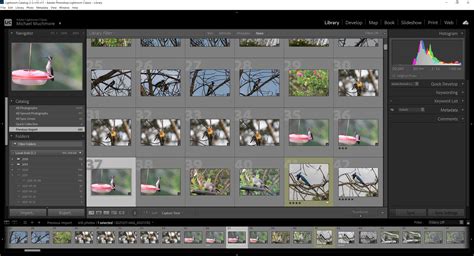
Fonctionnalités avancées et synchronisation
L’intelligence artificielle ou IA est largement utilisée dans Lightroom, et facilite la recherche de photos. La véritable puissance des albums dynamiques de Lightroom 8 réside dans sa capacité à utiliser l’intelligence artificielle pour la recherche et le classement des photos. L’avantage majeur des albums dynamiques est leur capacité à se mettre à jour automatiquement.
Lightroom Classic CC représente la version historique, comprenant l'ensemble des fonctionnalités avancées nécessaires aux professionnels de la photographie. Il s'agit d'un outil complet offrant des possibilités d'édition pointues et une gestion approfondie des photos. Lightroom CC, en revanche, se présente comme une version simplifiée faite pour un usage nomade et multiplateforme. Il conserve le cœur de fonctionnement grâce au module Camera Raw, mais se distingue par sa capacité à synchroniser les photos via le cloud. Cela permet une accessibilité aisée depuis divers dispositifs, notamment sur mobile et tablette.
Une des lacunes majeures des versions précédentes de Lightroom par rapport à Lightroom Classic était l’absence de support pour les plugins externes. Désormais, vous pouvez envoyer vos photos directement depuis Lightroom vers des logiciels externes pour un traitement supplémentaire. C’est une des nouveautés majeures de Lightroom 8, fonctionnalité qui surpasse même celle de Lightroom Classic en termes de puissance et de flexibilité.
Choisir la bonne version : Adobe Creative Cloud et les abonnements
Choisir entre ces différents logiciels peut s’avérer complexe, car chacun d’entre eux répond à des besoins spécifiques. En effet, si vous passez la majeure partie de votre temps au bureau, mais que vous souhaitez également utiliser votre iPhone ou iPad dans des situations particulières, il vous faut une solution flexible.
Sur son site, The Lightroom Queen, Victoria Bampton exprime son point de vue en affirmant qu’il est préférable d’utiliser les deux programmes ensemble, car ils se complètent l’un l’autre. Elle donne des recommandations utiles pour choisir lequel des deux logiciels servira d’archive pour vos photos. Mais en utilisant ces deux applications, vous pouvez vous retrouver avec des images dans un logiciel et pas dans l’autre. Pour garder une vision d’ensemble de vos images, vous pouvez utiliser un catalogueur comme Peakto. Sans créer de copies de vos photos ni changer votre organisation, Peakto agit comme un pont entre vos catalogues de Lightroom Classic et Lightroom CC, fusionnant vos images pour une vision globale de votre travail.
Le choix entre Lightroom et Lightroom Classic dépend principalement de vos besoins spécifiques et de votre flux de travail. Il faut comprendre que le nouveau “Lightroom CC” n’est pas le “vrai Lightroom complet”. Il s’agit d’une version légèrement allégée, spécifiquement orientée vers le Cloud. Ou encore si vous désirez construire un “Portfolio” en ligne basé sur Lightroom, nous en parlions encore ici très récemment : Publiez de Lightroom directement vers Adobe Portfolio. Mais si vous voulez travailler “sérieusement” sur ordinateur : c’est toujours le Lightroom Classic CC qu’il vous faut : c’est lui le “vrai Lightroom”, qui actuellement est une (très) légère évolution de Lightroom 6 (qui était aussi appelé anciennement “Lightroom CC” lorsqu’il était acheté sur abonnement : mais ne confondez pas avec le “nouveau Lightroom CC” qui est le nouveau nom de Lightroom Mobile - Il y a un terrible risque de confusion entre deux produits totalement différents mais portant le même nom, c’est totalement incompréhensible d’avoir fait ça !
Adobe Lightroom Classic est le nouveau nom de l’application Lightroom que vous avez utilisée jusqu’à présent. Cette version est optimisée pour les workflows orientés ordinateur, avec notamment un enregistrement en local des photos dans les fichiers et dossiers de votre ordinateur. L’interface, ainsi que les fonctions d’importation, de classement et de retouche demeurent quasiment inchangées.
Lightroom est le nouveau service photo dans le cloud accessible sur les ordinateurs, les appareils mobiles et le web. Si vous dépassez cette capacité, vos nouvelles photos ne seront enregistrées que sur les équipements dont elles proviennent. Elles ne seront ni sauvegardées dans le cloud, ni synchronisées sur vos différents appareils, ni balisées automatiquement pour faciliter les recherches par mots-clés dans Lightroom.
Les formules d'abonnement Adobe Creative Cloud
Adobe met à disposition plusieurs offres d’abonnement qui regroupent les logiciels Lightroom et Photoshop.
- Abonnement à Lightroom CC : Inclut la nouvelle version de Lightroom CC (ex Lightroom Mobile) et 1 To d’espace de stockage dans le cloud.
- Formule Creative Cloud pour la Photo : Inclut la nouvelle version de Lightroom CC, 20 Go d’espace de stockage dans le cloud, Lightroom Classic CC et Photoshop CC.
- Formule Creative Cloud pour la Photo avec 1 To d’espace de stockage dans le cloud : Inclut la nouvelle version de Lightroom CC, 1 To d’espace de stockage en mode cloud, Lightroom Classic CC et Photoshop CC. Pour 23,99 € TTC par mois.
Que penser de la formule d’abonnement incluant 1 To de stockage Cloud ? Evidement : 1 To de stockage, si vous envisagez d’uploader vos fichiers RAW vers le Cloud : ce n’est pas énorme ! Et cela n’intéressera que les amateurs, s’ils ne produisent pas beaucoup d’images en RAW (ni de vidéos). Par exemple, 1 To de stockage : c’est à peu près ce que je remplis si je pars 1 mois et demie en voyage. Et je film très très peu… (et pas la moindre séquence en 4K, alors imaginez si Canon me proposait un EOS filant en 4K ! Ensuite mentionnons l’abonnement incluant 20 Go de stockage en ligne (50 fois moins) : cela suffira si vous décidez d’uploder certaines collections vers le Cloud (ce que nous faisons déjà depuis Lightroom 6), sous forme d’aperçus dynamiques (1 Mo par photo).
Pour augmenter votre espace de stockage, il est possible de faire évoluer votre formule de 20 Go à 1 To, voire 2 To, 5 To ou 10 To. Pour passer à une formule d’abonnement supérieure, connectez-vous à votre compte Adobe (Formules et produits > Gérer la formule > Changer de formule).
LIGHTROOM ou LIGHTROOM CLASSIC ? ! Lequel CHOISIR ?
Questions fréquentes et conseils
Lightroom Classic ou Lightroom ? Auparavant Lightroom était un produit que l’on pouvait acheter séparément et qui évoluait avec différentes versions dont Lightroom 4, 5, 6. Aujourd’hui on parle de Lightroom classic et Lightroom avec cc qui veut dire “creative cloud“. Alors à vue d’oeil le mot « classic » se retrouve dans l’un et pas dans l’autre. En effet Lightroom classic n’est rien d’autre que l’ancienne version du logiciel standard c’est-à-dire Lightroom 4, 5 ou 6, seule l’appellation a évolué. C’est donc une application que l’on utilise sur ordinateur et qui peut être téléchargé grâce à un système d’abonnement mis en place par Adobe et qui se met constamment à jour.
En gros, c’est un peu comme Lightroom classic; mais en fait cette application a été spécialement conçue pour être utilisée sur votre téléphone ou sur votre tablette. De plus les photos ne sont pas stockées localement comme sur un disque par exemple, mais plutôt sur le nuage, donc dans le cloud. Pour être clair, vous pouvez travailler avec Lightroom mais toutes les photos sont dans le cloud et accessibles partout avec votre téléphone portable; ordinateur, tablette alors que Lightroom classic; est une application de bureau où les photos sont intégrées dans celui-ci ou sur un disque dur. Mais une chose importante à noter; c’est que vous avez la possibilité de connecter cette version à Lightroom ce qui va vous permettre d’envoyer vos photos entre les deux logiciels.
Pour ceux qui souhaitent vraiment progresser en photographie, il est vivement conseillé de prendre l’abonnement Adobe à 11,99€ par mois, qui inclut Photoshop et Lightroom, ainsi que toutes les mises à jour.
Concernant la compatibilité, si vous désirez passer d’un LR4 à un LR Classic CC, vos photos de votre catalogue LR4 seront prises en charge sans problème. De même, si vous avez changé d’appareil photo (par exemple, d’un Canon 60D à un Canon 6D mark II), LR Classic CC prendra en compte votre ancien appareil photo. Avec LR Classic CC, vous pourrez travailler à la fois sur disque dur local et, occasionnellement, sur le cloud pour certaines photos lors de déplacements. Il est également possible de déplacer des photos stockées sur le cloud vers un disque dur local. Il est recommandé de travailler avec les aperçus dynamiques lors de déplacements, ce qui est beaucoup plus simple et pratique.
Il est possible d’acheter une ancienne version de Lightroom d’occasion, comme la version 4, qui fonctionne sans abonnement. Si vous avez un Nikon D700, qui est plus ancien que LR 4 ou 5, cela devrait fonctionner, même si vous manquez les dernières mises à jour.
Pour transférer Lightroom 6 sur un nouveau PC, il faut télécharger Lightroom sur le nouveau PC, puis importer votre catalogue et vos photos. Si vous possédez un abonnement avec Lightroom plus Lightroom CC, et que votre Mac est en panne, vous pouvez installer Lightroom Classic sur un PC en attendant, et le réinstaller sur votre Mac par la suite sans repayer un abonnement. Il est possible de récupérer facilement les données de Photoshop Elements (une ancienne version) dans les versions récentes de LR.
Si vous utilisez Lightroom Mobile sur votre iPhone, certaines fonctions comme le masquage peuvent ne pas être disponibles lors de la connexion sur un PC. Avec l’abonnement Lightroom CC 20 Go, vous avez la possibilité de travailler sur vos photos et de les enregistrer en local sur votre ordinateur une fois le traitement terminé. Après exportation, vous pouvez supprimer l’original stocké dans le cloud pour libérer de l’espace.
tags: #difference #lightroom #cc #et #clasic