
Utilisation du Filtre Gradué dans Lightroom Classic
Comprendre le Filtre Gradué
Dans le domaine de la photographie, il arrive bien souvent de se retrouver avec des photos dont la température de couleur laisse un peu à désirer. Le problème crucial qui se pose dans ce cas se trouve dans la manière de modifier les couleurs. Pour vous permettre de mieux assimiler ce tutoriel, il serait préférable que vous utilisiez les mêmes photos que celles que nous allons utiliser dans cet article. Pour donc les avoir, il faudrait créer un compte et cliquer sur le dossier « Télécharger les fichiers d’exercice ».
Le filtre gradué est un outil très important et qui vous sera très utile lors de vos retouches. Il permet d'appliquer des réglages à vos photos, qui seront appliqués à la façon d'un dégradé. Le plus souvent, cet outil est utilisé lorsqu’il y a un fort contraste entre votre ciel et le paysage que vous avez voulu photographier. Vous savez, quand le ciel sur vos photos apparaît blanc et terne, alors qu’il était d’un bleu éclatant lors de la prise de vue.
Le problème que certains utilisateurs rencontrent est que le filtre gradué semble déborder la partie haute lorsqu'il est tiré de haut en bas, et la partie basse lorsqu'il est tiré de bas en haut. On s'en rend compte car si l'on déplace le filtre sans changer sa taille, son action s'étend.
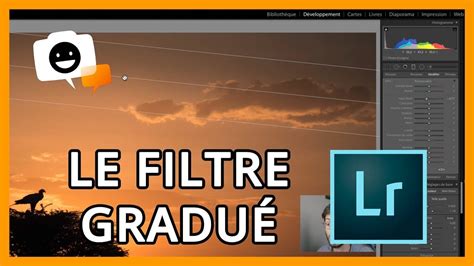
Comment Utiliser le Filtre Gradué dans Lightroom Classic
Pour commencer, il est conseillé de fermer le panneau de gauche pour avoir un meilleur visuel. Rendez-vous ensuite dans les réglages de base. Si, par exemple, vous souhaitez corriger un ciel nuageux, vous pourriez baisser la température de couleurs vers le bleu.
Passons maintenant à l'option qui nous intéresse : le filtre gradué, qui sert à modifier les couleurs de manière professionnelle. Pour cela, vous devez d'abord annuler la retouche précédente en appuyant sur le bouton de réinitialisation et ensuite sélectionner le filtre gradué.
Lorsque vous vous déplacez sur votre photo avec l'outil sélectionné, le curseur se transforme en une croix. Cliquez en haut de la photo et tirez un peu vers le bas avant de lâcher. Dès lors, vous remarquerez trois barres horizontales avec un point noir au milieu (l’épingle) ; un masque rouge apparaît également lorsque vous passez votre curseur au niveau de cet espace. C’est dans cet espace délimité que se feront toutes les retouches apportées à la photo. Le masque a pour but de délimiter la partie qui doit subir les modifications.
La barre horizontale du haut indique un pourcentage de 100% (à cet endroit, les réglages affecteront la photo à 100%), la barre du milieu 50%, et celle du bas 0%. Le filtre gradué est bien un dégradé de 100% à 0%.
Le filtre gradué disparaît lorsque vous enlevez totalement le curseur de la photo et revient lorsque ce dernier revient sur la photo.
Modification et Contrôle du Filtre Gradué
- Vous pouvez modifier l'emplacement de votre filtre gradué sur la photo en cliquant sur l’épingle.
- Vous pouvez accentuer ou non la fluidité du dégradé en diminuant ou en augmentant la barre du haut ou la barre du bas.
- Vous pouvez modifier le filtre gradué en pivotant le filtre grâce à la double flèche qui apparaît lorsque vous placez le curseur sur la barre du milieu.
Cette modification peut être effectuée en cliquant aussi sur la touche Alt (ou Option sur Mac). Dans ce cas-ci, seules les barres du haut et du bas bougeront quand vous étirerez le filtre. En utilisant la double flèche, il est beaucoup plus facile d’être précis quand on est loin de l’épingle.
Il est possible d’utiliser un filtre gradué vertical ou horizontal en appuyant sur la touche Majuscule (ou Shift).
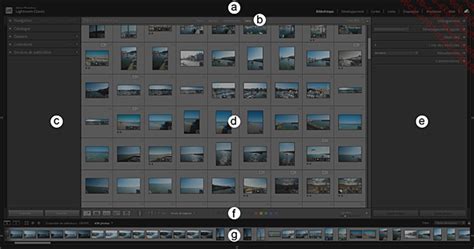
Applications Pratiques du Filtre Gradué
Retouche du Ciel
Dans le cas d'une photo avec un ciel nuageux, l'objectif principal est la retouche du ciel. Il suffit de sélectionner le filtre gradué, de s'assurer que le masque rouge est préalablement étalé sur la partie du ciel pour que les retouches n'affectent que le ciel, puis de retirer le masque avant de procéder aux modifications. Vous pouvez ensuite ajuster la balance des blancs en réglant une température plus froide pour un bleu plus pur, ajuster l'exposition pour corriger la surexposition, et éventuellement agir sur le contraste, les hautes lumières ou les ombres. La clarté fonctionne très bien si votre ciel est nuageux, car elle fera ressortir les reliefs. Enfin, augmenter la saturation rendra le bleu du ciel plus éclatant.
Exemple :
- Sans le filtre gradué : le ciel est largement surexposé.
- Filtre gradué de base : seule l'exposition du ciel a été corrigée.
- Version finale : le filtre gradué corrige l'exposition, avec un ajustement de la balance des blancs, une augmentation de la clarté, de la saturation et du contraste.
Correction de Paysages Montagneux
Lorsque vous corrigez un ciel surexposé et que l’horizon n’est pas droit, par exemple avec des montagnes, un problème peut survenir : le filtre peut toucher la montagne et la rendre sous-exposée par rapport au ciel. Pour remédier à cela, augmentez la valeur du curseur "ombre" de votre filtre. La montagne étant beaucoup moins lumineuse que le ciel, elle sera considérée comme une zone ombragée. En augmentant la valeur du curseur ombre, vous arriverez à rattraper l’effet indésirable du filtre gradué.
Autres Utilisations
Le filtre gradué permet de jouer avec beaucoup de réglages et peut donc être utilisé dans de nombreuses situations autres qu'un ciel surexposé. Pensez au filtre gradué dès que votre photo contient deux zones distinctes, particulièrement dans les cas suivants :
- Des expositions différentes : une zone plus éclairée que l’autre.
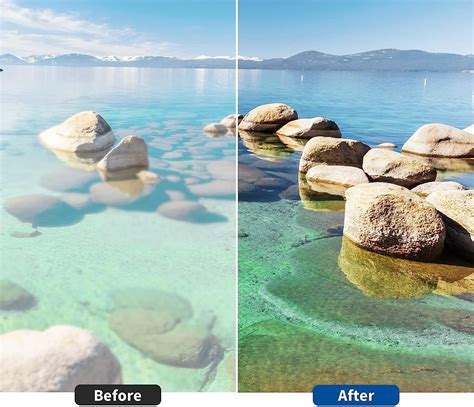
- Des textures différentes : par exemple des rochers devant une mer très calme. On peut alors utiliser le filtre gradué pour renforcer les détails des rochers, sans modifier la mer.
Il est également possible d'utiliser l'outil pinceau dans la fenêtre du filtre gradué. L'objectif principal poursuivi pour une photo pourrait être la retouche d'un ciel nuageux. Pour effectuer la retouche de la partie inférieure de la photo, cliquez sur “nouveau filtre gradué” et étirez à la lisière du ciel. En activant le masque, vous constaterez que toute la partie inférieure est bien prise en compte. Essayez d’augmenter la température de couleurs pour donner un peu plus de chaleur à cette ville.
Si la couleur de la partie de la ville est acceptable mais celle de la mer ne l'est pas, il est temps d'utiliser l'"outil pinceau" pour modifier les couleurs. Il suffirait de cliquer sur la croix se trouvant au centre du cercle pour demander à Lightroom de ne prendre en compte que les pixels de même couleur se trouvant sur la croix. Par la suite, vous pouvez peindre la mer en bleu tout en sachant que l'outil pinceau a déjà écarté les vagues de couleur blanche. En activant le masque, vous pouvez constater que Lightroom a bien respecté la consigne de différence de couleur.
Une photo terne et triste, manquant de couleurs, peut être améliorée en activant le filtre gradué de Lightroom pour retoucher le ciel. Si un problème se pose avec les arbres qui ont été affectés, il faut être très minutieux : tout ce qui est sombre à gauche doit être déplacé à droite, et de même, tout ce qui est clair à droite doit être déplacé à gauche. En dessous, il y a un autre curseur dont le rôle est de lisser la transition entre les arbres sombres et le ciel clair. Avec les options du filtre gradué de Lightroom, seul le ciel changera de couleur.
Pour accentuer la couleur verte d'un champ, il faudra dans un premier temps faire un filtre gradué en y appliquant une teinte verte, un peu de contraste et de clarté.
Les secrets du FILTRE GRADUÉ dans Lightroom Classic 2020 | GILIB'
Gestion des Filtres et Affichage
Ajouter, Modifier et Supprimer des Filtres
On peut très bien ajouter plusieurs filtres sur une même photo, ce qui permettra de corriger différemment plusieurs zones. Pour ajouter un filtre, cliquez simplement sur le bouton “nouveau” qui se trouve en haut du panneau du filtre gradué. La modification et la suppression des filtres s’effectuent de la même manière que pour la suppression des défauts de vos photos dans Lightroom.
Si vous avez activé une couleur sur le filtre dégradé et que, par la suite, que ce soit en radial, dégradé, ou avec le pinceau, la couleur est mise par défaut à chaque nouvelle utilisation, vous pouvez annuler ce que vous voulez annuler et cliquer sur "terminé" en bas à droite sous la photo. En fait, dès que vous cliquez sur terminé, LR garde l'info.
Afficher/Masquer les Épingles d'Édition
En dessous de votre fenêtre, dans la barre d'outils, vous pouvez voir un menu déroulant intitulé “Afficher les épingles d’édition”. Si la barre d'outil n’est pas visible, faites-la apparaître dans Affichage > Afficher la barre d’outils, ou en utilisant la touche T de votre clavier.
- “Toujours” : les trois traits de réglage ainsi que le cercle matérialisant votre filtre seront toujours visibles sur votre photo. Ce n'est pas toujours pratique pour visualiser votre photo, surtout si vous ajoutez plusieurs filtres.
- “Auto” (recommandé) : les épingles d’édition seront masquées automatiquement quand votre souris sortira du cadre de votre photo. Elles réapparaîtront lorsque la souris reviendra.
- “Sélectionné” : n’affiche que l’épingle correspondant au filtre que vous êtes en train de modifier.
- “Jamais” : n’affichera jamais aucune épingle d’édition.
Conseils et Vision Photographique
Le filtre gradué de Lightroom vous permet d’appliquer des réglages à vos photos d’une manière dégradée. Il peut être détourné de son usage premier, par exemple en s’en servant pour modifier les couleurs de façon dégradée, en agissant sur la balance des blancs par exemple. En bref, et comme toujours en photographie, expérimentez. Apprenez à vous familiariser avec cet outil. Tentez des réglages extrêmes. N’ayez pas peur de briser les règles.
Il est important de noter que Lightroom a ses limites. Si votre ciel est complètement blanc car trop surexposé lors de la prise de vue, il vous sera impossible de le corriger et de ramener des détails. Quoi que vous fassiez, il restera blanc. Vérifiez toujours votre histogramme lors de la prise de vue !
La force de Lightroom réside dans sa capacité à gérer l’intégralité du flux de travail numérique du photographe. De la récupération de photos sur une carte mémoire à leur publication sur un réseau social, en passant par la retouche de vos photos, vous pouvez tout faire avec Lightroom. Si vous voulez améliorer vos photos, gagner du temps et travailler plus efficacement, partager vos photos avec vos proches ou sur les réseaux sociaux, vous devez absolument apprendre à utiliser et paramétrer Lightroom.
tags: #lightroom #probleme #affichage #du #filtre #gradue