
Comment diffuser les couleurs dans GIMP
Lorsqu'il s'agit de créer une composition avec plusieurs images dans GIMP, le concept de calques est fondamental. Vous pouvez les imaginer comme des feuilles de papier indépendantes, superposées les unes sur les autres. Cette organisation permet d'appliquer des effets de manière indépendante à chaque couche, ce qui offre une grande flexibilité lors de l'édition.
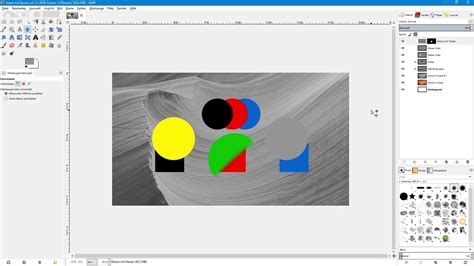
Si vous avez fait glisser des fichiers un par un dans l'interface de GIMP, vous avez pu remarquer que l'ouverture d'un nouveau fichier peut masquer le précédent. Si la fenêtre "Calques" n'est pas visible, vous pouvez l'ouvrir en allant dans Fenêtres > Dialogues ancrables > Calques.
Comprendre et gérer les calques
Les images s'affichent à l'écran dans un ordre de superposition, de haut en bas. Par conséquent, si un calque se trouve au-dessus d'un autre, seul celui du dessus sera visible. Vous pouvez facilement modifier cet ordre en faisant glisser les calques dans la fenêtre "Calques", ou en utilisant les icônes de flèches "haut" et "bas".
La visibilité d'un calque peut être activée ou désactivée en cliquant sur l'icône en forme d'œil située à gauche de son nom. Il est crucial de se rappeler que toutes les actions effectuées dans GIMP s'appliquent au calque actuellement sélectionné. Vérifiez toujours que vous travaillez sur le bon calque avant d'appliquer des effets.
Rendre une couleur transparente avec "Couleur vers Alpha"
Si vous superposez deux images et que vous ne parvenez pas à voir les deux simultanément, vous devrez rendre une couleur transparente. Pour cela, sélectionnez le calque concerné et allez dans Calque > Transparence > Couleur vers Alpha.
Dans la fenêtre "Couleur vers Alpha", vous pouvez choisir la couleur que vous souhaitez rendre transparente. Il n'est pas nécessaire qu'elle soit blanche ; elle peut être de n'importe quelle couleur. Pour sélectionner une couleur précise, cliquez sur le rectangle situé à droite de "Couleur". Vous pouvez également utiliser l'icône de pipette pour choisir une couleur directement dans votre image.
Cliquez sur "OK" pour appliquer la transparence. Répétez cette opération en choisissant une autre couleur si nécessaire. Par exemple, pour rendre l'axe d'un graphique transparent, vous pourriez choisir la couleur noire.
Modifier les couleurs des calques
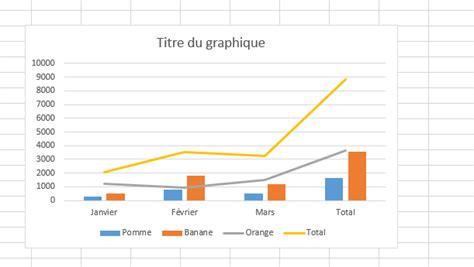
Une fois que vous pouvez visualiser plusieurs calques simultanément, il devient pertinent de travailler sur leurs couleurs. Modifier la couleur des éléments d'un graphique, par exemple, peut aider à les distinguer. Pour cela, sélectionnez le calque et allez dans Couleurs > Teinte-Saturation.
Dans la fenêtre qui s'ouvre, vous pouvez ajuster la "Teinte" en utilisant la barre de choix (valeurs de -180 à +180). Si l'option "Aperçu" est cochée, vous verrez les changements en temps réel.
Intégrer les éléments graphiques : opacité et transparence
Pour améliorer l'intégration visuelle de deux ensembles de courbes, il est possible de jouer sur l'opacité des calques. Si les courbes d'un graphique se superposent à celles d'un autre, vous pouvez diminuer légèrement l'opacité du calque supérieur pour le rendre plus transparent. Cela permet de mieux distinguer les éléments tout en conservant une certaine superposition.
L'opacité d'un calque se règle généralement dans la fenêtre "Calques" via un curseur dédié, ou via les options de fusion de calque.
GIMP : Un outil polyvalent pour la correction des couleurs
GIMP, un logiciel open-source et gratuit, offre une grande flexibilité pour la correction des couleurs. Il propose des outils puissants tels que "Courbes", "Niveaux" et "Balance des couleurs" pour ajuster les tons, la luminosité, le contraste et corriger les dominantes de couleur.
GIMP est compatible avec Windows, macOS et Linux, et bénéficie d'une communauté active qui contribue à son développement par le biais de plugins et de scripts, enrichissant ainsi ses fonctionnalités.
Introduction à GIMP
GIMP, acronyme de GNU Image Manipulation Program, est un logiciel d'édition d'images open-source. Il se positionne comme une alternative gratuite et performante aux logiciels payants, accessible à un large public, des amateurs aux professionnels.
Les atouts de GIMP :
- Open-source et gratuit : Pas de coût d'acquisition, rendant l'édition d'images accessible à tous.
- Polyvalence : Permet une large gamme de tâches, de la retouche photo à la création graphique complexe.
- Communauté active : Contribue au développement continu, à l'ajout de fonctionnalités et à la résolution de problèmes.
- Compatibilité : Fonctionne sur Windows, macOS et Linux.
- Personnalisation : Grâce aux plugins et scripts, il peut être adapté aux besoins spécifiques de l'utilisateur.
GIMP est apprécié pour sa capacité à s'adapter aux besoins variés des utilisateurs. Un photographe amateur peut l'utiliser pour des retouches simples, tandis qu'un graphiste professionnel peut l'employer pour des projets complexes.
Pourquoi utiliser GIMP pour la correction des couleurs ?
La flexibilité de GIMP pour la correction des couleurs est un de ses principaux avantages. Son accessibilité financière en fait un choix idéal pour ceux qui souhaitent améliorer leurs compétences sans investir dans des logiciels coûteux.
Outils clés pour la correction des couleurs dans GIMP :
- Outil Courbes : Permet un ajustement précis des tons clairs et foncés.
- Outil Niveaux : Aide à équilibrer la luminosité et le contraste.
- Outil Balance des couleurs : Efficace pour corriger les dominantes de couleur indésirables.
La communauté GIMP propose régulièrement des plugins et scripts qui étendent les capacités du logiciel, offrant des solutions personnalisées pour la correction des couleurs. Bien que GIMP puisse sembler moins intuitif que certains logiciels payants pour les débutants, sa documentation exhaustive et les nombreux tutoriels disponibles facilitent l'apprentissage. De plus, sa compatibilité avec divers formats de fichiers et systèmes d'exploitation renforce sa polyvalence.
Comprendre les bases de la couleur
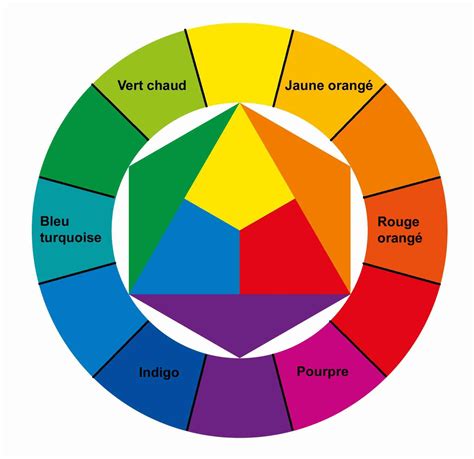
Pour une édition d'images efficace dans GIMP, il est essentiel de comprendre les concepts fondamentaux de la couleur : la teinte, la saturation et la luminosité.
Les composantes de la couleur :
- Teinte : Représente la couleur elle-même (rouge, bleu, vert, etc.), souvent mesurée en degrés sur un cercle chromatique (0-360°). Modifier la teinte peut changer l'ambiance d'une image.
- Saturation : Indique l'intensité ou la pureté d'une couleur. Une saturation élevée donne des couleurs vives, tandis qu'une saturation faible rend les couleurs plus ternes, tendant vers le gris.
- Luminosité : Se réfère à la clarté ou à l'obscurité d'une couleur, influençant la perception de profondeur et de contraste.
Ces trois éléments sont interconnectés. Un ajustement de l'un peut affecter les autres. L'outil Teinte-Saturation dans GIMP permet de manipuler ces paramètres intuitivement.
L'importance de la balance des blancs
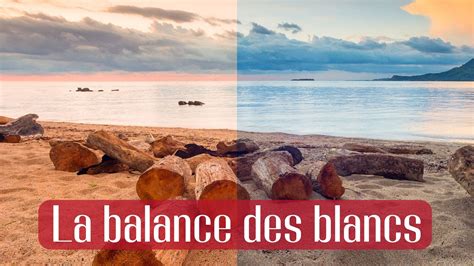
La balance des blancs est cruciale pour corriger les dominantes de couleur causées par différentes sources lumineuses (lumière artificielle, naturelle). Une balance des blancs incorrecte peut rendre une photo excessivement bleue ou jaune, altérant la perception des couleurs réelles.
Dans GIMP, vous pouvez ajuster la balance des blancs via Couleurs > Balance des blancs pour une correction automatique. Pour un réglage plus précis, les outils Niveaux ou Courbes permettent d'ajuster les canaux de couleur individuellement. Utiliser un point de référence neutre (blanc ou gris) dans l'image peut aider à obtenir un réglage manuel précis.
Techniques pour corriger les couleurs dans GIMP
Utilisation des courbes de couleur
L'outil Courbes dans GIMP est un moyen puissant pour ajuster les couleurs et la luminosité avec une grande précision. Il permet de manipuler les tons de manière granulaire.
Pour l'utiliser, allez dans Couleurs > Courbes. Vous verrez une grille avec une ligne diagonale représentant la relation entre les tons d'entrée et de sortie.
Fonctionnalités de l'outil Courbes :
- Ajuster la luminosité : Faites glisser la ligne vers le haut pour éclaircir, vers le bas pour assombrir.
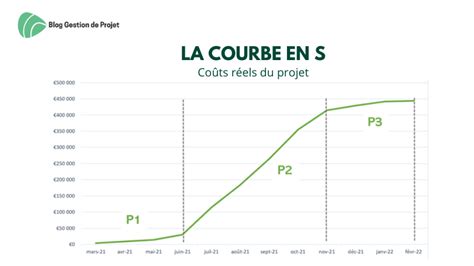
- Modifier le contraste : Créez une courbe en forme de "S" pour augmenter le contraste.
- Ajuster les couleurs individuelles : Sélectionnez un canal de couleur (Rouge, Vert, Bleu) pour des ajustements spécifiques.
- Utiliser les points de contrôle : Ajoutez plusieurs points pour des modifications ciblées sur des zones spécifiques de l'image.
L'option d'aperçu vous permet de visualiser les changements en temps réel.
Ajustement de la saturation et de la luminosité
L'outil Teinte-Saturation (Couleurs > Teinte-Saturation) permet de modifier la saturation, la teinte et la luminosité. Le curseur de saturation ajuste l'intensité des couleurs : une augmentation rend les couleurs plus vives, une diminution les rend plus ternes. Il faut l'utiliser avec précaution pour éviter un rendu irréaliste.
Pour ajuster la luminosité, utilisez l'outil Luminosité-Contraste (Couleurs > Luminosité-Contraste). Un ajustement subtil suffit souvent à améliorer l'apparence générale de l'image sans perdre de détails.
Améliorer la luminosité avec l'outil Niveaux
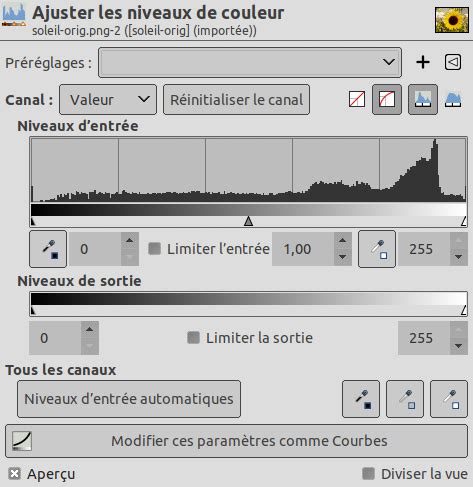
L'outil Niveaux (Couleurs > Niveaux) est très efficace pour ajuster la luminosité et le contraste. Il permet de contrôler les tons sombres, moyens et clairs de l'image.
L'histogramme dans la fenêtre Niveaux montre la distribution des tons. Les curseurs sous l'histogramme permettent d'ajuster les niveaux d'entrée (tons sombres, moyens, clairs) et les niveaux de sortie (plage de luminosité globale). Vous pouvez également travailler sur les canaux de couleur individuellement pour corriger des dominantes.
Techniques avancées pour améliorer la luminosité
Pour un contrôle avancé et non destructif de la luminosité, le masquage de calque est une technique précieuse. En dupliquant un calque, en appliquant des ajustements de luminosité sur le duplicata, puis en utilisant un masque de calque, vous pouvez révéler ces ajustements uniquement dans les zones souhaitées.
L'utilisation de pinceaux doux ou de dégradés sur le masque permet des transitions naturelles. Les calques de réglage offrent également une approche non destructive, permettant d'activer ou désactiver les ajustements de luminosité à tout moment.
Gestion des couleurs : premier plan, arrière-plan et modes
Dans GIMP, la gestion des couleurs de premier plan et d'arrière-plan est simplifiée. Une icône de flèche permet d'inverser rapidement ces couleurs. Un clic sur les carrés noir et blanc ramène aux couleurs par défaut.
Pour une sélection plus détaillée, la fenêtre des couleurs (Fenêtres > Fenêtre des couleurs) offre plusieurs méthodes. Vous pouvez sélectionner une teinte sur une bande latérale, puis choisir la couleur désirée dans une zone de couleurs qui varie en saturation et luminosité. Il est possible de conserver les couleurs sélectionnées dans un nuancier personnalisé.
GIMP prend également en charge différents modes de couleur, tels que le CMJN (utilisé pour l'impression) et le mode aquarelle, offrant une flexibilité pour divers types de projets.
Tuto Gimp 2.7 Extraction du premier plan .
tags: #diffuser #les #couleurs #gimp