
Supprimer et modifier l'arrière-plan d'une image avec GIMP
La suppression de l'arrière-plan d'une image est une étape courante dans la retouche photo, que ce soit pour créer des montages, isoler un sujet ou simplement nettoyer une photo. Cet article explore différentes méthodes pour y parvenir, en se concentrant sur l'utilisation de GIMP, une alternative gratuite et puissante à Photoshop, tout en mentionnant d'autres outils pour une comparaison.
Comprendre les différentes approches de suppression d'arrière-plan
Le choix de la méthode pour supprimer l'arrière-plan dépendra grandement de l'exigence de rendu souhaité et de la complexité de l'image. Plusieurs outils et techniques existent, allant de solutions rapides et intégrées à des logiciels plus spécialisés.
Outil de suppression d'arrière-plan de PowerPoint
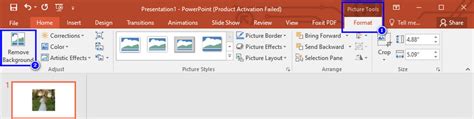
L'outil de suppression d'arrière-plan de Microsoft PowerPoint est connu pour sa praticité et sa rapidité. Il permet d'importer une image, de retirer le fond en quelques clics. Cependant, il est important de noter que le résultat peut manquer de précision, avec des contours moins nets et la suppression potentielle de zones fines de l'image.
Pour utiliser cet outil :
- Importez votre image dans votre présentation.
- Cliquez sur l'image, puis sélectionnez l'option "Supprimer l'arrière-plan" située en haut à gauche.
- Les zones roses indiquent ce qui sera supprimé. Validez votre sélection en cliquant sur "Conserver les modifications".
Méthodes de sélection dans les logiciels de retouche
Les logiciels de retouche d'images plus avancés offrent diverses méthodes pour sélectionner et supprimer des zones spécifiques.
- Outil Lasso : Permet de détourer manuellement l'image en suivant ses contours. Pour une précision optimale, l'utilisation d'un stylet et d'une tablette graphique est recommandée.
- Baguette magique : Cet outil sélectionne des zones de couleurs similaires. Il est efficace lorsque le fond de l'image est suffisamment distinct des couleurs de l'objet à détourer.
Supprimer l'arrière-plan avec GIMP : Guide détaillé
GIMP (GNU Image Manipulation Program) est un logiciel gratuit et libre d'édition et de retouche d'image, offrant des fonctionnalités comparables à celles de Photoshop. Retirer l'arrière-plan d'une image avec GIMP est une tâche réalisable, bien que potentiellement moins intuitive que dans d'autres logiciels.
Création d'un fond transparent
Pour commencer, il est essentiel de préparer votre image dans GIMP pour obtenir un fond transparent.
- Ouvrez votre image dans GIMP. Elle s'affichera généralement sur un calque verrouillé (icône de cadenas).
- Dupliquez ce calque : faites un clic droit sur le calque et sélectionnez "Dupliquer le calque", ou faites glisser le calque vers l'icône "Nouveau calque" en bas de la fenêtre des calques.
- Rendez le calque initial invisible en décochant l'icône en forme d'œil.
- Sélectionnez le nouveau calque (celui sans cadenas).
Utilisation de la "Plage de couleurs"
La fonction "Plage de couleurs" est particulièrement utile pour supprimer des arrière-plans uniformes.
- Allez dans le menu "Sélectionner" > "Plage de couleurs".
- Cliquez sur différentes zones de votre image pour sélectionner des couleurs. Par exemple, si votre fond est noir, cliquez sur le noir.
- Ajustez la tolérance pour affiner la sélection : cela vous permettra de choisir d'enlever uniquement les noirs profonds ou toutes les couleurs sombres, ainsi que les nuances intermédiaires.
- Une fois la sélection validée, coupez-la en utilisant le raccourci clavier Ctrl + X ou en allant dans "Edition" > "Couper".
Gestion des sélections imparfaites avec le mode masque
Si la sélection par plage de couleurs n'est pas parfaite, GIMP offre un moyen d'ajuster manuellement les zones sélectionnées.
- Avant de couper la sélection, activez le "Mode masque", accessible via l'icône représentant un carré avec un rond en pointillé en bas à gauche de la fenêtre de calque.
- Les zones non sélectionnées apparaîtront en rouge.
- Utilisez les outils gomme et pinceau pour peindre de nouvelles zones en rouge (pour les exclure de la sélection) ou pour en supprimer le rouge (pour les inclure).
Utilisation de l'outil "Sélection contiguë" (Baguette magique)
Cet outil, similaire à celui de PowerPoint, est efficace pour sélectionner des zones de couleurs similaires.
- Sélectionnez l'"Outil de sélection contiguë" (icône de la baguette magique) dans la barre d'outils.
- Cliquez sur les zones de l'arrière-plan que vous souhaitez supprimer.
- Utilisez le raccourci clavier Ctrl + X ou le menu "Edition" > "Couper" pour supprimer la sélection.
Utilisation de l'outil "Sélection à main levée" (Lasso)
Pour des détourages plus complexes et précis, l'outil Lasso est recommandé.
- Sélectionnez l'"Outil de sélection à main levée" (icône en forme de lasso).
- Détourez manuellement le sujet de votre image.
- Une fois le sujet sélectionné, vous pouvez inverser la sélection ("Sélection" > "Inverser") pour supprimer l'arrière-plan, ou copier le sujet pour le coller sur un autre fond.
Enregistrement de l'image avec fond transparent
Pour conserver la transparence, il est impératif d'enregistrer votre image au format PNG.
- Allez dans "Fichier" > "Exporter sous...".
- Choisissez le format PNG dans la liste des types de fichiers.
- Cliquez sur "Exporter" pour finaliser l'opération.
Modifier l'arrière-plan d'une image avec GIMP
Une fois l'arrière-plan supprimé, vous pouvez remplacer le sujet sur un nouveau fond.
Préparation du nouveau fond
Il est conseillé de prendre une photo dans un environnement homogène qui contraste avec le sujet principal pour faciliter la sélection.
Remplacement de l'arrière-plan
- Copiez le sujet principal (que vous avez isolé) dans le presse-papiers avec Ctrl + C.
- Ouvrez ou créez l'image qui servira de nouvel arrière-plan.
- Collez votre sujet sur ce nouvel arrière-plan (Ctrl + V). Il peut apparaître comme un nouveau calque flottant. Ancrez-le en cliquant sur le bouton "Ancrer le calque" dans la fenêtre des calques.
- Utilisez l'outil Mise à l'échelle (Outils > Outils de transformation > Mise à l’échelle) pour ajuster la taille du sujet si nécessaire. Faites glisser les poignées pour redimensionner.
Alternatives à GIMP pour la suppression d'arrière-plan
Bien que GIMP soit un outil puissant, d'autres logiciels offrent des approches différentes pour la suppression d'arrière-plan.
Krita : une autre alternative gratuite
Krita est un autre logiciel d'édition et de retouche d'images gratuit, souvent comparé à Photoshop. Il propose également des outils efficaces pour la suppression d'arrière-plan.
- Ouvrez votre image dans Krita.
- Utilisez la baguette magique pour sélectionner le fond de l'image.
- Pour visualiser précisément votre sélection, cliquez sur l'icône de sélection en cache (carré avec un rond en pointillé) en bas à gauche. Les zones non sélectionnées seront teintées en rouge.
- Pour désélectionner, allez dans "Sélection" > "Désélectionner".
- Supprimez ensuite l'arrière-plan sélectionné.
- Enregistrez l'image au format PNG pour conserver la transparence.
Adobe Photoshop : la référence professionnelle
Photoshop, bien que payant, offre des outils très performants pour la manipulation d'images.
- Activez l'outil Sélection rapide dans la barre d'outils.
- Faites glisser l'outil le long de l'extrémité du sujet pour créer une sélection précise.
- Pour ajuster la taille, l'emplacement ou la rotation du sujet, utilisez le raccourci Ctrl + T (Cmd + T sur Mac).
- Double-cliquez sur le motif principal une fois satisfait du placement.
3 OUTILS PHOTOSHOP INCROYABLES pour EFFACER un objet ou une personne (en 5 minutes)
Conseils pour améliorer la qualité de vos photos avec GIMP
Au-delà de la suppression d'arrière-plan, GIMP est un outil précieux pour corriger les problèmes d'exposition, tels qu'une photo trop sombre.
Dupliquer le calque pour une retouche progressive
Il est toujours recommandé de dupliquer votre calque avant d'effectuer des modifications. Cela vous permet de voir l'évolution de vos changements étape par étape et de revenir en arrière facilement.
- Dans la boîte de dialogue "Calques, chemins", sélectionnez les feuilles blanches empilées pour visualiser vos calques.
- Faites un clic droit sur le calque nommé "Arrière-plan" et sélectionnez "Dupliquer le calque". Le second calque sera celui que vous modifierez.
Utilisation des Niveaux pour ajuster la luminosité
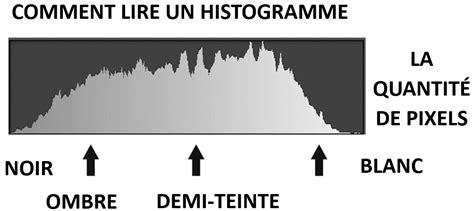
Les niveaux permettent de gérer la répartition des tons de votre image, des ombres aux hautes lumières.
- Accédez aux niveaux via "Couleurs" > "Niveaux".
- L'histogramme représente les informations de votre image. Si la partie droite est vide, cela signifie que des informations dans les hautes lumières sont manquantes, et l'image peut être éclaircie.
- Ajustez les curseurs avec prudence pour éviter de créer une image trop contrastée.
Ajustement des Courbes
Les courbes offrent un contrôle plus fin sur les tons de l'image que les niveaux.
- Accédez aux courbes via "Couleurs" > "Courbes".
- En manipulant la courbe, vous pouvez éclaircir ou assombrir sélectivement différentes parties de l'image (ombres, tons moyens, hautes lumières).
Correction de la Saturation et de la Teinte
Les photos sombres peuvent souffrir d'une dé-saturation des couleurs.
- Dans "Couleurs" > "Teinte-Saturation", augmentez la saturation pour redonner de l'éclat aux couleurs.
- La teinte peut modifier l'ensemble de l'image, comme un filtre. Utilisez-la avec parcimonie (ne dépassez pas -10 ou +10) pour conserver la cohérence de l'image.
Ajustement de la Luminosité et du Contraste
Si l'image reste un peu sombre après les ajustements des niveaux et des courbes, une légère augmentation de la luminosité peut être appliquée.
- Allez dans "Couleurs" > "Luminosité-Contraste".
- Ajustez les curseurs avec précaution pour ne pas détériorer la qualité de l'image.
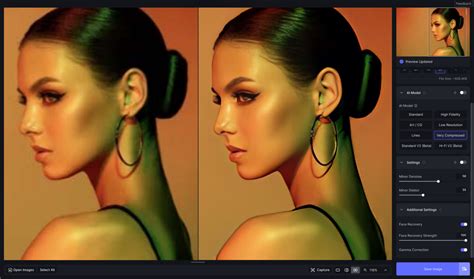
Mise en valeur de vos photos après retouche
Une fois vos images retouchées et leur arrière-plan modifié à votre convenance, vous pouvez envisager de les imprimer pour les mettre en valeur.
Des services comme Myposter proposent divers supports d'impression pour personnaliser votre décoration murale, tels que :
- Tableaux artistiques
- Photos sur toile
- Posters personnalisés
- Impressions sur plexiglas ou Alu-Dibond
- Livres photo
tags: #eclaircir #arriere #plan #gimp