
Créer des films avec Picasa 3 : Guide complet
La nouvelle version de Picasa permet de créer de véritables films au look sobre mais puissant à partir de vos meilleurs clichés. Comme à l’accoutumée, ce logiciel made by Google nous propose des fonctionnalités judicieuses et faciles d’utilisation. Au final, vous obtiendrez un fichier vidéo au format WMV (Windows Media Video, standard Microsoft) que vous pourrez aisément exporter sur YouTube ou tout autre service de partage vidéo. Un bon moyen de partager ses meilleurs moments !
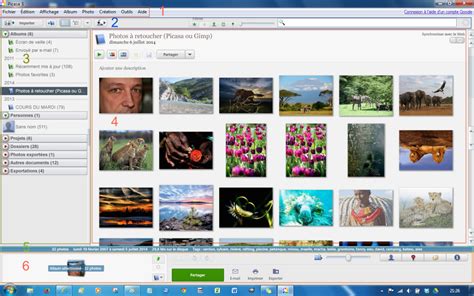
Importation des photos et lancement de la création vidéo
Une fois installé, importez quelques photos de vos vacances, d'événements spéciaux ou toute autre collection que vous souhaitez transformer en vidéo. Pour commencer, cliquez sur l’icône Créer un film située sous le titre de chaque dossier de photos.
Un nouvel onglet a fait son apparition, regroupant la plupart des options majeures pour la création de votre film. Cet onglet est le centre de contrôle de votre montage vidéo.
Configuration de la piste audio
La première option proposée est d'ajouter une piste audio. Cliquez sur le bouton Ajouter… puis sélectionnez le fichier audio que vous utiliserez en tant que fond musical. Les formats autorisés sont le MP3 et le WMA. Il est important de noter que vous ne pouvez sélectionner qu’une seule et unique piste audio pour l’ensemble du film.
Gestion du temps d'affichage des diapositives
L'objectif de Picasa est de proposer un film exportable sous YouTube, dont l'upload de vidéo est limité à 10 minutes pour une taille de 1 Go maximum. Deux options s'offrent à vous pour ajuster les photos à l'audio :
- Ajuster les photos à l’audio : dans ce mode, le temps d’affichage n’est plus réglable manuellement.
- Faire défiler les photos en boucle pour les faire correspondre à l’audio : contrairement à l’option précédente, vous avez désormais le choix de régler le temps d’affichage d’une diapositive. Ainsi, les photos défileront en boucle jusqu’à ce que la piste audio se termine.
Choix des transitions et ajout de texte
Choisissez à présent le style de transition entre les diapositives. Notez que les options suivantes seront accessibles ou non selon l’effet de transition choisi.
L'onglet dédié à l'ajout de texte vous permettra d'enrichir chacune de vos diapositives. Commencez par sélectionner une diapositive, puis saisissez des légendes, des sous-titres, etc. L'outil propose de modifier la police employée, sa taille, d'appliquer le gras, et de personnaliser le modèle d'affichage. Il est conseillé de garder un semblant d'homogénéité dans le style.
Vous pouvez également ajouter une diapositive de texte dédiée via la petite icône présente dans l'espace chronologie.
Intégration d'images depuis d'autres albums
Grâce à un onglet spécifique, vous pouvez ajouter des images qui ne figurent pas dans l'album actuellement sélectionné. Sélectionnez un album dans votre photothèque, puis cliquez sur Créer un film. Retournez dans l'onglet Image ; de nouvelles images feront leur apparition. Pour les ajouter à la chronologie, cliquez sur l’icône verte en forme de plus (+) après les avoir sélectionnées. Celles-ci seront automatiquement rajoutées à la suite du diaporama.
Prévisualisation et création du fichier final
Félicitations, la partie montage est désormais terminée. Vous pouvez, bien entendu, revoir l’ensemble des paramètres pour peaufiner votre création. Pour lancer un aperçu, cliquez sur le bouton lecture de couleur verte.
Pour créer le fichier vidéo final, cliquez sur le bouton Créer un film. Le fichier sera généré au format WMV, lisible par la plupart des lecteurs vidéos tels que Windows Media Player, Media Player Classic ou VLC. Patientez quelques minutes ; le temps de création dépend des performances de votre ordinateur.
Créer un montage de photos dans Picasa
Exportation et organisation des projets vidéo
Pour exporter une partie spécifique de votre clip, sélectionnez le début et la fin à l’aide des curseurs positionnés sur la barre de lecture.
Une fois toutes les opérations terminées, retournez dans votre photothèque. Votre film est désormais accessible et lisible directement dans l'application. Vous remarquerez également la création d'un dossier virtuel intitulé Films, comprenant l'ensemble de vos projets vidéo.
Cette troisième version du gestionnaire de photos par Google a connu de réelles avancées par rapport aux versions précédentes, avec une intégration aboutie de l’ensemble des services Google. Picasa s'impose comme un outil indispensable pour la gestion et la création de contenu multimédia.
tags: #ecrire #un #texte #sur #un #montage