
Maîtriser les Outils de Tracé dans Adobe InDesign
Adobe InDesign offre une gamme d'outils puissants pour la création et la manipulation de tracés, essentiels pour concevoir des mises en page complexes, des formes précises et des éléments graphiques personnalisés. Parmi ces outils, l'outil Plume se distingue par sa capacité à créer des tracés sophistiqués, allant des lignes droites aux courbes les plus complexes. Ce guide explore en détail l'utilisation de l'outil Plume et des outils associés dans InDesign pour concrétiser vos idées créatives.
Les Fondamentaux de l'Outil Plume
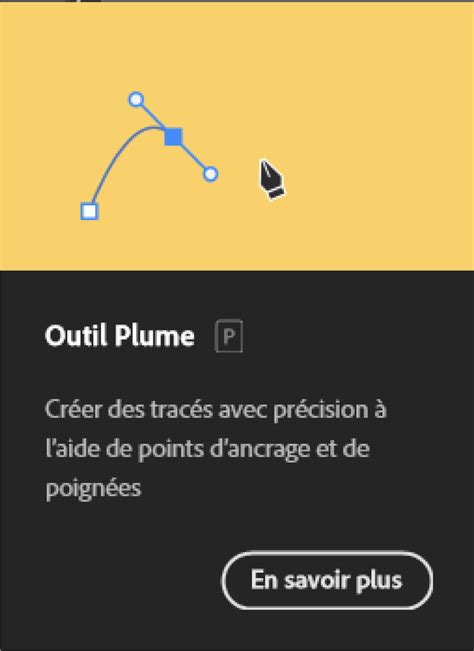
L'outil Plume est l'un des outils les plus fondamentaux pour le dessin vectoriel dans InDesign. Il permet de créer des tracés précis en plaçant des points d'ancrage et en manipulant des lignes directrices.
Création de Lignes Droites
La ligne droite est le tracé le plus simple à réaliser avec l'outil Plume. Il suffit de cliquer avec l'outil Plume pour créer deux points d'ancrage. Le premier segment dessiné ne sera visible que lorsque vous aurez cliqué pour définir un second point d'ancrage. Le dernier point d'ancrage que vous ajoutez apparaît toujours sous la forme d'un carré plein, ce qui indique qu'il est sélectionné.
Création de Courbes
Pour créer une courbe, ajoutez un point d'ancrage à l'endroit où la courbe change de sens et faites glisser les lignes directrices contrôlant la forme de la courbe. La longueur et la pente des lignes directrices déterminent la forme de la courbe. Les courbes se modifient plus facilement, et s'affichent et s'impriment plus rapidement si vous les dessinez avec le moins de points d'ancrage possible. De plus, si vous utilisez trop de points, la courbe risque de présenter des irrégularités non désirées. D'une façon générale, prolongez la ligne directrice d'environ un tiers de la distance à laquelle vous allez placer le point d'ancrage suivant (vous pouvez ajuster ultérieurement un ou les deux côtés de la ligne directrice).
Fermeture et Ouverture des Tracés
Pour fermer un tracé, faites revenir l'outil Plume sur le premier point d'ancrage (vide). Un petit cercle apparaît en regard de l'outil Plume lorsqu'il est placé correctement. Pour laisser le tracé ouvert, vous pouvez également sélectionner un autre outil ou choisir Sélectionner > Désélectionner dans Illustrator ou Edition > Désélectionner tout dans InDesign.
Manipulation des Points d'Ancrage et des Courbes
Une fois vos tracés créés, vous pouvez les affiner en modifiant les points d'ancrage et les lignes directrices.
Modification des Courbes
Pour changer brusquement la direction de la courbe, relâchez le bouton de la souris, puis maintenez la touche Alt (Windows) ou Option (Mac OS) enfoncée et faites glisser le point directeur dans la direction de la courbe. Continuez à faire glisser l'outil Plume vers d'autres endroits pour créer une série de courbes lisses.
Conversion de Points d'Ancrage
Les tracés peuvent être dotés de deux types de points d'ancrage : les sommets et les points d'inflexion. Au niveau d'un sommet, un tracé change brusquement de sens. Au niveau d'un point d'inflexion, les segments de tracé sont reliés en une courbe continue. Vous pouvez basculer entre ces types de points à l'aide de l'outil Conversion de point directeur.
Pour convertir un sommet sans lignes directrices en sommet doté de lignes directrices indépendantes, faites d'abord glisser les lignes directrices à partir d'un sommet (pour le lisser). Pour convertir des points, vous pouvez également sélectionner un point avec l'outil Sélection directe puis choisir une commande dans le menu Objet > Convertir le point.
- Choisissez l'option Sommet pour créer un point avec des lignes directrices capables de se déplacer indépendamment les unes des autres.
- Choisissez l'option Inflexion pour créer un point avec des poignées de longueurs différentes.
Sélection de Points d'Ancrage
Si vous pouvez voir les points, vous pouvez cliquer dessus à l'aide de l'outil Sélection directe pour les sélectionner. Maintenez la touche Maj enfoncée et cliquez pour sélectionner plusieurs points. Vous pouvez sélectionner des points d'ancrage à partir de tracés sélectionnés ou non sélectionnés.
Placez l'outil Sélection directe au-dessus du point d'ancrage jusqu'à ce que le pointeur prenne la forme d'un carré vide dans le cas d'un tracé non sélectionné et la forme d'un carré plein dans le cas d'un tracé sélectionné à l'état agrandi, puis cliquez sur le point d'ancrage. Cliquez en maintenant la touche Maj enfoncée sur les autres points d'ancrage que vous voulez sélectionner.
Dans Illustrator uniquement, sélectionnez l'outil Lasso, et faites glisser autour des points d'ancrage. Faites glisser le pointeur en maintenant la touche Maj enfoncée sur les autres points d'ancrage que vous voulez sélectionner.
Les Outils Associés aux Tracés
InDesign propose plusieurs outils complémentaires pour la gestion des tracés.
L'outil Ajout de Point d'Ancrage
Avec l'outil d'ajout de points d'ancrage, vous pouvez ajouter des points d'ancrage supplémentaires à un tracé existant pour modifier ou agrandir la forme. Il vous suffit de cliquer sur un tracé existant avec cet outil pour placer un nouveau point d'ancrage à cet endroit. Avec l'outil de sélection directe, ces points d'ancrage peuvent ensuite être manipulés en les tirant pour modifier la forme.
L'outil Suppression de Point d'Ancrage
Avec l'outil de suppression de point d'ancrage, les points d'ancrage présents sur un chemin sont supprimés. La forme se comporte de telle sorte que les points situés respectivement à droite et à gauche du point d'ancrage supprimé se relient en ligne droite. La forme change en conséquence.
L'outil Ciseaux
Vous pouvez scinder un tracé, un bloc d'image ou un bloc de texte vide au niveau de n'importe quel point d'ancrage ou le long de n'importe quel segment. Sélectionnez l'outil Ciseaux et cliquez sur le tracé à l'endroit où vous voulez le scinder.
L'outil Arrondi
Utilisez l'outil Arrondi pour supprimer les irrégularités indésirables d'un tracé ou d'une partie d'un tracé. L'outil Arrondi conserve autant que possible la forme d'origine du tracé.
Modification et Ajustement des Tracés
Une fois vos tracés créés, vous pouvez les modifier pour les adapter à vos besoins.
Modification de Segments de Tracé
Vous pouvez modifier un segment de tracé à tout moment, mais la modification des segments existants est légèrement différente de l'action de tracé. Si un point d'ancrage relie deux segments, le déplacement de ce point d'ancrage modifie toujours les deux segments. Avec l'outil Sélection directe, sélectionnez un segment courbe ou un point d'ancrage à chaque extrémité du segment courbe. Pour ajuster la position du segment, faites-le glisser.
Joindre et Fermer des Tracés
Pour joindre les extrémités de deux tracés, sélectionnez ces derniers et cliquez sur l'option Joindre les tracés dans le panneau Pathfinder. Pour fermer un tracé ouvert, utilisez l'outil de Sélection pour sélectionner le tracé et cliquez sur l'option Fermer le tracé du panneau Pathfinder.
Conseils pour une Utilisation Efficace
L'efficacité dans l'utilisation des outils de tracé réside dans la pratique et la compréhension de leurs interactions.
Limiter le Nombre de Points d'Ancrage
L'ajout de points d'ancrage permet dans certains cas d'obtenir un tracé plus précis ou de prolonger un tracé ouvert. Il est recommandé toutefois de limiter autant que possible le nombre de points d'ancrage. Moins un tracé comporte de points et plus il s'imprime et s'affiche rapidement, et plus il est facile de le modifier. Il est possible de simplifier un tracé en supprimant les points d'ancrage inutiles.
Utilisation des Raccourcis Clavier
Le travail avec les outils de tracé est facile lors de l'alternance entre la sélection du stylo, l'ajout ou la suppression de point d'ancrage, et la conversion de point de direction ou l'outil de sélection directe en utilisant les raccourcis clavier appropriés. La logique ici consiste à appuyer sur la touche de l'outil nécessaire pour un changement temporaire, puis à la maintenir enfoncée pendant la durée de l'édition. Après l'édition, relâchez la touche pour retrouver l'outil original.
Par exemple, lorsque l'outil d'ajout de point d'ancrage est sélectionné, vous pouvez appuyer sur la touche A pour activer temporairement l'outil de sélection directe et déplacer le point d'ancrage nouvellement ajouté à la position souhaitée, puis relâcher la touche.
tags: #ajouter #point #d #ancrage #indesign