
After Effects : Exploiter les métadonnées et les données pour des animations dynamiques
Les animations orientées données sont créées à l’aide de données actives collectées auprès de diverses sources, qui génèrent ensuite des animations dans votre composition After Effects. Ces données peuvent provenir de plusieurs sources et se présenter sous forme statique ou varier dans le temps.
Types de données pour les animations
Il existe plusieurs types de données que vous pouvez utiliser pour générer des animations :
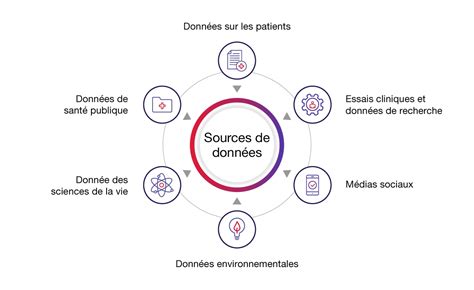
- Fichiers de données générés par l’appareil : Données provenant de dispositifs tels que des moniteurs d’activité physique qui enregistrent les activités au moyen de capteurs et les stockent dans différents formats de fichier.
- Données statiques générées par l’utilisateur : Données statiques globales, telles que des résultats d’enquête, pouvant être modifiées pour générer des graphiques.
Si vous disposez de fichiers de données dans d’autres formats, il est nécessaire de les convertir dans l’un des formats de fichier d’importation pris en charge par After Effects avant de les importer dans votre projet.
Importation et utilisation des données dans After Effects
After Effects offre plusieurs méthodes pour importer et utiliser des données afin de créer des animations :
Importation de fichiers JSON
Vous pouvez importer un fichier JSON standard dans After Effects en tant que métrage. Ces fichiers de données fonctionnent en arrière-plan, et After Effects fait directement référence à leurs données pour générer des animations dans vos projets. Il est important de noter que le métrage JSON n’est pas représenté sous forme de flux de données dans le panneau Montage. Vous pouvez modifier les expressions afin de changer le mode de référencement des données.
Pour utiliser les données d’un fichier JSON, vous pouvez appliquer une expression sur la propriété qui doit être générée par les données. L’attribut sourceData permet de lire les données d’un fichier .JSON. Pour renvoyer sa valeur, il suffit de référencer la propriété spécifique dans les données JSON.
Le fichier JSON est ajouté à votre fenêtre de projet. Après avoir ajouté un solide à votre composition, vous pouvez modifier les données dans l’expression pour changer votre animation. Il est également possible de remplacer le fichier JSON par un autre pour modifier les données référencées.
Utilisation des fichiers Motion Graphics JSON (.mgjson)
Vous pouvez importer un fichier de données MGJSON en tant que métrage dans votre projet. Lorsque vous ajoutez des données à une composition, les flux de propriétés de données sont regroupés dans un nouveau groupe de niveau supérieur appelé « Données ». Ce groupe affiche les données de séquences sous forme de propriétés. Chaque propriété du groupe de données est une expression liée au fichier de métrage qui accède à la valeur du fichier de données à l’aide de l’expression footage("foo.mgjson").dataValue(N), où N correspond au chemin d’accès au flux de données dans le fichier.
Chaque propriété individuelle de données possède une expression appliquée qui la lie aux données dans le fichier .mgJSON. Dans le panneau Montage, vous pouvez ouvrir les calques « Données » et utiliser l’icône de sélection pour lier des paramètres entre eux. Par exemple, vous pouvez appliquer l’une des propriétés de l’élément (par exemple, Rotation) à l’un des flux de données du calque de données. La propriété de l’élément actif fait alors référence à des données du calque de données.
Conversion des données en images clés et graphiques
Il est possible de convertir les échantillons de données du fichier de données en images clés. Vous pouvez également afficher les données actives sous la forme d’un graphique dans l’éditeur de graphiques, ce qui offre une visualisation claire de l’évolution des données.
Alignement temporel avec les données
Les animations orientées données utilisent des références d’expression. La commande Calque > Heure > Aligner la vidéo sur les données permet de décaler les calques vidéo de diverses images, tel que spécifié par un fichier .mgJSON. Cette commande est essentielle pour aligner temporellement la vidéo sur des échantillons de données stockés dans le fichier .mgJSON correspondant.
Il est crucial que la valeur fileName corresponde au nom d’un calque sélectionné et non au nom source du calque. Si vous renommez un calque (par exemple, « sample1.mp4 » en « vidéo course 1 »), vous devez également modifier conséquemment la valeur fileName dans le fichier mgJSON. Les calques référencés par fileName ne doivent pas obligatoirement être des éléments de métrage contenant un fichier source.
Les valeurs frameNumber positives décalent le calque cible vers la gauche (avant le calque de données), tandis que les valeurs négatives le décalent vers la droite (après le calque de données).
Importation de fichiers CSV et TSV
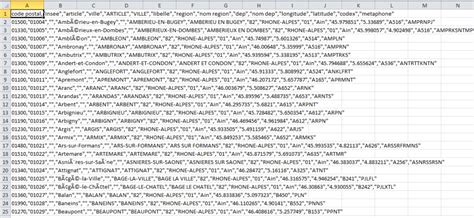
After Effects permet d’importer des fichiers de valeurs séparées par des virgules (.csv) et par des tabulations (.tsv ou .txt) en tant que métrage, et de les utiliser comme sources de données. Ces fichiers stockent les données tabulaires au format de texte brut avec des valeurs séparées par des virgules ou des tabulations.
Importez un fichier CSV ou TSV dans votre projet sous forme de métrage, de la même manière que vous importeriez un fichier vidéo, audio ou autre. Le fichier est ensuite ajouté à votre fenêtre de projet. Dans le panneau Montage, ouvrez les propriétés du métrage. Vous pouvez lier les propriétés de données du calque de la composition à un autre calque à l’aide de l’icône de sélection d’expressions ou de liens de propriété.
Pour ouvrir le champ des expressions textuelles, maintenez la touche Maj enfoncée et cliquez sur l’icône du minuteur en regard du nom du calque. Pour référencer le fichier de métrage des données, appliquez une expression sur la propriété qui doit être générée par les données. L’attribut de métrage dataValue() permet de lire les données issues d’une ligne et d’une colonne spécifiées (les lignes et les colonnes sont indexées par zéro).
Gestion des données dans le panneau Métadonnées
Lorsque vous ajoutez un fichier JSON, CSV ou TSV à une composition, seul un groupe de propriétés « Données » est présent au lieu du groupe de propriétés « Transformation ». Ce groupe de données est similaire à la façon dont After Effects traite les fichiers Motion Graphics JSON (.mgJSON).
Si vous ne souhaitez pas écrire d’expressions complexes, vous pouvez utiliser l’icône de sélection « Lien de propriété » ou la commande Édition > Copier avec des liens de propriété pour lier les propriétés de données aux propriétés d’autres calques.
Évolution de la gestion des objets JavaScript dans JSON
Dans les versions antérieures d’After Effects (15.0), il était possible d’importer un fichier JSON définissant des fonctions JavaScript personnalisées comme bibliothèque de fonctions d’expression. Cependant, à partir d’After Effects 15.1, les objets JavaScript ne constituent plus une syntaxe légale pour JSON. Pour contourner ce problème, vous pouvez importer un fichier d’extension de syntaxe JavaScript (.jsx). Le contenu du fichier JSX peut être identique à celui d’un fichier JSON importé précédemment ; il suffit de remplacer l’extension du fichier par .jsx. Si vous ouvrez un projet existant contenant un fichier JSON qui ne fonctionne pas, utilisez Fichier > Remplacer le métrage pour remplacer le fichier JSON par le fichier JSX.
Comprendre et utiliser les métadonnées
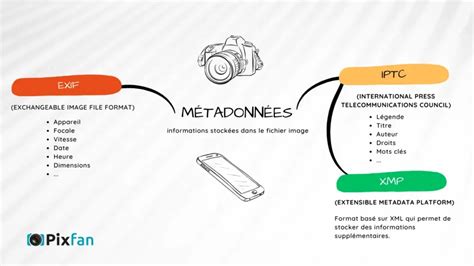
Au sens strict, les métadonnées sont des données relatives à d’autres données. En pratique, elles désignent un ensemble d’informations standardisées relatives à un fichier, telles que le nom de l’auteur, la résolution, l’espace colorimétrique, les informations de copyright et d’autres mots-clés appliqués au fichier. Par exemple, la plupart des appareils photo joignent aux fichiers vidéo des informations de base comme la date, la durée et le type de fichier.
Les métadonnées sont utiles à de nombreuses fins :
- Elles aident les moteurs de recherche à identifier et indexer correctement une vidéo.
- Elles sont utiles à chaque étape du processus de création d’une vidéo, de la production à la post-production et à la publication.
- Elles aident les téléspectateurs à comprendre le contenu d’une vidéo sans avoir à la regarder entièrement.
Métadonnées XMP (Extensible Metadata Platform)
Les métadonnées XMP sont le standard utilisé par les applications Adobe. Les métadonnées stockées dans d’autres formats (comme Exif, IPTC, GPS ou TIFF) sont synchronisées et décrites à l’aide de la norme XMP pour faciliter leur visualisation et leur gestion. Par exemple, les réglages effectués sur les images avec Adobe Camera Raw sont stockés sous forme de métadonnées XMP.
Un schéma de métadonnées est un ensemble de propriétés adaptées à un flux de travail donné. Le schéma Dynamic Media, par exemple, inclut des propriétés comme Scène et Emplacement du plan, adaptées aux projets vidéo numériques. Les schémas EXIF incluent des propriétés adaptées à la photographie numérique, comme le Temps d’exposition et la Valeur d’ouverture. Le schéma Dublin Core propose des propriétés plus générales, comme Date et Titre.
Pour afficher une info-bulle contenant des informations sur un schéma ou une propriété spécifique, placez le pointeur au-dessus de l’élément dans le panneau Métadonnées.
Catégories de métadonnées
Les métadonnées sont réparties en deux grandes catégories :
- Métadonnées statiques : Elles s’appliquent à l’ensemble des éléments. Par exemple, les informations de copyright et d’auteur d’un clip vidéo s’appliquent à tout le clip.
- Métadonnées temporelles : Bien que le texte original ne détaille pas explicitement cette catégorie, on peut déduire qu’elles se rapportent à des informations variant dans le temps au sein d’un média.
Les scripts et les expressions After Effects peuvent lire et utiliser des données stockées dans les repères. Étant donné que les métadonnées XMP pour les enregistrements source peuvent être converties en repères de calque, les expressions et les scripts peuvent fonctionner avec ces métadonnées.
Stockage des métadonnées XMP
En règle générale, les métadonnées XMP d’un fichier sont stockées dans ce même fichier. S’il n’est pas possible de les enregistrer directement, elles sont stockées dans un fichier distinct appelé fichier annexe avec l’extension .xmp. Les métadonnées XMP restent généralement au même endroit que le fichier, même lorsque ce dernier est converti dans un autre format (par exemple, PSD converti en JPG).
Identifiants XMP
L’identifiant propre d’un fichier est une valeur unique qui le distingue de tous les autres à chaque étape du flux de production. Cet identifiant permet à l’application de reconnaître un fichier déjà utilisé, même si son nom a changé.
Les identifiants XMP sont enregistrés dans les fichiers source lors de leur importation dans After Effects si l’option Inscrire des identifiants XMP sur les fichiers à importer est sélectionnée dans la catégorie de préférences « Disque ». Cette préférence s’applique également à d’autres applications Adobe. Lorsqu’un fichier dispose déjà d’un identifiant XMP, After Effects n’en enregistre pas de nouveau et aucune modification n’est apportée.
Visualisation et édition des métadonnées dans After Effects
Dans After Effects, le panneau Métadonnées (Fenêtre > Métadonnées) affiche uniquement les métadonnées statiques. Les métadonnées du projet sont affichées en haut du panneau, et celles des fichiers en bas. Les métadonnées du projet apparaissent dès que vous ouvrez le panneau. Vous pouvez ajouter ou modifier des informations dans toutes les catégories de métadonnées.
Pour afficher les métadonnées des fichiers, sélectionnez d’abord un fichier dans le panneau Projet. Vous pouvez ensuite ajouter ou modifier des informations. Si vous sélectionnez plusieurs fichiers, les modifications apportées sont répercutées dans tous les fichiers sélectionnés.
Conversion des métadonnées temporelles en repères
Lorsque vous créez un calque à partir d’un élément de métrage contenant des métadonnées XMP, les métadonnées temporelles sont converties en repères de calque. Pour rétablir les repères d’un calque à ceux des métadonnées XMP de la source, cliquez sur un repère avec le bouton droit de la souris (Windows) ou en maintenant la touche Contrôle enfoncée (macOS), puis choisissez l’option Mettre à jour les marqueurs de la source. Cette commande supprime également tout repère ajouté au calque.
Exportation avec inclusion des métadonnées
Lors du rendu et de l’exportation d’une composition, vous pouvez enregistrer des métadonnées XMP dans le fichier de sortie. Ces métadonnées incluent :
- Tous les repères de composition et de calque.
- Toutes les métadonnées XMP des fichiers source sur lesquels reposent les calques de la composition.
- Les commentaires de la colonne Commentaires des panneaux Montage et Projet.
- Les métadonnées XMP du projet dans lequel s’inscrit la composition.
Pour enregistrer toutes les métadonnées XMP dans le fichier de sortie, sélectionnez l’option Inclure les métadonnées XMP sources dans les Paramètres de module de sortie du fichier de sortie. L’activation de cette option peut augmenter le temps de rendu en raison de la nécessité de lire et d’assembler les métadonnées XMP à partir des fichiers sources.
Les métadonnées XMP enregistrées dans un fichier sont insérées dans une structure de données XML distincte des données audio et vidéo. After Effects écrit les valeurs startTimecode et altTimecode dans les métadonnées XMP.
Lorsque vous importez dans After Effects un fichier rendu et exporté avec l’option « Inclure les métadonnées XMP sources », toutes les métadonnées XMP enregistrées dans le fichier de sortie peuvent être utilisées comme repères de calque lorsque le fichier est utilisé comme source d’un calque.
Éditeurs de métadonnées externes
Bien qu’After Effects offre des outils pour gérer les métadonnées, il existe également des logiciels spécialisés pour éditer et manipuler ces informations, notamment pour les données EXIF des images.
Logiciels pour l'édition de métadonnées d'images :
- Explorateur de Microsoft Windows : Permet de modifier les données EXIF d’une image.
- AnalogExif : Éditeur de métadonnées gratuit pour les films scannés et les images numériques, bien que son utilisation soit complexe car il s’agit d’un utilitaire en ligne de commande.
- EXIF Purge : Petite application portable et gratuite qui permet de supprimer les métadonnées EXIF de plusieurs images à la fois.
- Exif Pilot : Éditeur EXIF permettant de manipuler les données EXIF, EXIF GPS, IPTC et XMP des fichiers image.
- Metadata++ : Outil gratuit et puissant pour visualiser, éditer, modifier, extraire et copier les métadonnées de divers formats de fichiers, conçu pour être rapide sous Windows.
- IrfanView : Visualiseur et convertisseur d’images pour Windows, gratuit pour un usage personnel, éducatif et caritatif. Il peut supprimer les métadonnées EXIF pour réduire la taille des fichiers.
- ImageOptim : Supprime les métadonnées EXIF pour réduire la taille des fichiers photo.
Logiciels pour l'édition de métadonnées vidéo :
- FilmoraPro : Éditeur multimédia puissant et facile à utiliser, permettant d'ajouter des métadonnées pendant le processus d'exportation.
- iFlicks : Éditeur de conversion multimédia et de métadonnées vidéo pour macOS, prenant en charge l'édition détaillée et interagissant avec iTunes.
- VLC Media Player : Lecteur multimédia open source dont l'éditeur de métadonnées se trouve sous INFORMATIONS MÉDIA dans le menu OUTILS.
- Subler : Application gratuite pour macOS permettant d'éditer les métadonnées des médias, en traitant les fichiers audio et vidéo séparément.
- Meta : Logiciel macOS décrit comme un éditeur de balises musicales avancé, idéal pour l'édition de métadonnées vidéo MP4, avec une interface personnalisable et une fonction d'édition par lots.
- MetaZ : Éditeur de métadonnées MP4 open source pour macOS, permettant d'ajouter des informations précieuses sur les acteurs, réalisateurs, producteurs et scénaristes sous l'onglet vidéo.
- Amvidia : Suite d'applications audio gratuites pour macOS, dont un éditeur de balises capable de rechercher des métadonnées pertinentes en ligne et de gérer des fichiers multimédias dans plusieurs formats.
- DRmare : Outil de suppression de DRM payant pour macOS qui permet également de convertir des fichiers M4V pour une utilisation sur plusieurs appareils.
Découvrez le logiciel de montage vidéo caché dans Windows 10 (nouveau lien en description)
Les métadonnées affectent la manière dont nous trouvons des informations sur les vidéos en ligne et organisons nos médiathèques. L'ajout des bonnes métadonnées à votre vidéo est donc crucial pour sa découvrabilité et son organisation.
tags: #edit #metadonnee #after #effect