
Luminar 3 : Traitement des fichiers RAW pour les photographes
Une formation complète est essentielle pour maîtriser le traitement des fichiers RAW, car un écran non calibré empêche d'obtenir des résultats de qualité. Cette formation vous guidera à travers les fonctionnalités de Luminar 3, un logiciel puissant et accessible aux débutants comme aux photographes expérimentés.
Comprendre le format RAW
Le format RAW est privilégié par de nombreux photographes en raison de sa richesse en informations. Comparable à un négatif argentique numérique, un fichier RAW capture toutes les données enregistrées par le capteur de l'appareil photo. Cela permet de révéler des détails qui pourraient être perdus dans des formats compressés comme le JPEG ou le TIFF, et offre une flexibilité considérable lors de l'édition.
Contrairement aux formats compressés, les fichiers RAW nécessitent un traitement dans des éditeurs d'images spécialisés. Ces éditeurs permettent d'ajuster finement des paramètres tels que l'exposition, la netteté, la couleur et le bruit, sans compromettre la qualité de l'image. Par exemple, une photo sous-exposée en RAW peut être sauvée en faisant ressortir les détails des ombres sans perte de qualité.

Le logiciel Luminar 3 : Fonctionnalités et Avantages
Luminar 3 se distingue par son interface intuitive et ses puissantes fonctionnalités, le rendant idéal pour les photographes de tous niveaux. Le logiciel permet d'importer, d'organiser et d'éditer des photos, qu'elles soient au format JPG ou RAW.
Module Bibliothèque
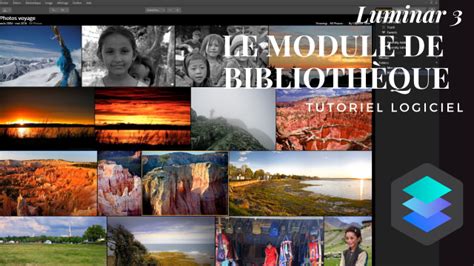
Le nouveau module Bibliothèque de Luminar 3 offre des outils pour organiser vos photos. Il crée automatiquement un catalogue (par défaut dans le dossier Images) qui peut être déplacé sur un disque externe, bien que cela puisse affecter la réactivité. Luminar 3 excelle dans le suivi des changements apportés aux dossiers référencés, même lorsque ceux-ci sont renommés ou déplacés depuis le Finder, une fonctionnalité précieuse pour éviter la perte de fichiers.
Il propose une fonction "Importer en Mode Copier" similaire à Lightroom, permettant d'organiser automatiquement les images copiées dans une hiérarchie Année > Mois > Jours. Cependant, certaines fonctionnalités avancées comme la gestion des mots-clés, légendes, données GPS, métadonnées IPTC, reconnaissance des visages, ou encore les "Copies virtuelles" sont encore absentes dans cette version.
Module Édition et Filtres
Le module Édition de Luminar 3 met à disposition une large gamme de filtres classés en plusieurs catégories pour un traitement créatif et précis :
- Filtres Essentiels : Pour les ajustements fondamentaux.
- Filtres Résolution de défauts : Pour corriger les imperfections.
- Filtres Créatifs : Pour ajouter des effets artistiques.
- Filtres Professionnels : Pour des retouches avancées.
- Filtres Utilitaires : Pour des fonctions pratiques.
L'interface de Luminar 3 est familière, s'inspirant de celle de Lightroom, avec des raccourcis clavier similaires pour la grille ("g") et le plein écran ("Barre d'espace"). L'affichage des images est réactif sur des machines puissantes, bien que la création d'aperçus puisse prendre quelques secondes.
Traitement des fichiers RAW dans Luminar 3
Le traitement des fichiers RAW dans Luminar 3 est facilité par le filtre Développer RAW, situé dans l'onglet Filtres essentiels. Ce filtre, rappelant le traitement de base de Camera Raw, est organisé en trois sections :
- Ajuster : Contient les réglages fondamentaux de couleur et de ton, tels que la balance des blancs, la température, la teinte, l'exposition, le contraste, les hautes lumières et les ombres. Il est possible de récupérer des photos sous-exposées en ajustant l'exposition, les hautes lumières et le contraste.
- Objectif : Permet de corriger les distorsions, aberrations chromatiques et vignettages causés par l'objectif.
- Transformation : Offre des réglages pour corriger les problèmes de perspective, tels que la verticalité, l'horizontalité, la rotation et l'aspect.
Ces outils, bien organisés, constituent une base solide pour corriger les images RAW non traitées.
Exemple de traitement d'une photo RAW
Pour illustrer le processus, prenons l'exemple d'une photo de surfeurs manquant de tonicité avec un horizon à corriger. Le traitement commence par un recadrage et un redressement de l'image, en appliquant un ratio 16/9 et en plaçant l'horizon au tiers inférieur pour mettre en valeur le ciel.
Le principe est de traiter chaque partie de l'image dans un calque spécifique. Après avoir ajouté le filtre Développer RAW, les points noirs et blancs sont ajustés via l'histogramme. Les hautes lumières sont réduites à -100 pour faire ressortir les détails du ciel, tandis que les curseurs des blancs et des noirs sont poussés au maximum sans écrêtage.
Un nouveau calque est créé et nommé pour identifier la zone à traiter. Le filtre HSL est utilisé pour augmenter la teinte, la saturation et la luminance des couleurs sur les voiles des surfeurs, afin de faire ressortir l'écume et les reflets.
Enfin, deux filtres sont appliqués avec modération pour la finalisation de l'image. Luminar 3 affiche les zones de masque sur les vignettes des calques traités partiellement, permettant une visualisation claire des modifications.
Alternatives pour le traitement des fichiers RAW
Bien que Luminar 3 offre une expérience utilisateur agréable, il existe d'autres logiciels pour le traitement des fichiers RAW, chacun avec ses spécificités.
Logiciels Gratuits
- GIMP : Éditeur d'images open-source, gratuit et sans publicité, offrant un ensemble de fonctionnalités suffisant pour débuter.
- Fotor : Disponible sur plusieurs plateformes, la version de bureau permet d'éditer des fichiers RAW gratuitement, bien que les options soient limitées.
- Darktable : Une application gratuite qui lit les fichiers RAW via la bibliothèque RAWSpeed, offrant une large gamme d'outils et de masques. Il est considéré comme une excellente alternative gratuite à Lightroom.
- RawTherapee : Une application gratuite d'édition RAW non destructive, permettant de retoucher, corriger les couleurs et améliorer les images. Son interface est moins intuitive que Darktable.
- Krita : Bien qu'il prenne en charge les fichiers RAW, Krita limite les outils de traitement à des corrections de base (couleur, exposition).
Logiciels Payants
- Adobe Lightroom et Photoshop : La référence du marché, offrant des fonctionnalités étendues pour le traitement et la retouche d'images. Photoshop est souvent utilisé en combinaison avec Lightroom, avec le plugin Adobe Camera RAW pour le traitement des fichiers RAW.
- Capture One Pro (Phase One) : Reconnu pour son moteur de traitement robuste et ses fonctionnalités avancées, il est un concurrent direct de Lightroom et Photoshop, apprécié pour sa qualité d'image et son interface conviviale.
- Luminar Neo (Skylum) : Une version plus récente et améliorée de Luminar, offrant une interface intuitive, des outils basés sur l'IA et un prix abordable avec une version d'essai gratuite.
- Affinity Photo 2 : Propose une fonctionnalité innovante de "double traitement RAW", permettant de combiner deux versions traitées différemment d'une même image pour un résultat optimal.
- Photopea : Une alternative gratuite en ligne aux fonctionnalités similaires à Photoshop, mais moins avancée et sans IA. Son éditeur RAW est basique.
Traitement des RAW Lumix gratuitement
Pour les utilisateurs d'appareils photo Panasonic Lumix, il existe des options pour traiter les fichiers RAW gratuitement.
Traitement dans l'appareil photo
Les appareils Lumix permettent de retoucher les fichiers RAW directement dans le boîtier. En accédant au menu "Lecture" puis "Traitement des RAW", il est possible d'effectuer des modifications de couleur, de lumière, et de transformer le fichier RAW en JPEG. Cette méthode est pratique si vous n'avez pas accès à un ordinateur ou si votre logiciel habituel ne prend pas encore en charge les fichiers RAW des nouveaux modèles d'appareils photo.
L'inconvénient majeur de cette méthode réside dans la visualisation des modifications sur le petit écran de l'appareil, qui ne peut égaler le confort et la précision d'un écran d'ordinateur calibré.
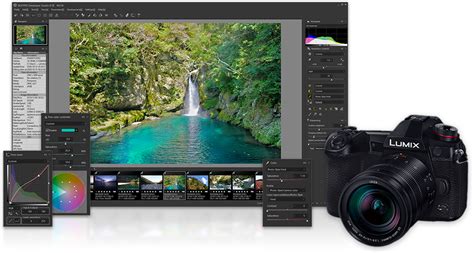
Logiciel Silkypix Developer Studio
Panasonic recommande le logiciel gratuit Silkypix Developer Studio. Ce logiciel peut lire immédiatement les fichiers RAW de tous les appareils Lumix, y compris les modèles récents, évitant ainsi les délais de mise à jour des logiciels payants. Bien qu'il soit gratuit et efficace pour lire les fichiers RAW, son interface n'est pas très intuitive et l'édition se fait sur l'ensemble de l'image, limitant la puissance du format RAW qui permet des ajustements ciblés.
L'auteur de l'article préfère Lightroom pour son intuitivité et sa capacité à effectuer des traitements localisés, malgré son coût. L'édition RAW dans Lightroom permet de bénéficier pleinement de la flexibilité du format, en ajustant spécifiquement différentes zones d'une même image (par exemple, éclaircir les ombres sans surexposer les zones lumineuses).
Calibrage de l'écran : une étape cruciale
Avant de se lancer dans le traitement des fichiers RAW, il est primordial de calibrer votre écran d'ordinateur. Un écran non calibré affiche les couleurs de manière inexacte, ce qui peut conduire à des erreurs lors de l'édition et à des résultats insatisfaisants une fois les images visualisées sur d'autres appareils ou imprimées.
La formation mentionne explicitement l'importance du calibrage de l'écran comme prérequis pour un traitement RAW de qualité. Des outils de calibrage matériel, tels que des sondes colorimétriques, sont recommandés pour ajuster précisément la luminosité, le contraste, la balance des blancs et la gamme de couleurs de votre écran.
Comment calibrer son écran avec une sonde de calibration SpyderX [test de matos]
Conclusion et Recommandations
Luminar 3 se positionne comme une solution accessible et performante pour le traitement des fichiers RAW, en particulier pour les photographes amateurs qui recherchent un bon équilibre entre fonctionnalités et facilité d'utilisation. Sa gestion de bibliothèque améliorée et son module d'édition intuitif en font un outil intéressant.
Pour les utilisateurs de Panasonic Lumix, le traitement direct dans l'appareil photo ou via Silkypix Developer Studio sont des options gratuites viables pour des besoins ponctuels. Cependant, pour exploiter pleinement la puissance du format RAW et obtenir des résultats professionnels, investir dans un logiciel plus complet comme Lightroom, ou explorer les alternatives comme Luminar Neo, reste une voie privilégiée.
N'oubliez jamais l'importance capitale d'un écran calibré pour garantir la fidélité des couleurs et la qualité de votre travail de post-production.
tags: #luminar #3 #comment #traiter #soi #meme