
Transformer une image en tampon réaliste dans Photoshop
Besoin d’apporter une touche d’authenticité à une lettre, un packaging ou tout autre élément nécessitant un cachet ? Apprenez à transformer une image en tampon, en timbre-poste ou en filigrane dans Photoshop.
Sélectionner la zone à transformer
Effectuez votre sélection de la partie de l'image que vous souhaitez transformer en tampon. Utilisez les outils de sélection intelligente pour isoler la partie à transformer en tampon.
Créer un masque de fusion
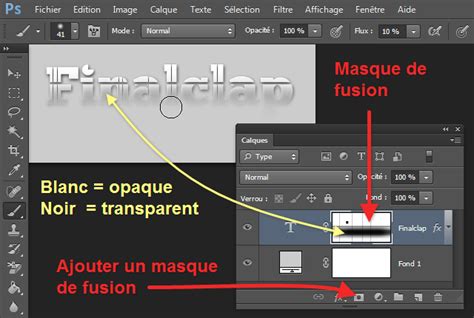
Une fois votre sélection effectuée, créez un masque de fusion. Dans le menu supérieur, choisissez Calque › Masque de fusion › Tout faire apparaître, ou cliquez sur l’icône Ajouter un masque de fusion au bas du panneau Calques.
Appliquer l'effet Tampon
Pour appliquer l'effet Tampon, sélectionnez les couleurs de premier plan et d’arrière-plan en cliquant sur les carrés correspondants dans la barre d’outils. Ensuite, peaufinez l’effet en déplaçant les curseurs Clair/Foncé et Lissage pour ajuster l’intensité de l’effet.
Convertir le tampon en objet dynamique
Pour une flexibilité maximale, convertissez votre tampon en objet dynamique. Avec un objet dynamique, vous pouvez associer un calque de texte, un calque d’image, des filtres et des dégradés tout en conservant la possibilité de modifier les effets. Si les contours semblent trop nets, appliquez un effet de flou pour obtenir un rendu plus réaliste. Suivez les instructions ci-dessus pour ajouter l’effet Tampon. Appliquez ensuite l’outil Gomme magique sur les pixels de l’arrière-plan pour le rendre transparent.
Comment créer un effet tampon avec Adobe Illustrator | Adobe Creative Cloud
Copier et coller les pixels texturés
Pour intégrer la texture de votre tampon, copiez les pixels appropriés. Cliquez successivement sur la vignette du calque de texture et sur l’image pour charger la texture sous forme de sélection. Ensuite, collez ces pixels dans le masque de fusion. Maintenez la touche Alt (Windows) ou Option (macOS) enfoncée et cliquez sur la vignette du masque de fusion. Tout devient blanc, car le masque est actif. Appuyez ensuite sur Ctrl + V ou Cmd + V pour coller les pixels texturés dans le masque de fusion.
Dans le panneau Calques, cliquez sur l’icône d’œil à côté de la vignette de texture pour la masquer et vérifier le résultat final de votre tampon.

tags: #effet #affiche #collee #photoshop