
Maîtriser les effets dans Final Cut Pro
Final Cut Pro offre une vaste gamme d'outils pour enrichir vos projets vidéo, audio et photo avec des effets spéciaux. Cette plateforme de montage vidéo populaire permet aux utilisateurs, y compris les débutants, de créer facilement des vidéos percutantes.
Types d'effets et de commandes dans Final Cut Pro
Final Cut Pro propose plusieurs catégories d'effets et de commandes pour un contrôle créatif maximal :
Transitions
Les transitions sont essentielles pour lier harmonieusement deux plans, assurant un passage fluide d'une scène à l'autre. Elles permettent de contrôler la manière dont les changements s'opèrent entre les plans.
Effets
Une grande variété d'effets peuvent être appliqués aux plans vidéo et audio. Ces effets vont des ajustements subtils, comme l'ajout de grain à une vidéo ou l'application d'un égaliseur graphique à l'audio, aux transformations plus spectaculaires, telles que l'effet de clapotis de gouttelettes ou la vision d'un insecte pour la vidéo, ou encore une tonalité audio plus aiguë.
Il existe deux types principaux d'effets :
Effets intégrés
Ces effets standard sont déjà présents dans chaque plan de la timeline et permettent des ajustements fondamentaux tels que le redimensionnement, le déplacement, la rotation, le recadrage, l'inclinaison ou l'application de l'effet de zoom Ken Burns. Leur utilisation est simple, ne nécessitant qu'un ajustement des paramètres existants.
Effets de plan
Conçus pour corriger des problèmes dans les plans vidéo et audio, créer des atmosphères spécifiques ou générer des sons uniques, ces effets offrent une flexibilité accrue pour la post-production.
Générateurs
Les générateurs permettent d'ajouter des éléments graphiques à votre projet, tels que des plans repères, des générateurs de timecode, des comptes à rebours, ainsi que des couleurs unies, des motifs ou des arrière-plans animés.
Commandes à l'écran
De nombreux effets peuvent être personnalisés directement dans le visualiseur grâce aux commandes à l'écran, offrant une interaction intuitive avec les éléments visuels.
Animation vidéo
Il est possible de faire varier les réglages des effets au fil du temps en utilisant l'animation vidéo avec des images clés, permettant ainsi de créer des mouvements et des transformations dynamiques.
Personnalisation et application des effets
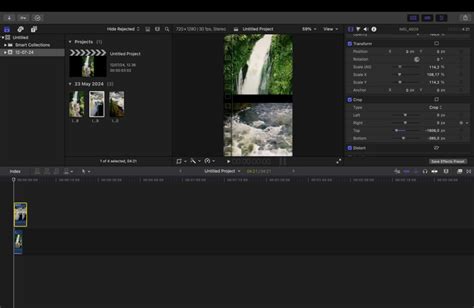
L'ajout et la personnalisation des effets dans Final Cut Pro sont conçus pour être accessibles. Une fois qu'un effet est appliqué à un plan dans la timeline, il peut être affiné à l'aide des commandes disponibles dans l'inspecteur, des commandes à l'écran du visualiseur, et des éditeurs d'animation vidéo et audio.
Final Cut Pro peut être utilisé pour créer des plugins et des effets gratuits, améliorant ainsi l'expérience de montage.
Exemples d'effets et de plugins notables
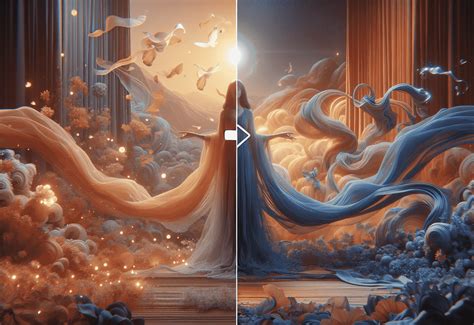
Final Cut Pro dispose d'une riche bibliothèque d'effets, et une communauté active développe des plugins tiers pour étendre ses capacités. Voici quelques exemples d'effets et de plugins qui peuvent être utilisés :
- Effet Sepia : Un classique pour donner une teinte vintage aux photos et vidéos.
- Effet Bruit : Utilisé pour simuler le grain d'une vieille télévision ou comme transition entre les clips.
- Effet de Censure : Permet de masquer des parties d'une image, souvent par pixellisation.
- Effet Noir et Blanc : Applique des tons monochromes à la vidéo.
- Effet Handycam : Simule le style d'enregistrement d'une caméra portable, avec affichage de la date et de l'heure.
- Effet Acier Froid : Crée une ambiance sombre et bleutée, souvent utilisée pour des scènes émotionnellement intenses.
- Effet Flash/Montage : Un effet de transition rapide avec un bref éclat de lumière.
- Effet Miroir : Inverse horizontalement ou verticalement l'image du plan.
- Effet Tremblement de Terre : Simule les secousses d'un tremblement de terre.
- Effet Vintage : Combinaison de couleurs pour un rendu rétro.
- Effet Inversé : Similaire à l'effet miroir, il inverse l'image.
- Effet Polaroid : Recrée l'apparence des photos Polaroid, avec un cadre blanc caractéristique.
- Effet Dazzle : Permet d'illuminer ou d'éblouir des parties sélectionnées d'un clip.
- Effet Hachuré : Simule la technique d'hachures utilisée en dessin au crayon.
- Effet Cinéma Classique : Donne une teinte jaunâtre aux images, avec des lignes verticales aléatoires et des grains fins.
- Effet Vignette : Assombrit les bords de l'image pour attirer l'attention sur le centre.
- Effet Kaléidoscope : Crée des motifs visuels symétriques et répétitifs.
- Effet Fisheye : Simule la distorsion d'un objectif fisheye, élargissant le centre et rétrécissant les bords.
- Effet Glow : Ajoute une lueur douce à l'image, distinct de l'effet flash.
Plugins et outils tiers pour Final Cut Pro
La communauté Final Cut Pro propose une multitude de plugins et d'outils pour enrichir les possibilités créatives :
- Alex G's Effect : Un effet gratuit qui floute, colore et modifie le contraste d'une partie rectangulaire d'un clip.
- Manifesto : Un générateur gratuit de titres statiques et déroulants avec une animation automatique basée sur la durée du générateur.
- Big Text Drop : Un plugin générateur de modèles pour créer des réflexions de texte sur une surface brillante, avec une animation automatique.
- Lightworks : Un logiciel de montage professionnel offrant des outils de correction des couleurs et des filtres puissants pour affûter l'image.
- Magic Bullet Colorista Free : Un correcteur de couleurs élégant et facile à utiliser.
- NormaliZe : Un filtre pour reformater et normaliser les vecteurs, avec des options d'inclinaison et d'inversion d'axes.
- Lock & Load : Un stabilisateur d'image rapide et robuste compatible avec plusieurs logiciels de montage, disponible uniquement sur Mac.
- Sapphire Edge : Un plugin offrant une vaste gamme d'effets visuels artistiques de haute qualité et des transitions préparamétrées.
- X2ProLE Audio Convert : Permet de transférer des projets Final Cut Pro X vers Avid Pro Tools pour la finition audio.
- Pro Maintenance Tools : Un ensemble d'outils pour maintenir le bon fonctionnement des systèmes d'édition, compatible avec Final Cut Studio, Final Cut Pro X, Avid Media Composer et Adobe Premiere Pro sur Mac.
- XML Translator : Met à jour les projets Final Cut Pro (7 ou 6) XML vers Final Cut Pro X pour utiliser les nouvelles fonctionnalités d'édition.
- Logger Lite : Permet d'enregistrer des données et des notes jusqu'à 26 caméras simultanément, avec une configuration simple pour identifier les caméras.
- Archive Utility : Un outil pour préparer les disques durs, dossiers ou emplacements SAN pour l'archivage en supprimant les fichiers temporaires.
- FCP Library Manager : Permet de visualiser et de gérer toutes les bibliothèques Final Cut Pro dans une seule fenêtre, avec des options de tri.
- Vintage Effect : Donne une touche intemporelle ou vintage aux images et vidéos en s'intégrant à Final Cut Pro.
Comment installer des plugins sur Final Cut Pro X ?
Comparaison avec d'autres éditeurs
Bien que Final Cut Pro soit un outil puissant, d'autres éditeurs comme Filmora Video Editor sont également populaires. Filmora est souvent considéré comme plus simple, mais il offre également des outils de montage avancés et faciles à utiliser pour créer des vidéos élégantes.
Utilisation des commandes à l'écran pour les effets
Les commandes à l'écran sont des outils visuels essentiels pour manipuler les effets de plan et les transitions. Voici quelques exemples pour l'application d'effets :
Exemple : Application d'un effet de Censure
- Ouvrez le navigateur d'effets dans Final Cut Pro.
- Faites glisser l'effet "Censurer" sur un plan de la timeline.
- Placez la tête de lecture sur le plan pour afficher la vidéo dans le visualiseur.
- Pour régler l'effet :
- Positionner l'effet : Faites glisser le cercle central.
- Définir la taille de l'effet : Faites glisser le cercle extérieur.
Exemple : Application d'un effet Gouttelette
- Ouvrez le navigateur d'effets dans Final Cut Pro.
- Faites glisser l'effet "Gouttelette" sur un plan de la timeline.
- Placez la tête de lecture sur le plan pour afficher la vidéo dans le visualiseur.
- Pour régler l'effet :
- Positionner l'effet : Faites glisser le cercle central.
- Définir la limite extérieure de l'effet : Faites glisser le cercle extérieur.
- Définir la limite intérieure de l'effet : Faites glisser le cercle intérieur.
- Définir la taille globale de l'effet : Faites glisser n'importe quelle zone entre les cercles intérieur et extérieur.
Il est important de noter que la plupart des effets et transitions disposent d'ajustements supplémentaires dans l'inspecteur vidéo ou l'inspecteur de transition.
tags: #effet #viel #ecran #final #cut