
Optimisation et Sécurité de 3ds Max : Paramètres Essentiels
Dans cette leçon, nous explorons comment ajuster les paramètres de 3ds Max pour maximiser votre efficacité. Vous apprendrez à augmenter le nombre d'annulations possibles, permettant ainsi de revenir en arrière sur plusieurs minutes de travail. Nous discuterons des avantages d'ajuster les niveaux d'annulation jusqu'à un maximum de 500. De plus, nous couvrirons les réglages de sauvegarde automatique afin de conserver un historique plus étendu de votre travail sans saturer votre disque dur. En suivant ces conseils, vous pourrez travailler de manière plus fluide et éviter la perte de données importantes.
Nous verrons également comment gérer le cycle d'écriture des fichiers de sauvegarde automatique et les avantages d'ajuster leur fréquence en fonction des performances de votre ordinateur.
Gestion de la Sécurité des Scripts
Dans le groupe de fonctions Sécurité de la boîte de dialogue Paramètres des préférences, vous pouvez définir des options pour l’exécution de script de scène sécurisé. La fonctionnalité Exécution de script de scène sécurisé offre une protection contre les scripts malveillants, qu’ils soient nouveaux ou connus, en bloquant l’exécution des commandes considérées comme non sécurisées. Contrairement à la fonctionnalité Suppression des logiciels malveillants, elle ne supprime pas les scripts malveillants. Pour une protection optimale, les fonctionnalités Exécution de script de scène sécurisé et Suppression des logiciels malveillants doivent être activées en permanence.
Activez la fonctionnalité Exécution de script de scène sécurisé qui bloque l’exécution de certaines commandes de scripts intégrés, considérées comme non sécurisées. Remarque : Lorsque vous modifiez ce paramètre ou l’un des sous-paramètres, vous devez redémarrer 3ds Max afin que la modification prenne effet. Une icône et un message d’avertissement s’affichent lorsque vous devez redémarrer le logiciel.
Options de Blocage de Scripts
- Active le blocage des commandes système MAXScript uniquement : Ces commandes permettent de lancer des commandes du système d’exploitation, de manipuler des objets OLE ou de manipuler le registre Windows.
- Active le blocage de toutes les commandes Python : Appelées à partir de scripts intégrés.
- Active le blocage de la création de certains objets .NET : Dans les scripts intégrés.
Exclusions et Notifications
- Exclut les « archives de script » : Des stratégies d’exécution de script de scène sécurisé. Il s’agit de scripts dont le chemin et le nom de fichier sont intégrés dans un fichier de scène et non dans le script lui-même. Les scripts de pré et post-rendu sont des exemples d’archives de script.
- Affichage des messages de sécurité : Lorsque cette option est activée, la boîte de dialogue Messages de sécurité s’affiche dès qu’une commande est bloquée.
- Affichage de l’éditeur de script : Lorsque cette option est activée, l’éditeur de script contenant la commande bloquée s’affiche une fois que la notification de commande bloquée s’affiche. Notez que certains types de scripts intégrés ne sont associés à aucun éditeur de script.
Pour obtenir une liste complète des commandes bloquées pour chacune de ces options, reportez-vous à la rubrique Commandes bloquées par la fonctionnalité Exécution de script de scène sécurisé.
Suppression des Logiciels Malveillants
La fonctionnalité Suppression des logiciels malveillants détecte et supprime les scripts malveillants connus des fichiers de scène et des scripts de démarrage. La fonctionnalité Exécution de script de scène sécurisé bloque à la fois les nouveaux scripts malveillants et ceux étant connus, alors que la fonctionnalité Suppression des logiciels malveillants bloque et supprime les scripts malveillants connus. Cette mesure empêche la propagation de codes malveillants quand un autre utilisateur n’a pas activé l’option Exécution de script de scène sécurisé. La fonctionnalité Suppression des logiciels malveillants est optimisée par le plug-in Outils de sécurité des scènes, qui est mis à jour chaque fois qu’Autodesk détecte un nouveau script malveillant.
Détection et Suppression
- Détection et suppression des scripts malveillants : Connus des fichiers de scène et des répertoires de scripts de démarrage.
- Action en cas de détection dans une scène ouverte : Vous avez la possibilité de nettoyer la scène (supprimer le script) ou de charger la scène sans supprimer le script (déconseillé).
- Action en cas de détection dans les scripts de démarrage : Vous avez la possibilité de le supprimer (recommandé).
Mises à Jour des Outils de Sécurité
Lorsque cette option est activée, la boîte de dialogue Messages de sécurité vous avertit lorsqu’une mise à jour est disponible pour les outils de sécurité des scènes de 3ds Max. La notification contient un lien vers l’Autodesk App Store pour télécharger la version mise à jour.
Configuration Initiale et Moteurs de Rendu
La première étape lors du démarrage de 3ds Max est de le configurer correctement, car les paramètres par défaut ne sont souvent pas optimaux pour tous les utilisateurs. Dans les versions précédentes, il existait deux versions : 3ds Max et 3ds Max Design. La version Design est orientée vers les architectes, tandis que la version standard vise les jeux vidéo et l'audiovisuel. Vous pouvez toujours basculer entre ces deux configurations via Customize > Custom UI & Default Switcher.
Il est crucial de choisir le bon moteur de rendu, comme Mental Ray, pour obtenir des résultats photoréalistes. De plus, il est recommandé d'ajuster les paramètres d'annulation (CTRL+Z) de 20 à 500 pour améliorer la flexibilité. Enfin, n'oubliez pas d'augmenter le nombre de fichiers de sauvegarde automatique pour éviter la perte de données en cas de plantage.
Vous devez également configurer les unités de mesure à partir des pouces aux centimètres via Customize > Unit Setup et System Unit Setup.
Réglage des Annulations et Sauvegardes
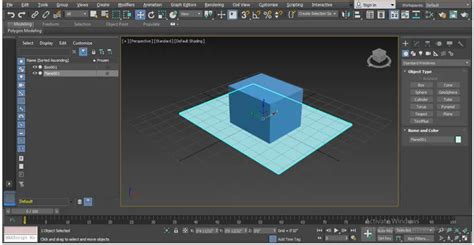
- Pour augmenter le nombre d'annulations, allez dans Customize > Preference et changez les 'levels of undo' de 20 à 500.
- Augmentez le nombre de fichiers de sauvegarde automatique pour éviter la perte de données en cas de plantage.
Comportement d'Évitement dans Character Studio
Le comportement Eviter permet d'indiquer les objets que les représentants doivent éviter. Lorsqu'ils s'approchent de ces objets au cours d'une simulation, ils s'en éloignent en tournant ou en freinant. Ce comportement utilise trois méthodes différentes pour permettre aux représentants de s'éviter mutuellement ou d'éviter d'autres objets : Orienter pour éviter, Répulsion et Champ Vecteur.
Méthodes d'Évitement
- Orienter pour éviter : Généralement utilisé pour les animaux qui évoluent très près les uns des autres (par exemple, animaux à pattes et poissons). Le mouvement d'orientation peut être soudain puisqu'il est généralement très bref. L'angle de rotation maximum nécessaire par rapport à l'objectif suivi par le représentant peut être ajusté. Pour désactiver la rotation comme solution d’évitement, configurez l'Angle de détour sur 0, ce qui oblige les représentants à ralentir et attendre. La Force de réaction détermine avec quelle force un représentant réagit lorsqu'il rencontre un objet qu'il doit éviter.
- Répulsion : Reproduit l'action continue d'un champ magnétique de signe opposé. Les oiseaux, les chauve-souris et la plupart des insectes volants sont généralement animés à l'aide de champs de répulsion d'un certain volume. La Portée de la force de répulsion détermine l'importance de la force, et la Vitesse d'atténuation contrôle la rapidité avec laquelle la force diminue avec la distance.
- Champ Vecteur : Utilisé lorsque les membres de la foule doivent éviter les collisions avec les formes plus complexes des objets 3ds Max arbitraires. Les forces dirigées vers l'extérieur de l'évitement par Champ Vecteur peuvent s'adapter à toute forme d'objet. Par exemple, pour animer un banc de poissons nageant autour d'une épave de navire, un champ vectoriel peut être créé pour prolonger les formes du bateau dans l'espace environnant. L'Influence du champ vectoriel détermine la force de l'influence, et l'*Atténuation du champ vectoriel* contrôle la rapidité avec laquelle l'influence s'estompe avec la distance.
Paramètres de Configuration de l'Évitement
Dans le cadre du comportement Eviter, plusieurs paramètres sont disponibles pour affiner la simulation :
| Paramètre | Description | Valeur par défaut |
|---|---|---|
| Nombre d'images | Nombre d'images (avant l'image actuelle) dans lesquelles Character Studio recherche les risques de collision. | 30 |
| Rayon fixe | Rayon de la sphère dont le centre correspond au point de pivotement du représentant, que l'on ne doit pas pénétrer. Sa longueur est un multiple de la sphère englobante du représentant. | 1,0 |
| Afficher le Rayon fixe | Permet l'affichage d'une sphère filaire (treillis) qui illustre le volume protégé par le paramètre Rayon fixe. | Désactivé |
| Angle de détour (Orienter pour éviter) | Angle de rotation maximum nécessaire par rapport à l'objectif suivi par le représentant au lieu de ralentir et d'attendre. | 360 |
| Force de réaction (Orienter pour éviter) | Détermine avec quelle force un représentant réagit lorsqu'il rencontre un objet qu'il doit éviter. | 2 |
| Portée de la force de répulsion (Répulsion) | Détermine la portée de la force de répulsion ; plus la valeur est élevée, plus la force de répulsion est importante. | 0,2 (Intervalle : de 0 à 1) |
| Distance maximale de la répulsion (Répulsion) | Distance maximale du rayon fixe du représentant au-delà de laquelle la répulsion n'est plus effective. | 3,0 |
| Vitesse d'atténuation (Répulsion) | Vitesse à laquelle la force diminue entre le rayon de répulsion et le rayon fixe. | 3,0 |
| Afficher le treillis de répulsion (Répulsion) | Permet l'affichage d'une sphère filaire (treillis) qui illustre le volume protégé par le paramètre Répulsion. | Désactivé |
| Influence du champ vectoriel (Champ Vecteur) | Plus cette valeur est élevée, plus l'influence de ce paramètre est importante. Les représentants se déplacent perpendiculairement au champ. | 1 (Intervalle : de 0 à 1) |
| Atténuation du champ vectoriel (Champ Vecteur) | Plus la valeur est élevée, plus l'influence du champ vectoriel deviendra rapidement nulle avec la distance. | 8,0 |
Débogage de Simulation
La zone Afficher pendant résolution propose des outils pour déboguer une simulation de foule :
- Afficher la ligne de collision : Affiche une ligne verte entre le représentant et le lieu d'une collision potentielle (désactivé par défaut).
- Afficher la ligne de répulsion : Affiche une ligne blanche entre le représentant et la cible lorsque la force de répulsion est active (désactivé par défaut).
- Afficher la sphère de collision : Affiche une sphère illustrant la distance courante utilisée pour les collisions potentielles.
- Couleur de la force d'évitement : Permet de sélectionner la couleur utilisée pour dessiner le vecteur de force Eviter lors de la résolution de la simulation (par défaut : rouge).
- Afficher la force d'évitement : Lorsque cette option est activée, la force exercée sur le ou les représentants par le comportement Eviter est représentée dans les fenêtres sous la forme d'une ligne en couleur lors de la résolution de la simulation (par défaut : activé).
Comment animer des personnages dans 3D Max
tags: #empecher #3ds #max #de #communiquer