
Utilisation des masques et des générateurs de formes dans Final Cut Pro
Il arrive que vous ayez créé une vidéo pour votre public, mais que vous remarquiez juste avant de la publier que votre arrière-plan n'est pas idéal. Vous ne souhaitez pas perdre de temps à éditer l'arrière-plan, et encore moins à créer une toute nouvelle vidéo dans un environnement différent. Le masque dans Final Cut Pro est un moyen simple et efficace de modifier votre contenu, vous permettant de masquer votre arrière-plan de manière transparente sans effacer des parties de vos vidéos ou les éditer de manière extensive.
Supposons que vous ayez une vidéo d'un chiot courant dans un champ. En utilisant un masque, vous pouvez isoler le chiot et supprimer complètement le champ dans lequel il s'exécute.
Types de masques dans Final Cut Pro
Les masques dans Final Cut Pro sont polyvalents et adaptables. En fonction de vos besoins, vous pouvez utiliser le masque de forme, le masque de couleur, le masque de dessin ou même le masque animé.
Masque de forme
Le masque de forme dans Final Cut Pro est généralement le plus simple à utiliser, sans parler du fait qu'il est le plus courant. Une fois que vous avez perfectionné le masque, vous pouvez rendre le contenu à l'extérieur transparent ou commencer à apporter des modifications et des effets différents qui n'auront d'impact que sur les éléments à l'intérieur du masque.
Masque de couleur
Les masques de couleur sont légèrement différents.
Masque de dessin
Le masque de dessin est quelque peu similaire au masque de forme en ce sens qu'il vous permet d'isoler un objet ou un élément particulier dans votre vidéo. À partir de là, vous pourrez créer un arrière-plan différent pour l'élément que vous avez choisi de délimiter, ajouter des effets, et plus encore. Si l'élément que vous avez encadré dans votre vidéo bouge, vous devrez animer le masque.
Le Générateur de Formes dans Final Cut Pro
Final Cut Pro est un excellent logiciel, mais il présente quelques lacunes. Il n'est disponible que pour Mac, et il peut être difficile à utiliser, surtout pour les nouveaux arrivants dans le monde de l'édition vidéo.
Vous pourriez être curieux de savoir pourquoi Wondershare Filmora est une bonne alternative à l'outil de masquage vidéo de Final Cut Pro. Modifiez le masque en ajustant l'échelle, la position, la force de flou, et plus encore. Dans la Prévisualisation, vous pouvez cliquer sur Lire pour voir votre masque nouvellement créé en action.
Bien que vous puissiez utiliser Final Cut Pro pour créer des masques de forme, des masques de couleur ou dessiner un masque selon vos besoins, si vous ne voulez pas les ajuster manuellement, vous pouvez chercher une alternative dotée d'outils intelligents puissants basés sur l'IA.
Connaissez-vous le Générateur de Formes sur Final Cut Pro ? Si vous souhaitez ajouter une flèche, un rectangle ou n’importe quelle forme à votre montage, il n’est pas nécessaire de la créer dans un autre logiciel pour l'importer dans votre projet. En effet, il vous suffit d’utiliser le très pratique Générateur de Formes sur Final Cut Pro.
Accès et personnalisation du Générateur de Formes
Final Cut Pro, le logiciel de montage vidéo d’Apple, offre une gamme complète d’outils pour la création vidéo. Parmi ces fonctionnalités, le “Générateur de Formes” est un moyen efficace d’intégrer des éléments graphiques personnalisés dans votre projet. Le Générateur de Formes est une fonctionnalité polyvalente de Final Cut Pro qui permet aux éditeurs de créer des éléments graphiques tels que des formes, des lignes, des flèches et des motifs divers directement dans leur timeline.
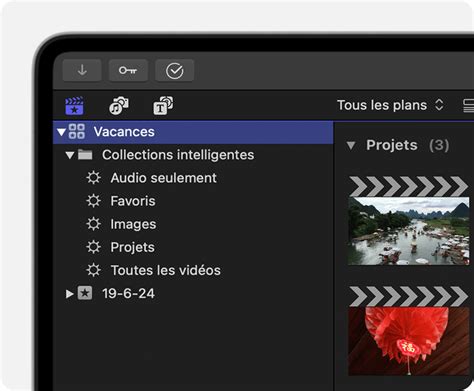
Pour accéder au Générateur de Formes dans Final Cut Pro, rendez-vous dans la bibliothèque d’effets en cliquant sur l’icône correspondante dans le navigateur. Ensuite, choisissez la catégorie “Générateurs” et recherchez “Formes” pour voir les options disponibles.
Une fois le générateur de forme sur votre timeline, explorez les différentes options de personnalisation disponibles dans le panneau d’inspecteur. Vous pouvez ajuster la couleur, l’épaisseur du trait, la transparence et d’autres paramètres pour adapter la forme à vos besoins spécifiques.
Animation et synergie avec d'autres éléments
L’un des points forts du Générateur de Formes est sa capacité à créer des animations fluides et professionnelles. Utilisez les outils d’animation dans Final Cut Pro pour animer vos formes de manière dynamique.
Le Générateur de Formes peut être utilisé de manière synergique avec d’autres éléments de votre montage. Par exemple, combinez des formes avec des clips vidéo pour créer des transitions uniques.
Utilisation pour le texte et la sauvegarde de formes personnalisées
Outre la création de formes visuelles, le Générateur de Formes peut également être utilisé pour ajouter du texte à votre montage. Sélectionnez simplement le générateur de texte, saisissez votre texte dans le panneau d’inspecteur, et personnalisez-le comme vous le feriez pour une forme graphique.
Si vous créez une forme particulièrement unique que vous souhaitez réutiliser, Final Cut Pro offre la possibilité de sauvegarder cette forme personnalisée.
Applications du Générateur de Formes
Que vous soyez un créateur de contenu sur les réseaux sociaux, un vidéaste indépendant ou un professionnel de la production, le Générateur de Formes peut répondre à divers besoins. Il est idéal pour la création de graphiques explicatifs, d’annotations visuelles, de titres stylisés et bien plus encore.
Dessiner des masques complexes avec des points de contrôle
Pour dessiner la forme de votre masque complexe, vous devez ajouter et ajuster des points de contrôle. La forme de Bézier constitue le type de forme de dessin par défaut, mais vous pouvez changer de type de forme avant de créer le masque si vous voulez plutôt dessiner une forme linéaire ou B-Spline.
Définition du type de forme
Il est préférable de définir le type de forme dans l’inspecteur vidéo avant de créer votre masque. La modification du type pendant le tracé du masque peut changer radicalement la forme.
Application et ajustement du masque de tracé
Ajoutez un effet Masque de tracé à un plan dans la timeline de Final Cut Pro, puis sélectionnez celui-ci.
Si l’inspecteur n’est pas déjà affiché, effectuez l’une des opérations suivantes :
- Choisissez Fenêtre > « Afficher dans l’espace de travail » > Inspecteur (ou appuyez sur les touches Commande + 4).
- Cliquez sur le bouton Inspecteur à droite sur la barre d’outils.
- Cliquez sur le bouton Vidéo situé en haut de l’inspecteur.
Dans la section Masque de tracé de l’inspecteur vidéo, cliquez sur le menu local Type de forme, puis choisissez le type de forme de masque que vous souhaitez utiliser : Linéaire, Bézier ou B-Spline.
Ajout de points de contrôle
Dans le visualiseur de Final Cut Pro, procédez de l’une des manières suivantes pour ajouter des points de contrôle :
- Cliquez en maintenant la touche Option enfoncée ou double-cliquez sur le bord d’un masque. Remarque : pour ajouter des points de contrôle à un masque B-Spline, cliquez en maintenant la touche Option enfoncée ou double-cliquez sur le bord du cadre B-Spline plutôt que sur le bord du masque lui-même.
- Cliquez sur le bord d’un masque tout en maintenant la touche Contrôle enfoncée, puis choisissez Ajouter un point.
Suppression de points de contrôle
Si votre masque possède plus de points de contrôle que nécessaire, vous pouvez en supprimer pour simplifier la modification du masque. Cela peut s’avérer utile si vous comptez animer le masque ultérieurement.
Dans le visualiseur de Final Cut Pro, sélectionnez les points de contrôle à supprimer. Effectuez l’une des opérations suivantes :
- Choisissez Édition > Supprimer.
- Cliquez sur les points sélectionnés tout en maintenant la touche Contrôle enfoncée, puis choisissez Supprimer le point.
- Appuyez sur la touche Supprimer.
La forme du masque est actualisée dans le visualiseur.
Final Cut Pro 11 : 6 Façons de Révolutionner vos montages avec le Masque Magnétique !
tags: #final #cut #pro #rectangle #point #cote