
Capture One Pro : Maîtriser l'Exportation des Images
L'exportation des photos depuis Capture One est une étape cruciale du flux de travail, et le logiciel propose des outils puissants pour gérer ce processus. Introduit dans Capture One 21 (version 14.3), l'Exporter regroupe toutes les options d'exportation des photos. Cette interface permet de définir avec précision comment vos images seront traitées et sauvegardées.
Parmi les options disponibles, "Exporter avec les paramètres précédents" permet d'exporter les photos sélectionnées en utilisant les dernières recettes d'exportation définies, en contournant la fenêtre d'exportation. L'option "Ouvrir avec" permet d'ouvrir le fichier original dans l'application cible sans aucun traitement.
Le Visualiseur de Prévisualisation et ses Options
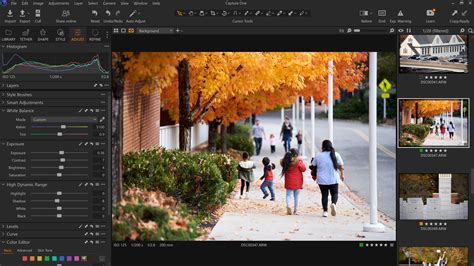
L'Exporter dispose d'un visualiseur de prévisualisation qui affiche comment la photo sélectionnée sera exportée avec la recette choisie. Cette fonctionnalité est essentielle pour vérifier le rendu final avant de lancer le processus. Il est également possible d'effectuer une prévisualisation dans la fenêtre principale à l'aide de l'outil dédié "Prévisualisation de recette". Cet outil permet de sélectionner directement la recette à prévisualiser.
Pour ceux qui préfèrent une vue plus générale, le visualiseur dans l'Exporter peut être désactivé au profit d'une Vue Grille. Cette option est particulièrement utile lorsque vous travaillez avec un grand nombre d'images et que vous souhaitez avoir un aperçu rapide de toutes les sélections.
Accès aux Outils d'Exportation dans Capture One 21
À partir de Capture One 21 (version 14.4.0), tous les outils de la boîte de dialogue d'exportation sont disponibles dans la fenêtre principale de Capture One. Pour accéder à la gamme complète des outils d'exportation, il suffit de cocher l'option "Afficher toutes les options". Il est également possible d'accéder à l'ancienne boîte de dialogue d'exportation en l'ajoutant comme un onglet d'outil distinct : faites un clic droit sur la barre des onglets d'outil et sélectionnez "Ajouter un onglet d'outil" > "Exporter".
Terminologie Clé dans Capture One Pro
Capture One Pro utilise une terminologie spécifique qui peut prêter à confusion, d'autant plus que la traduction française n'est pas toujours parfaitement alignée avec les concepts originaux. Comprendre ces termes est fondamental pour une utilisation efficace du logiciel.
Modes de Travail : Session et Catalogue
- Session : Un mode de travail où Capture One organise les images dans des dossiers spécifiques. Les modifications, masques et variantes sont stockés dans des fichiers associés à ces dossiers. L'accès aux images est direct, sans nécessité d'importation préalable.
- Catalogue : L'autre mode de travail principal. Le catalogue sert à "ficher" les images, permettant de les retrouver facilement grâce à des mots-clés et des règles prédéfinies. Les images peuvent être importées et copiées dans le catalogue, ou référencées depuis leur emplacement d'origine.
Organisation des Images
- Album : Ce sont des répertoires virtuels (ou dossiers virtuels) qui permettent de classer et trier les images au sein d'un catalogue ou d'une session. Le lien entre les images et un album peut être établi manuellement ou lors de l'importation.
- Album intelligent : Des répertoires virtuels dynamiques. Contrairement aux albums classiques, le lien entre les images et un album intelligent est établi via des règles de gestion et des filtres automatiques définis lors de sa création. Le contenu d'un album intelligent évolue automatiquement en fonction des critères de filtrage.
- Projet : Ce répertoire virtuel n'existe que pour les catalogues. Il permet de regrouper des albums de tous types. Cependant, les critères de filtrage des albums intelligents au sein d'un projet ne s'appliquent qu'aux images de ce projet spécifique, et non à toutes celles du catalogue.
- Groupe : Également exclusif aux catalogues, un groupe permet de regrouper des projets dans l'organisation de votre catalogue, offrant une structure hiérarchique supplémentaire.
Mode Session : Flexibilité et Accès Direct
En mode Session, vous n'avez pas nécessairement besoin d'importer vos images. Vous pouvez accéder directement aux images situées dans des répertoires de votre disque dur. Capture One crée alors un ensemble de fichiers pour stocker les traitements, masques et variantes appliqués. Cela permet de retrouver vos images au stade de traitement auquel vous les aviez laissées à chaque ouverture du logiciel.
La gestion des répertoires d'images peut devenir fastidieuse si vous avez de nombreux dossiers. Le "Favori de session" simplifie cette tâche. Il s'agit d'un lien nommé pointant vers un répertoire désigné. Par défaut, il porte le nom du répertoire et est précédé d'un cœur dans l'interface. Il est important de noter que ce lien est sensible aux déplacements ou renommages du répertoire sur le disque dur ; dans ce cas, il faut le recréer.
Le choix du mode Session dépend principalement de la gestion du volume d'images souhaité. Il offre une approche plus directe et moins contraignante pour les flux de travail rapides ou pour ceux qui préfèrent garder le contrôle sur l'emplacement physique de leurs fichiers.
Mode Catalogue : Gestion Centralisée et Recherche Avancée
Le mode Catalogue est conçu pour une gestion centralisée et une recherche avancée des images. Lorsque vous ouvrez Capture One en mode Catalogue et créez un nouveau catalogue, un bouton "Importer" apparaît. Le processus d'importation peut concerner des images déjà présentes sur vos disques, ou vous pouvez choisir de rapatrier les images dans le catalogue, où elles seront copiées dans un dossier "Originals" situé au même niveau que le fichier du catalogue (.cocatalog.db).
Une fois les images importées, leur gestion devient primordiale. C'est ici qu'intervient la notion de "Collection Utilisateur", qui englobe les albums, projets et groupes pour une organisation hiérarchique des images et de leurs chemins d'accès. Les albums intelligents, générés automatiquement lors de la création d'une session (comme "Cinq étoiles" et "Toutes les Images"), facilitent le tri et la sélection basés sur des critères prédéfinis.
Débuter dans CAPTURE ONE
Définir les Préréglages et l'Emplacement d'Exportation
Une fonctionnalité essentielle de Capture One Pro concerne la définition des préréglages de traitement et le choix de l'emplacement d'exportation. L'emplacement de traitement désigne le dossier où vos images seront exportées. Vous avez la possibilité de choisir un dossier existant ou de créer un nouveau sous-dossier, par exemple nommé "C1 export" ou "Capture One export". Vous pouvez ensuite configurer des sous-dossiers supplémentaires pour une organisation plus structurée, comme "Island".
Il est impératif de définir cet emplacement avant de lancer le traitement, car un message d'alerte indiquera un problème si cette étape est négligée. Sans la définition de l'emplacement de traitement, l'exportation n'est pas possible.
Exportation Multi-Formats et Compatibilité
Capture One Pro offre la possibilité d'exporter une seule image sélectionnée dans plusieurs formats simultanément, ce qui est particulièrement astucieux pour ceux qui travaillent avec d'autres logiciels comme Lightroom. En préparant les paramètres de traitement adéquats, il est possible d'exporter en un clic dans plusieurs formats différents, par exemple en JPEG pour le web et en TIFF pour une édition plus poussée.
Certains utilisateurs préfèrent utiliser l'onglet "Traitement" plutôt que le chemin "Exportation" traditionnel. La configuration des outils dans cet onglet peut varier, et il est important de s'assurer de la concordance entre les différents champs pour un résultat optimal. La traduction des termes peut parfois être "piégeuse", rendant la compréhension de certaines notions plus complexe.
Pour une transition fluide entre Capture One Pro et d'autres logiciels comme Lightroom, l'exportation en TIFF est souvent recommandée. Il est crucial de vérifier que la définition du fichier et la qualité sont adaptées à l'usage final, notamment pour l'impression. L'option "Redimensionner" dans Lightroom doit être désactivée lors de l'importation de TIFF provenant de Capture One pour conserver la pleine résolution.
Une question pertinente concerne le choix entre l'exportation en TIFF ou en DNG, surtout lorsque l'on utilise des logiciels tiers pour des corrections optiques ou la réduction de bruit (comme DXO). Les deux formats offrent une grande flexibilité. Le DNG peut être intéressant pour centraliser les métadonnées et les informations de correction, tandis que le TIFF conserve une qualité d'image élevée et est largement compatible.
tags: #exporte #un #objet #dynamique #de #capture