
Intégration et Exportation de Projets After Effects vers Flash
Limitations d'Exportation dans les Versions Récentes d'After Effects
Il est important de noter que vous ne pouvez pas exporter de fichiers aux formats FLV et F4V dans les versions d'After Effects CC de juin 2014 et ultérieures. Cette restriction affecte directement les flux de travail impliquant des versions plus anciennes de Flash.
Comprendre les Formats d'Exportation pour Flash
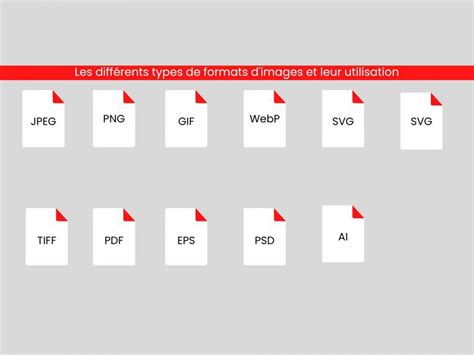
After Effects offre plusieurs options pour réaliser le rendu et l'exportation de films dans des formats exploitables par Adobe Flash Player. Les formats clés à considérer sont les fichiers SWF, FLV, F4V et XFL.
Le Format SWF : Le Natif de Flash Player
Les fichiers SWF (Small Web Format) sont le format natif de Flash Player. Ce sont de petits fichiers couramment utilisés pour la production de graphiques vectoriels animés, tels que des dessins animés, ainsi que pour l'intégration de données audio et d'autres types de données sur Internet. L'interactivité est une caractéristique majeure des fichiers SWF, permettant aux utilisateurs de cliquer pour suivre des liens hypertextes, contrôler des animations ou fournir des informations à des applications Internet riches (RIA).
FLV et F4V : Vidéos sans Interactivité
Contrairement aux fichiers SWF, les fichiers FLV et F4V ne contiennent pas de graphiques vectoriels, mais uniquement des vidéos à base de pixels (vidéos pixellisées). Ces formats ne sont pas interactifs. Pour que Flash Player puisse lire les fichiers FLV ou F4V, ils doivent être contenus dans (ou liés à) des fichiers SWF.
Le Format XFL : Une Représentation Modifiable pour Flash Professional
Vous pouvez également exporter des compositions vers Flash Professional sous la forme de fichiers XFL. Les fichiers XFL sont des représentations de compositions qui peuvent être exploitées dans Flash CS4 Professional ou des versions ultérieures. L'avantage principal de l'exportation en XFL est la possibilité de modifier ultérieurement la composition dans Flash Professional. After Effects tente de préserver autant d'informations que possible, en exportant des calques et des images clés distincts pour une utilisation directe dans Flash Professional.
Exploitation des Fichiers XFL dans Flash Professional
Les fichiers XFL sont l'équivalent XML des fichiers FLA. Concrètement, un fichier XFL est un dossier d'archive compressé contenant un dossier de bibliothèque et un document XML (DOMDocument.xml) décrivant le fichier FLA. Le dossier de bibliothèque héberge les éléments référencés par le fichier XML. Lorsque vous ouvrez un fichier XFL dans Flash Professional, le logiciel extrait ces éléments pour créer un document FLA.
Vous pouvez ensuite enregistrer ce document dans Flash Professional sous la forme d'un nouveau fichier FLA tout en conservant le fichier XFL intact. Si vous avez besoin d'examiner ou de modifier manuellement le contenu d'un fichier XFL, vous pouvez ouvrir l'archive compressée comme n'importe quel autre fichier .zip.
Gestion des Calques Non Pris en Charge dans l'Exportation XFL
Lors de l'exportation en XFL, les calques dont les fonctions ne sont pas prises en charge sont pixellisés, c'est-à-dire rendus au format bitmap (dans un fichier FLV ou une séquence d'images PNG). Les vecteurs ne sont pas conservés dans ce cas, mais les calques conservent leur aspect lors de l'utilisation du fichier XFL dans Flash Professional.
Vous avez la possibilité de cliquer sur le bouton Options de format pour ajuster les paramètres utilisés pour la création de séquences PNG ou de fichiers FLV. Si vous sélectionnez l'option FLV dans le menu Format et cliquez sur ce bouton, la boîte de dialogue des paramètres d'exportation apparaît. Il est généralement conseillé de ne pas modifier trop de paramètres, à l'exception du débit. Les modifications apportées dans cette boîte de dialogue sont permanentes et seront réutilisées pour les exportations ultérieures, il est donc important d'être prudent dans vos choix.
Compte-Rendu d'Exportation XFL
Lorsque After Effects crée un fichier XFL, il enregistre également un compte-rendu ([nom_de_fichier XFL] report.htm) dans le même dossier. Ce compte-rendu détaille :
- Si les calques aux fonctions non prises en charge ont été pixellisés ou ignorés.
- Si chacun des éléments sources a été pixellisé (rendu) ou lié.
- Si chacun des calques a été pixellisé (rendu) ou converti en un objet Flash natif.
Structure et Organisation dans Flash Professional
Le panneau Bibliothèque dans Flash Professional est analogue au panneau Projet dans After Effects. Lors de la création d'un document FLA à partir d'un fichier XFL, Flash Professional organise les symboles, les dossiers et les séquences vidéo dans le panneau Bibliothèque. Tous les éléments du panneau Bibliothèque portent un nom unique, même s'ils proviennent d'éléments nommés à l'identique dans After Effects. Cela permet de les manipuler avec ActionScript. Pour garantir ce critère de nom unique, After Effects ajoute des caractères de soulignement et des chiffres à de nombreux noms lors de la création du fichier XFL.
Gestion des Fichiers FLV dans les Documents FLA
Lorsqu'un document FLA est créé à partir d'un fichier XFL contenant des fichiers FLV, ces derniers sont incorporés au montage dans Flash. Il est souvent plus judicieux de créer un document FLA en déplaçant les fichiers vidéo vers un emplacement externe référencé par le fichier SWF pour une diffusion en continu de la vidéo. Vous pouvez retirer les fichiers FLV de manière appropriée dans Flash Professional en supprimant la vidéo et en la réimportant à l'aide du composant FLVPlayback.
Différences Fondamentales entre After Effects et Flash Professional
Plusieurs différences techniques peuvent affecter le rendu et l'exportation entre After Effects et Flash Professional :
- Début du Montage : Dans After Effects, le montage de la composition commence à l'image 0. Dans Flash Professional, le montage commence à l'image 1.
- Format des Pixels : After Effects permet des formats de pixels différents de 1,0 (pixels carrés). En revanche, Flash Professional ne prend en charge que le format des pixels 1,0. Lors de l'exportation d'une composition au format XFL, le document FLA est un document à pixels carrés avec un nombre différent de pixels pour que le document présente le même aspect dans Flash Professional que la composition dans After Effects.
Comprendre les Processus de Transcodage et de Pixellisation
Il est essentiel de comprendre deux processus clés lors de l'exportation :
- Transcodage : Il s'agit de la conversion d'un fichier source d'un format à un autre (par exemple, GIF en PNG).
- Pixellisation : Ce processus consiste à convertir un calque en image bitmap en intégrant toutes les informations de modèle (telles que les vecteurs et images clés) à chaque image aplatie à base de pixels.
Conditions pour la Pixellisation et le Lien des Calques
Un calque peut être pixellisé ou lié dans le cadre de l'exportation XFL s'il remplit certaines conditions. Le calque doit comporter un élément de métrage source (utilisant une séquence PNG, JPEG ou un fichier FLV), sa cadence d'images doit être identique à celle de la composition, et la source du calque ne doit pas être raccourcie ni déborder de la zone de travail. De plus, seules les propriétés Position, Point d'ancrage, Opacité, Échelle et Rotation doivent être définies, sans effets appliqués, flou de mouvement, remappage temporel, interpolation d'images, cache par approche, calques de réglage au-dessus, ou modes de fusion autres que Normal pour les calques du dessus. L'option Préserver la transparence ne doit pas être définie pour le calque, et celui-ci doit être le calque supérieur, sans être un calque 3D.
Si le fichier source d'un calque ne peut pas être lié pour la seule raison qu'il n'utilise pas une séquence PNG, JPEG ou un fichier FLV comme source, la source du calque est transcodée ou pixellisée dans une séquence PNG ou un fichier FLV, qui est intégré au fichier XFL. Les images clés pour les propriétés Position, Opacité, Échelle et Rotation du calque sont conservées et converties en images clés dans la sortie XFL.
Partage de Sources et Pixellisation Individuelle des Calques
Les calques utilisant la même source dans After Effects et remplissant les conditions de lien partagent également une source commune dans le document créé dans Flash Professional. Les précompositions peuvent être pixellisées comme éléments sources.
Si un calque ne remplit pas les conditions nécessaires pour être lié, transcodé ou pixellisé en tant qu'élément source, le calque lui-même doit être pixellisé en tant que calque individuel. Cela entraîne la perte de toutes ses informations d'images clés. Les conditions pour la pixellisation d'un calque individuel incluent le fait qu'il repose sur un élément de métrage vidéo (y compris un solide) ou qu'il soit un calque de forme ou de texte (excluant les calques de caméra, d'éclairage ou de forme). De plus, aucun calque de réglage ne doit se trouver au-dessus, les calques du dessus ne doivent utiliser que le mode de fusion Normal, et le calque ne doit pas avoir de cache par approche, ni avoir l'option Préserver la transparence définie.
Si un calque ne remplit pas les conditions pour sa pixellisation en calque individuel, il est rendu et pixellisé avec d'autres calques d'un groupe (une "réserve").
Considérations sur la Taille des Fichiers et les Performances
Lors de l'ouverture d'un fichier XFL, Flash Professional doit charger en mémoire tous les éléments correspondants. After Effects peut vous avertir si le contenu de la composition à exporter occupera plus de 580 Mo de mémoire, ou si l'ouverture d'un fichier XFL dans Flash Professional prendra beaucoup de temps en raison d'une séquence PNG comptant plus de 1050 images.
Limitations d'Adobe Media Encoder pour les Fichiers FLV
After Effects utilise la version incorporée d'Adobe Media Encoder pour créer des fichiers FLV. Il est important de savoir qu'Adobe Media Encoder ne peut pas créer de fichiers FLV dont les dimensions en pixels sont supérieures à 1920 x 1080.
Gestion des Couleurs lors de l'Exportation XFL
Lorsque vous exportez une composition vers le format XFL à partir d'un projet 32 bpc, le rendu des couleurs dont les valeurs sont inférieures à 0 et supérieures à 1 ne produit pas les résultats qui préservent l'apparence de la composition dans After Effects. Il est donc recommandé de travailler dans un projet 8 bpc ou 16 bpc lorsque vous créez une composition que vous prévoyez d'exporter vers Flash Professional au format XFL.
Optimisation des Fichiers SWF
Lors de la réalisation du rendu et de l'exportation d'un film dans un fichier SWF, After Effects s'efforce de préserver au mieux les images vectorielles. Cependant, les images pixellisées, certains effets, modes de fusion, flous de mouvement, ainsi que le contenu des compositions imbriquées ne peuvent pas être représentés sous forme vectorielle dans le fichier SWF et sont donc pixellisés. Vous avez le choix entre ignorer ces composants non gérés (le fichier SWF comprend alors uniquement les fonctionnalités After Effects convertibles en éléments SWF natifs) ou pixelliser les images contenant des fonctionnalités non gérées et les ajouter au fichier SWF en tant qu'images JPEG compressées.
Les données audio sont codées au format MP3 et ajoutées au fichier SWF en tant que flux audio. Lorsque After Effects crée un fichier SWF, il enregistre également un compte-rendu ([nom_de_fichier SWF]R.htm) dans le même dossier. Ce compte-rendu contient un lien vers le fichier SWF pour une prévisualisation à l'aide du module externe Flash Player.
Paramètres d'Exportation SWF
Lors de l'exportation en SWF, plusieurs paramètres sont disponibles pour optimiser le fichier :
- Qualité des images pixellisées : Indique la qualité des images pixellisées. Une qualité plus élevée résulte en un fichier plus volumineux.
- Pixellisation des fonctionnalités non prises en charge : Permet de choisir entre ignorer les effets non gérés ou pixelliser toutes les images contenant des fonctionnalités non gérées (comme des images JPEG compressées) pour les inclure dans le fichier SWF.
- Débit audio : Indique le débit de l'élément audio exporté. L'option Auto offre le débit le plus bas possible.
- Lecture en boucle : Indique que le fichier SWF exporté doit être lu en boucle.
- Incorporer les noms : Incorpore les noms des calques, masques et effets pour qu'ils puissent être utilisés dans des programmes ActionScript. Cette option augmente la taille du fichier.
Il est important de noter que les objets pixellisés n'ont pas de nom. Chaque masque est exporté en tant qu'objet SWF distinct, dont le nom correspond au nom du calque suivi de celui du masque.
Importation et Interprétation des Médias dans After Effects
Vous importez des fichiers source dans un projet sous forme d'éléments de métrage, puis vous les utilisez comme sources pour des calques. Un même fichier peut être la source de plusieurs éléments de métrage, chacun avec ses propres paramètres d'interprétation. Chaque élément de métrage peut être utilisé comme source d'un ou plusieurs calques.
After Effects peut importer de nombreux types de fichiers, y compris des images animées, des images fixes, des séquences d'images fixes et des fichiers audio. Vous pouvez également créer vos propres métrages, tels que des solides et des précompositions.
Gestion des Références de Fichiers
Lorsque vous supprimez, renommez ou déplacez un fichier source importé, la référence à ce fichier est également affectée. Le nom du fichier source s'affiche alors en italique dans le panneau Projet, et la colonne Chemin d'accès indique qu'il est absent. Si l'élément de métrage est disponible, vous pouvez rétablir le lien. Vous pouvez trouver les éléments de métrage pour lesquels des éléments source manquent en saisissant "absent" dans le champ de recherche du panneau Projet.
Optimisation du Métrage Avant Importation
Pour réduire le temps de rendu et améliorer les performances, il est préférable de préparer le métrage avant de l'importer dans After Effects. Par exemple, il est plus rapide de redimensionner ou de recadrer une image fixe dans Photoshop avant de l'importer dans After Effects.
Duplication et Interprétation des Éléments de Métrage
Pour gagner du temps et réduire la taille ou la complexité d'un projet, importez un élément source comme élément de métrage unique, puis réutilisez-le autant de fois que nécessaire dans une composition. Cependant, il est parfois pratique de dupliquer un élément de métrage et de les interpréter chacun différemment.
Formats de Fichiers et Codecs Supportés
After Effects peut décoder et encoder nativement des fichiers QuickTime (.mov) avec les codecs GoPro CineForm sous macOS et Windows. Les extensions de noms de fichier telles que MOV, AVI, MXF, FLV et F4V correspondent à des formats de conteneur et non à des formats audio, vidéo ou d'image spécifiques. Ces conteneurs peuvent inclure des données codées à l'aide de divers schémas de compression et d'encodage. After Effects est capable d'importer ce type de fichiers.
Pour élargir la gamme de fichiers importables, vous pouvez installer des codecs supplémentaires. De nombreux codecs doivent être installés sur le système d'exploitation et fonctionnent en tant que composants des formats QuickTime ou Vidéo pour Windows. Adobe Premiere Pro peut capturer et importer de nombreux formats qu'After Effects ne peut pas importer nativement.
Prise en Charge des Formats Spécifiques
- OpenEXR : After Effects comprend des plug-ins d'effets de calque 3D qui permettent d'accéder à plusieurs calques et couches de fichiers OpenEXR.
- Séquences d'images fixes : Vous pouvez importer des fichiers d'un format d'image fixe quelconque sous forme de séquence.
- CinemaDNG : Il s'agit d'un sous-ensemble de Camera Raw, avec des options accessibles via "Plus d'options" dans la boîte de dialogue Interpréter le métrage.
- MXF (Media eXchange Format) : After Effects peut importer la variante Op-Atom des fichiers MXF utilisés par les caméscopes Panasonic, ainsi que des vidéos à partir de ces fichiers MXF utilisant les codecs AVC-Intra 50, AVC-Intra 100, DV, DVCPRO, DVCPRO50 et DVCPRO HD.
- Pro Import After Effects : Ce module permet d'importer des fichiers AAF et OMF d'un système Avid, des fichiers XML de Final Cut Pro 7 ou antérieur, ainsi que des fichiers de projet de Motion 4 ou antérieur.
- EIZ : After Effects peut lire les fichiers EIZ correspondant aux fichiers EI importés.
- MPEG : Certains formats de données MPEG sont stockés dans des formats de conteneur avec des extensions non reconnues par After Effects (ex: .vob, .mod). Dans certains cas, modifier l'extension du fichier peut permettre de l'importer.
- R3D : Les fichiers R3D sont interprétés comme contenant des couleurs 32 bits par couche dans un espace colorimétrique HDTV (Rec. 709) non linéaire. Les réglages de couleur RED R3D Source Settings ne conservent pas les valeurs de surluminosité, contrairement aux réglages effectués dans After Effects avec des couleurs 32 bits par couche.
- XDCAM HD : After Effects peut importer les ressources Sony XDCAM HD si elles ont été enregistrées sur des fichiers MXF, mais pas au format IMX.
Importation de Fichiers SWF
Lorsque vous importez des fichiers SWF, ils sont traités avec une couche alpha. L'audio n'est pas conservé, et le contenu interactif ainsi que les animations définies par des scripts ne sont pas conservés.
La Boîte de Dialogue "Interpréter le métrage"
La boîte de dialogue "Interpréter le métrage" s'affiche après l'importation d'un élément de métrage et contient des options pour interpréter la couche alpha. Il est crucial de sélectionner une méthode d'interprétation appropriée ou de laisser After Effects déterminer comment interpréter le fichier.
Options d'Importation de Séquences et de Compositions
Lors de l'importation de fichiers, si l'option Séquence est sélectionnée, les fichiers du dossier sont importés sous forme de séquence d'images fixes. Pour que les fichiers d'images fixes à plusieurs calques soient toujours importés sous forme de composition, vous pouvez ajuster les préférences d'importation.
Comprendre les Règles d'Interprétation des Métrages
After Effects utilise un ensemble de règles internes pour interpréter chaque élément de métrage importé, en évaluant au mieux le format des pixels, la cadence, le profil des couleurs et le type de couche alpha du fichier source. Si cette évaluation n'est pas correcte ou si vous souhaitez utiliser le métrage différemment, vous pouvez modifier les règles de tous les métrages d'un type donné en ajustant le fichier interpretation rules.txt.
Paramètres d'Interprétation et Gestion des Couleurs
Les paramètres d'interprétation de la boîte de dialogue "Interpréter le métrage" doivent correspondre à ceux utilisés pour créer le fichier de métrage source. En règle générale, il n'est pas nécessaire de modifier ces paramètres. Vous pouvez utiliser les commandes de la section Gestion des couleurs pour indiquer à After Effects comment interpréter les informations de couleur d'un métrage spécifique. Il est possible d'appliquer les mêmes paramètres à différents éléments de métrage en copiant et collant les paramètres d'interprétation.
Détails sur le Fichier des Règles d'Interprétation
Le fichier des règles d'interprétation contient les règles qui spécifient la manière dont After Effects interprète les métrages. Dans la plupart des cas, le nom du fichier est interpretation rules.txt. Il est recommandé de sauvegarder ce fichier avant toute modification.
Types de Couches Alpha : Directes et Prémultipliées
Les fichiers images avec des couches alpha stockent les informations de transparence de deux manières :
- Directes (ou sans cache) : La transparence est uniquement stockée dans la couche alpha, et non dans les couches de couleur visibles.
- Prémultipliées (ou avec cache) : La transparence est stockée dans la couche alpha ainsi que dans les couches RVB visibles, qui sont multipliées avec une couleur d'arrière-plan.
Les couches directes conservent des informations de couleur plus précises, tandis que les couches prémultipliées sont compatibles avec un plus grand nombre de programmes.
L'interprétation correcte de la couche alpha au moment de l'importation d'un fichier est essentielle pour éviter des problèmes tels que l'apparition de couleurs indésirables sur le contour d'une image ou une dégradation de la qualité d'image.
Vous pouvez interpréter les couches comme étant prémultipliées en choisissant des options dans le menu déroulant Interpréter alpha non libellé comme.
Comprendre la Cadence d'Images
La cadence d'images d'une composition détermine le nombre d'images affichées par seconde et le mode de division du temps en images. Elle est généralement déterminée par le type de sortie souhaité (par exemple, 29,97 ips pour NTSC, 25 ips pour PAL, 24 ips pour le cinéma).
Si vous définissez une cadence de composition double de la cadence du format de sortie, After Effects risque d'afficher séparément chaque zone de métrage source entrelacé. Lorsque vous effectuez le rendu d'un film pour sortie finale, vous pouvez choisir d'utiliser la cadence de la composition ou une autre cadence.
Régularité de Lecture avec Différentes Cadences
Le rapport entre la cadence du métrage animé et celle de la composition détermine la régularité de la lecture du calque. Idéalement, il faut utiliser un métrage source correspondant à la cadence de la sortie finale pour éviter l'omission, la duplication ou l'interpolation d'images.
Alignement et Modification de la Cadence
L'alignement de la cadence d'un métrage modifie uniquement la référence utilisée par After Effects, pas le fichier d'origine. Lorsque vous conformez la cadence, After Effects modifie la durée interne des images, ce qui peut affecter la synchronisation du métrage visuel contenant une piste audio. Pour étendre temporellement les séquences audio et vidéo, utilisez la commande Extension temporelle.
Lorsque vous importez une séquence d'images fixes, la cadence appliquée est celle définie dans les préférences Élément de séquence. Les cadences réduites ont tendance à donner un aspect irréel aux projets.
La cadence de la composition doit correspondre à celle du format de sortie final. Dans la plupart des cas, vous pouvez choisir un paramètre de composition prédéfini.
Comment Exporter une Video sur After Effect en MP4
tags: #escripty #enregistrer #dans #version #inferieure #after