
Exporter des images retouchées depuis Lightroom
Un utilisateur, Jacotte, rencontre une difficulté lors de l'exportation de ses photos retouchées dans Lightroom. Elle développe ses images en format RAW et les exporte en DNG. Bien que les retouches soient visibles dans Lightroom, elles n'apparaissent pas lorsqu'elle consulte les fichiers depuis le Finder ou lors de la copie sur une clé USB, où seule la photo originale est visible.
Face à ce problème, Jacotte sollicite de l'aide, exprimant son angoisse de ne pas pouvoir visualiser ses retouches en dehors de Lightroom.
Comprendre le fonctionnement des fichiers DNG dans Lightroom
Monsieur Yves-ch explique que les fichiers .dng sont des formats RAW qui intègrent les instructions de réglage définies dans Lightroom. Par conséquent, ce ne sont pas ces fichiers qu'il faut consulter directement dans le Finder pour visualiser les retouches appliquées.
La solution proposée est d'utiliser la fonction "Exporter en .jpg" et de stocker ces fichiers exportés dans un dossier accessible depuis le Finder. C'est en double-cliquant sur ces fichiers .jpg exportés que les retouches seront visibles.
Jacotte, soulagée, confirme sa compréhension : il faut exporter en JPEG et non en DNG dans son cas pour visualiser les modifications.
Conseils généraux pour l'utilisation de Lightroom
Michel, en réponse à Jacotte, recommande vivement la lecture d'un livre d'initiation à Lightroom. Il souligne que le logiciel, bien que très puissant, peut être déroutant au premier abord, et une bonne compréhension de sa logique est essentielle.
Jacotte mentionne posséder des versions Kindle et papier de livres de Gilles, reconnus dans le domaine de Lightroom.
Paramètres d'exportation pour une qualité maximale
Concernant la compression JPEG, il est précisé qu'elle n'affecte pas le nombre de pixels de l'image, mais plutôt les valeurs tonales (finesse des dégradés de couleurs, etc.). Pour préserver la qualité lors de l'exportation en JPEG, il est conseillé de choisir les paramètres suivants :
- "JPEG Qualité maxi".
- Vérifier que la case "Redimensionner" est bien décochée.
En alternative pour une qualité maximale, il est possible de choisir le format "TIFF" au lieu de "JPEG" dans le menu "Exporter", partie "Paramètres de fichier". Ces paramètres d'exportation peuvent être enregistrés en cliquant sur "Ajouter" dans le cadre de gauche.
Miguel confirme que le JPEG affecte principalement les nuances de couleurs et de tonalités, simplifiant ainsi les informations pour compresser le volume du fichier, mais n'altère pas la résolution de l'image.
Exporter des photos pour impression en club photo
Jacotte exprime un besoin spécifique : exporter ses photos traitées par Lightroom avec une extension permettant l'impression en A3 au club photo, sans perte de qualité due à la conversion en JPEG. Les photos, actuellement non corrigées lorsqu'elles arrivent au club, posent problème.
La solution idéale serait de convaincre le club d'installer Lightroom. Dans ce cas, la procédure consiste à exporter les photos sur une clé USB "en tant que catalogue". Cela permet de travailler directement sur ce mini-catalogue sur le PC du club, en bénéficiant de toutes les fonctionnalités de Lightroom, y compris son module d'impression, souvent jugé plus agréable que celui de Photoshop.
Un avantage majeur de cette méthode est la possibilité de retoucher les photos dans le module développement au club si le tirage n'est pas satisfaisant. Les corrections effectuées au club peuvent ensuite être intégrées au catalogue principal à domicile par réimportation du mini-catalogue.
À défaut de cette solution, il est conseillé d'exporter en TIFF ou PSD 16 bits pour ne rien perdre par rapport au RAW. Le TIFF est personnellement préféré pour sa qualité.
Michel_D partage un support de cours sur Lightroom qu'il utilisait dans son club photo, incluant une procédure pour l'impression au club (page 35).
Un autre membre du club photo confirme l'utilité du PDF et partage une observation similaire concernant les tirages plus sombres que l'écran, particulièrement pour les photos dont les ombres ont été récupérées lors du développement (par exemple, des photos prises en contre-jour). L'importation sous forme de catalogue semble être une approche rassurante.
Gestion et organisation des photos dans Lightroom
Il est rappelé l'importance de bien référencer et taguer les photos dès l'importation et l'édition. L'utilisation de couleurs ou de notes (étoiles) permettrait de sélectionner rapidement les photos retouchées.
Une fonctionnalité intéressante est la possibilité de créer des favoris, permettant de retrouver facilement des photos, y compris celles retouchées des années auparavant.
Fonctionnalités d'exportation avancées
Lightroom offre diverses options pour exporter des photos retouchées dans différents formats tels que JPG, AVIF, JPEG XL, DNG, TIF ou au format d'origine. L'exportation peut se faire vers un dossier sur l'ordinateur, un lecteur externe ou un réseau.
Options d'exportation rapide
Dans le menu "Partager", des options prédéfinies permettent d'exporter rapidement les photos :
- JPG (petit)
- JPG (grand)
- Original
- Paramètres précédents
Des raccourcis clavier sont disponibles pour l'exportation :
- Shift+E pour afficher les paramètres personnalisés.
- Commande+E (macOS) ou Ctrl+E (Windows) pour exporter rapidement avec les derniers paramètres utilisés.
- Alternativement, via le menu Fichier > Exporter avec les réglages précédents.
Paramètres d'exportation personnalisés
Les options de personnalisation incluent :
- Taille : Permet de limiter la taille du fichier JPEG enregistré (par exemple, à 2048 pixels) ou de spécifier des dimensions personnalisées pour les bords longs et courts de la photo.
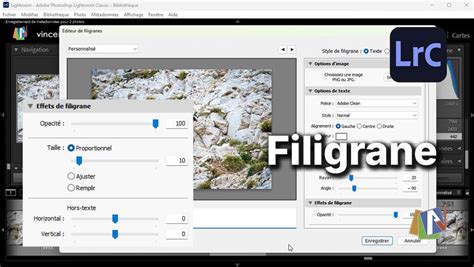
- Filigrane : Possibilité d'inclure un filigrane texte ou graphique. Les paramètres de filigrane sont synchronisés sur les plateformes mobiles de Lightroom.
- Dénomination de fichier.
- Netteté de sortie.
- Espace colorimétrique : À choisir en fonction de la sortie prévue.
Fonctionnalités de partage et de collaboration
Lightroom permet de partager des albums ou des photos individuelles via des albums de groupe. Ces albums peuvent être partagés avec des amis et de la famille, soit en partageant un album existant, soit plusieurs photos ne faisant pas partie d'un album.
Il est possible de créer un lien web pour un album de groupe afin de le partager et de continuer à modifier des images en collaboration.
- Accès au lien : Par défaut, défini sur "Invitation uniquement".
- Inviter des personnes : Saisir leurs adresses électroniques pour leur permettre d'afficher ou de contribuer à l'album.
Les invités peuvent avoir la possibilité d'ajouter et de modifier des photos. Pour les photos partagées, il est possible de définir des paramètres tels que :
- Afficher le nom de l'album.
- Autoriser les demandes d'accès.
- Afficher les données d'emplacement.
Lightroom permet également de publier des travaux créatifs sous forme de projets en ligne sur des plateformes comme Adobe Portfolio, Blurb et WHCC.
Gestion des filigranes
L'ajout et la personnalisation de filigranes texte ou graphiques sont facilités. Les paramètres de filigrane sont synchronisés sur toutes les plateformes.
Pour ajouter un filigrane :
- Sélectionner une ou plusieurs photos.
- Cliquer sur l'icône "Partager".
- Sélectionner "Paramètres personnalisés".
- Dans l'écran "Exporter", choisir "Inclure le filigrane".
Les options de personnalisation du filigrane incluent :
- Police : Choix de la police.
- Faire pivoter : Rotation du filigrane.
- Ancrage : Positionnement du filigrane sur la photo.
- Taille : Ajustement de la taille de la police.
- Opacité : Réglage de la transparence du filigrane.
Il est également possible d'ajouter un fichier PNG ou JPG comme filigrane en cliquant sur l'icône des dossiers.
Lightroom 6 & CC - Les paramètres d'exportation | Elephorm
tags: #lightroom #5 #exporter #une #image #retouchee