
Exporter et Gérer les Presets dans After Effects
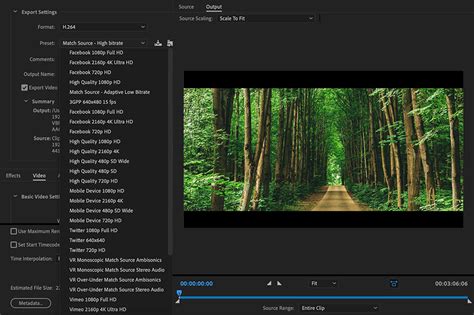
Il est fréquent de trouver des réglages d'exportation optimaux dans des logiciels comme After Effects, et la possibilité de partager ces configurations sous forme de presets est une fonctionnalité très appréciée. Si vous avez trouvé un bon réglage d'exportation au format H.264 et que vous souhaitez partager ces paramètres avec un ami, il est tout à fait possible d'exporter ces réglages sous forme de preset pour les charger ailleurs.
Pour enregistrer vos paramètres de rendu, vous pouvez valider par le bouton "Tout enregistrer". Bien qu'il puisse sembler étrange de ne pas pouvoir enregistrer un seul preset, cette méthode permet de sauvegarder l'ensemble de vos configurations.
Il est possible d'exporter un preset au format .epr. Ce format correspond à un fichier de preset d'exportation d'After Effects. Pour arriver à ce résultat, il suffit d'enregistrer vos paramètres comme décrit précédemment.
Les presets que vous créez sont stockés dans des dossiers spécifiques sur votre système. L'emplacement exact peut varier légèrement en fonction de votre système d'exploitation et de la version d'After Effects, mais il s'agit généralement d'un répertoire dédié aux presets d'exportation.
After Effects offre plusieurs méthodes pour exporter vos compositions, allant de l'exportation d'une image unique à la création de séquences d'images complexes. Comprendre ces options est essentiel pour un workflow efficace.
Options d'Exportation et de Rendu
Le rendu dans After Effects correspond à la création d'images de film à partir d'une composition. Une fois qu'une composition est rendue pour sa sortie finale, elle est traitée par un ou plusieurs modules de sortie qui codent les images rendues en un ou plusieurs fichiers de sortie.
After Effects propose plusieurs options pour accélérer le processus de rendu, notamment l'accélération GPU. L'accélération GPU Mercury utilise le processeur graphique (GPU) pour le rendu des effets, ce qui peut considérablement réduire le temps de rendu et améliorer la précision.
Une fois votre composition créée, vous pouvez générer un fichier vidéo. Pour obtenir un fichier vidéo de haute qualité, utilisez la File d'attente de rendu. Pour un fichier vidéo compressé de grande qualité destiné au Web, à un DVD ou à un disque Blu-ray, il est recommandé d'utiliser Adobe Media Encoder.
Certains types d'exportation n'incluent pas de rendu et sont destinés aux stades intermédiaires du workflow, comme l'exportation d'un projet au format Adobe Premiere Pro. Ces informations sont enregistrées sans rendu.
Utilisation de la File d'attente de rendu
Lorsque vous gérez les opérations de rendu et d'exportation via le panneau File d'attente de rendu, After Effects utilise une version intégrée d'Adobe Media Encoder pour coder la plupart des formats de film. Adobe Media Encoder apparaît alors sous forme de boîtes de dialogue pour définir les paramètres d'exportation.
Une composition placée dans le panneau File d'attente de rendu devient un élément de rendu. Vous pouvez ajouter de nombreux éléments à la file d'attente et After Effects peut effectuer le rendu de plusieurs éléments par lots sans intervention manuelle. Il n'est pas nécessaire de rendre le film plusieurs fois pour l'exporter dans différents formats avec les mêmes paramètres.
Pour faciliter l'organisation, vous pouvez ajouter des commentaires dans la colonne Commentaire du panneau File d'attente de rendu. La sélection, la duplication et la réorganisation des éléments de rendu sont possibles grâce à des raccourcis clavier.
Configuration d'un élément de rendu
Pour ajouter une composition à la file d'attente de rendu, faites glisser l'élément de métrage du panneau Projet vers le panneau File d'attente de rendu.
- Sélectionnez le triangle à côté de Destin pour choisir un nom basé sur une convention de nommage pour le fichier de sortie, puis choisissez un emplacement ou saisissez un nom.
- Cliquez sur le triangle à droite de l'en-tête Module de sortie pour choisir un modèle de paramètres, ou sur le texte souligné pour personnaliser les paramètres.
Une fois le nom et l'emplacement du fichier de sortie définis, ainsi que les paramètres de rendu et le module de rendu sélectionnés, l'entrée dans la colonne Rendu est automatiquement cochée et le statut devient En file d'attente.
Appuyer sur la touche Verr. maj. avant de commencer le rendu empêche l'affichage des images rendues dans le panneau Composition.
Gestion des Erreurs et des Interruptions
Le rendu d'une composition peut prendre de quelques secondes à plusieurs heures, en fonction de la taille, de la qualité, de la complexité des images et de la méthode de compression choisie.
Une fois le rendu d'un élément terminé, il reste dans le panneau File d'attente de rendu avec le statut Terminé, jusqu'à sa suppression. Vous ne pouvez pas traiter une seconde fois un élément terminé.
La barre dynamique de Rendu en cours indique l'utilisation de la mémoire :
- Vert vif : images en cours de rendu.
- Bleu : images écrites sur le disque.
- Vert foncé : images rendues mais pas encore écrites sur le disque.
Si le nom du fichier de sortie n'a pas été spécifié, l'élément de rendu ne sera pas prêt. Choisissez une valeur dans le menu Destin ou cliquez sur le texte souligné À définir.
Si After Effects n'a pas pu produire l'élément de rendu, utilisez un éditeur de texte pour afficher le fichier de compte-rendu expliquant la raison de l'échec.
Pour supprimer un élément de la file d'attente :
- Pour le retirer de la file d'attente (statut En file d'attente à Désactivé) : désélectionnez son entrée dans la colonne Rendu.
- Pour le supprimer complètement du panneau : sélectionnez-le et appuyez sur la touche Suppr.
Pour modifier l'ordre des éléments dans le panneau : faites glisser un élément vers le haut ou vers le bas. Un trait noir épais indique le nouvel emplacement.
Si le disque de sortie manque d'espace, After Effects interrompt le rendu. Pour mettre en pause, sélectionnez Pause. L'élément interrompu obtient le statut Interrompu, et un nouvel élément avec le statut En file d'attente (ou Désactivé) est ajouté pour reprendre le rendu.
Pour afficher des informations sur le rendu en cours, cliquez sur le triangle à gauche de l'en-tête Rendu en cours. Pour empêcher sa réduction automatique, maintenez la touche Alt (Windows) ou Option (Mac OS) enfoncée.
After Effects peut envoyer des notifications à distance une fois le rendu terminé. Activez cette option via After Effects > Préférences > Notifications.
Formats d'Exportation Spécifiques
Il est possible d'exporter une composition sous forme de séquence d'images fixes. Chaque image du film devient alors un fichier d'images distinct. De nombreux programmes d'animation 3D acceptent ces séquences.
La création d'une séquence de fichiers PSD est une méthode judicieuse pour transférer des images vers Photoshop pour des retouches. La commande Calques Photoshop conserve tous les calques d'une image simple dans le fichier Photoshop final, jusqu'à cinq niveaux de composition peuvent être conservés sous forme de groupes de calques.
Un fichier multicalque Photoshop enregistré à partir d'After Effects peut présenter des différences si l'image utilise des fonctionnalités non prises en charge par Photoshop. L'image composite imbriquée reste identique.
Les fichiers PSD générés avec l'option Enregistrer l'image sous > Calques Photoshop intègrent le profil de couleur ICC sRGB IEC61966-2.1 si la gestion des couleurs est désactivée pour le projet.
Pour des projets spécifiques, comme un format 720x480 D1/DV NTSC Grand écran 1,21, 29,97 i/s, il est important de choisir le bon ratio de pixels. L'utilisation d'un pixel carré est souvent préférable pour éviter les déformations d'image lors de l'importation dans d'autres logiciels comme Premiere.
Exportation vers Adobe Premiere Pro
Si vous utilisez Premiere Pro et After Effects, il est souvent inutile de faire un export complet depuis After Effects pour ensuite le monter dans Premiere. Vous pouvez exporter votre projet After Effects directement sous forme de projet Adobe Premiere Pro en choisissant Fichier > Exporter > Projet Adobe Premiere Pro. Les informations du projet sont ainsi enregistrées sans rendu.
Exportation vers Adobe Media Encoder
Vous pouvez exporter des compositions After Effects directement dans Adobe Media Encoder pour une plus grande flexibilité pendant le traitement des fichiers. Cela permet de continuer à travailler dans After Effects tout en encodant vos vidéos.
Pour accélérer le processus, utilisez le Rendu multi-images.
Il est important de noter que les paramètres du module de sortie (format, couche de couleur) ne sont pas transférés dans Adobe Media Encoder lorsque vous sélectionnez l'option File AME. Seul le nom et l'emplacement du fichier de sortie sont transférés.
Formats et Compression
After Effects propose divers formats et options de compression pour la sortie. Le choix dépend de l'utilisation prévue. Pour un produit final destiné à un public, tenez compte du support de lecture, des limitations de taille de fichier et du débit de données.
Vous pouvez utiliser différents schémas d'encodage et de compression pour les différentes phases de votre workflow. Par exemple, exporter un petit nombre d'images en haute résolution (fichiers TIFF) pour approbation client.
Pour créer une séquence GIF animée, effectuez d'abord le rendu d'une séquence QuickTime dans After Effects, puis exportez-la.
La commande Rassembler les fichiers
La commande Rassembler les fichiers permet de regrouper des copies de tous les fichiers d'un projet ou d'une composition à un emplacement unique. Cette option est particulièrement utile si votre composition comporte des doublures, pour inclure leurs paramètres à la copie.
Si elle est sélectionnée, seuls les fichiers utilisés dans la composition sont copiés.
Cette commande permet également d'enregistrer des projets dans un dossier de contrôle spécifique et de lancer le rendu en réseau des projets de ce dossier. After Effects propose un fichier de contrôle de rendu intitulé [nom de projet]_RCF.txt.
Le paramètre Nombre maximum de machines indique le nombre de moteurs de rendu ou de copies d'After Effects affectés au rendu d'un projet regroupé. Un nombre optimal dépend de la configuration du réseau et des ordinateurs.
Pour ajouter vos propres informations au rapport généré, sélectionnez Commentaires, saisissez vos notes, puis cliquez sur OK.
Lorsque vous lancez la procédure de regroupement, After Effects crée le dossier et y copie les fichiers spécifiés, en conservant la hiérarchie des dossiers du projet.
Modèles de nommage et de paramètres
Pour enregistrer un modèle de dénomination de fichier en tant que modèle prédéfini pour une utilisation ultérieure dans le menu Destination, cliquez sur le bouton Enregistrer.
La préférence Utiliser nom de fichier et dossier par défaut garantit qu'un nom de fichier de sortie unique sera attribué à toutes les compositions ajoutées dans le panneau File d'attente de rendu.
Les paramètres de rendu s'appliquent à chaque élément de rendu et déterminent la sortie de la composition. Il est possible de modifier ces paramètres pour chaque élément afin d'en écraser certains.
Pour appliquer un modèle de paramètres aux éléments de rendu sélectionnés, cliquez sur le triangle à côté de l'en-tête Paramètres de rendu dans le panneau File d'attente de rendu, puis choisissez un modèle.
Pour créer un nouveau modèle de paramètres de rendu, cliquez sur Nouveau, indiquez les paramètres, puis cliquez sur OK.
Options de Paramètres de Rendu
- Qualité : Paramètre de qualité à utiliser pour tous les calques. Pour un rendu en basse résolution, définissez sur Ébauche.
- Utiliser les doublures : Détermine si vous souhaitez utiliser des doublures lors du rendu.
- Options Effet : Utilise les paramètres actuels, active tous les effets, ou utilise les paramètres pour chaque calque.
- Options Solo pour chaque calque : Rend les calques repères de la composition supérieure. L'option Tous désactivés (par défaut) n'effectue pas le rendu des calques repères.
- Résolution : Utilise la résolution du projet.
- Rendu de trame : Détermine la technique de rendu de trame. Sélectionnez Désactivé pour un film destiné à un écran d'ordinateur.
- Flou directionnel : Utilise les paramètres actuels pour le flou directionnel des calques ou de la composition, ou l'active uniquement pour les calques sélectionnés.
- Quantité de rendu :
- Longueur de la composition : Pour un rendu complet.
- Zone de travail uniquement : Pour limiter le rendu à la zone de travail.
- Personnaliser : Pour un rendu sur une étendue personnalisée.
- Cadence d'échantillonnage : Sélectionnez Utiliser la cadence de la composition pour utiliser la cadence indiquée dans la boîte de dialogue Paramètres.
tags: #exporter #un #preset #avec #after #effect