
Gestion des notes de bas de page dans Adobe InDesign CS6
Une note de bas de page est un élément textuel composé de deux parties distinctes : le numéro de référence, qui apparaît dans le corps du texte, et le texte de la note elle-même, qui est placé en bas de la colonne. InDesign CS6 offre la possibilité de créer des notes de bas de page directement dans le logiciel ou de les importer depuis des documents Word ou RTF. Ces notes sont automatiquement numérotées au fur et à mesure de leur ajout, la numérotation recommençant au début pour chaque article. Le logiciel permet également de personnaliser le style, l'apparence et la mise en page des notes de bas de page.
Il est important de noter qu'il n'est pas possible d'ajouter des notes de bas de page au sein du texte d'une note de bas de page existante.
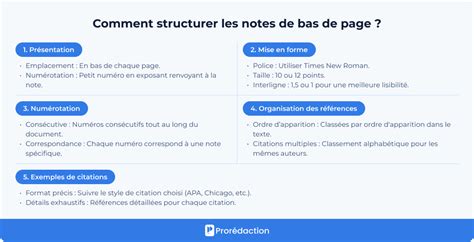
Structure et comportement des notes de bas de page
Lorsque vous saisissez du texte dans une note de bas de page, la zone dédiée à la note s'agrandit dynamiquement, tandis que la taille du bloc de texte principal reste inchangée. Cette zone de note de bas de page s'étend vers le haut jusqu'à atteindre la ligne de la référence à la note. Si le texte de la note est trop long pour l'espace disponible dans la colonne, la note de bas de page se poursuivra dans la colonne suivante du bloc de texte ou du bloc lié.
Dans le cas où une note de bas de page ne peut être scindée et son texte dépasse l'espace alloué, la ligne contenant la référence à la note peut être décalée sur la colonne suivante, ou une icône de texte en excès peut apparaître. Pour naviguer rapidement du texte de la note vers son point de référence dans le corps du document, il suffit de placer le point d'insertion dans la note de bas de page et de choisir Texte > Atteindre la référence de note de bas de page.
Options de numérotation et de style
InDesign CS6 propose diverses options pour gérer la numérotation et l'apparence des notes de bas de page :
Gestion de la numérotation
- Numérotation par article : Permet de spécifier le numéro à utiliser pour la première note de bas de page d'un article. Cette option est particulièrement utile pour les documents regroupés en livre, assurant que tous les articles commencent à un numéro défini.
- Reprise de la numérotation : Si vous souhaitez que la numérotation recommence au début au sein d'un même document, vous pouvez sélectionner cette option et choisir de repartir du début par Page, Planche ou Section.
Personnalisation des références
- Préfixes et suffixes : Cette option permet d'afficher des préfixes ou des suffixes dans la référence à la note de bas de page, le texte de la note, ou les deux. Les préfixes apparaissent avant le numéro (par exemple, [1]), et les suffixes après le numéro (par exemple, 1]). C'est une fonctionnalité utile pour insérer des notes de bas de page entre des caractères spécifiques, comme [1]. Vous pouvez entrer un ou plusieurs caractères, ou sélectionner une option pour Préfixe, Suffixe, ou les deux. Par exemple, si le numéro de référence est trop proche du texte précédent, l'ajout d'un espace comme préfixe peut corriger ce problème.
- Format du numéro de référence : Cette option détermine l'apparence du numéro de référence à la note de bas de page, qui est par défaut en exposant. Vous pouvez choisir un style de caractère pour formater ce numéro, par exemple, en utilisant une position normale avec une ligne de base surélevée au lieu de l'exposant.
Styles pour le texte des notes
- Style de paragraphe pour les notes : Il est possible de choisir un style de paragraphe pour le texte de toutes les notes de bas de page du document. Le menu affiche les styles de paragraphes disponibles dans le panneau Styles de paragraphes. Par défaut, le style [Paragraphe standard] est utilisé.
Mise en page et espacements des notes
La mise en page des notes de bas de page peut être affinée grâce à plusieurs paramètres spécifiques :
- Séparateur : Ce paramètre définit l'espace qui apparaît entre le numéro de la note de bas de page et le début du texte de la note. Vous pouvez changer le séparateur en le sélectionnant, en le supprimant, puis en choisissant un nouveau séparateur. Il est possible d'inclure plusieurs caractères.
- Espace minimum avant la première ligne de note : Cette option détermine l'espace minimum entre le bas de la colonne et la première ligne des notes de bas de page. Il n'est pas possible d'utiliser de valeur négative.
- Espace entre les notes : Elle définit la distance entre le dernier paragraphe d'une note de bas de page et le premier paragraphe de la note de bas de page suivante dans une colonne. Les valeurs négatives ne sont pas autorisées.
Gestion du flux de texte et des notes
InDesign offre des options pour gérer le flux de texte et la continuité des notes de bas de page, notamment en cas de multicolonnes :
- Notes sous le dernier bloc de l'article : Si cette option est sélectionnée, les notes de bas de page de la dernière colonne apparaîtront directement sous le texte du dernier bloc de l'article.
- Continuité des notes sur d'autres colonnes : Lorsque cette option est activée, les notes de bas de page se poursuivent sur une autre colonne si elles dépassent l'espace disponible dans la colonne actuelle.
Même avec le fractionnement des notes de bas de page activé, il est possible d'empêcher qu'une note spécifique ne soit scindée. Pour ce faire, placez le point d'insertion dans le texte de cette note, puis choisissez la commande Options d'enchaînement dans le menu du panneau Paragraphe, et sélectionnez les options Lignes solidaires et Toutes les lignes du paragraphe. Si la note de bas de page contient plusieurs paragraphes, l'option Paragraphes solidaires X lignes peut être utilisée dans le premier paragraphe du texte de la note.
Ligne de séparation et import de documents
La ligne de séparation, également appelée "trait de séparation", est une ligne visible au-dessus du texte de note de bas de page. Il est possible de spécifier son emplacement et son aspect. Ces options s'appliquent soit à la première note de bas de page de la colonne, soit aux suites des notes de bas de page, selon votre sélection dans le menu. Ces réglages sont similaires à ceux disponibles pour les filets de paragraphe.
L'importation de notes de bas de page depuis des documents externes, tels que Word, peut parfois poser problème. Il est conseillé de vérifier attentivement les options d'importation lors de l'importation de fichiers Word ou RTF dans InDesign. Certains utilisateurs ont rencontré des cas où seule une partie des notes de bas de page était importée, ou des notes disparaissaient entièrement. Des solutions de contournement, comme l'enregistrement des fichiers Word au format .rtf ou l'utilisation de versions antérieures d'InDesign (CS3), ont été suggérées par la communauté pour pallier ces difficultés, notamment lorsque les notes sont placées juste après des espaces insécables ou des guillemets typographiques.
In Design - importer un texte long avec création automatique des pages nécessaires
Lorsque vous importez un document contenant des notes de bas de page, il est essentiel de cocher la case « Afficher les options d'importation » dans la boîte de dialogue d'importation pour vous assurer que les notes sont correctement intégrées. Après l'importation, il peut être nécessaire d'effectuer quelques ajustements, car la conversion peut parfois entraîner des erreurs mineures, comme des espaces supplémentaires. Il est également important de vérifier la numérotation pour s'assurer qu'elle est correcte et continue.
Conseils et solutions alternatives
Pour les utilisateurs rencontrant des difficultés avec l'importation des notes de bas de page, plusieurs approches peuvent être envisagées :
- Conversion en notes de fin : Une méthode efficace consiste à convertir toutes les notes de bas de page en notes de fin dans Microsoft Word avant de les importer dans InDesign. Cela permet de les gérer comme un bloc unique, facilitant ainsi leur placement et leur formatage.
- Formatage préalable dans Word : Si vous utilisez plusieurs colonnes, il peut être problématique de gérer des notes de bas de page de différentes largeurs. Formater toutes les notes de bas de page dans Word avant de les modifier dans InDesign peut aider à maintenir leur position.
- Travail natif dans InDesign : Bien que l'importation directe de notes de bas de page depuis Word puisse être délicate, InDesign offre des outils robustes pour créer et gérer les notes de bas de page nativement. Il est recommandé de créer des styles de caractère et de paragraphe personnalisés pour assurer une mise en page uniforme et professionnelle.
Pour supprimer une note de bas de page, sélectionnez le numéro de référence dans le texte et appuyez sur la touche Retour arrière ou Suppr.
Il est également possible de placer des objets texte ou ancrés sur l'habillage de texte appliqué à une note de bas de page. L'habillage de texte interne se produit sous le point où l'objet est ancré dans la note. Si un objet flottant, non ancré ni sur la ligne, avec un habillage de texte appliqué, interagit avec le texte des notes de bas de page, l'habillage de texte prend effet.
Dans les versions plus récentes d'InDesign (depuis CC 2017), l'option d'ajustement des notes de bas de page aux colonnes est activée par défaut pour les nouveaux documents.
tags: #importer #note #bas #de #page #indesign