
Créer des formes et des puzzles dans InDesign
Ce document détaille les méthodes pour créer et manipuler des formes multiples dans Adobe InDesign, en exploitant divers outils et techniques. Que vous travailliez avec des formes rectangulaires, elliptiques ou autres, il est possible de multiplier des blocs (ou formes) en utilisant les flèches du clavier. L'association de cette technique avec la touche Maj permet de générer des séries de cercles ou de carrés parfaits.
Manipulation avancée des formes avec le panneau Pathfinder
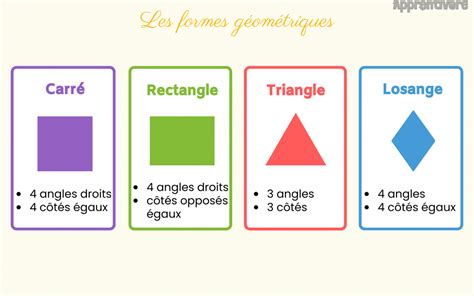
La palette Pathfinder offre des fonctionnalités puissantes pour transformer ces blocs en différentes formes géométriques, telles que des triangles, des blocs aux coins biseautés ou des ellipses. Cet outil est également capable de fusionner, soustraire et combiner plusieurs blocs pour concevoir des formes complexes, offrant une flexibilité comparable à celle d'Adobe Illustrator.
Modification et transformation des blocs
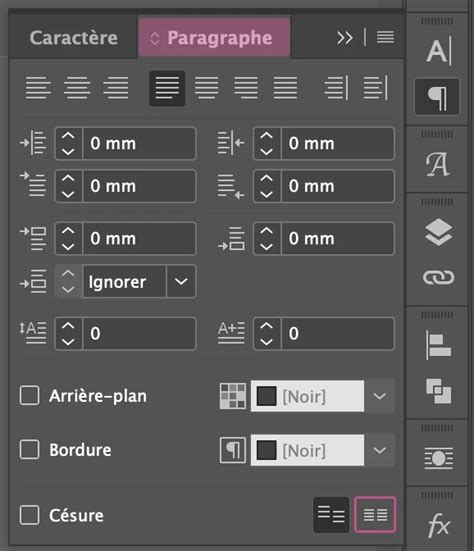
La leçon aborde également la transformation des blocs en simples contours ou tracés. Les outils de transformation standards permettent d'ajuster la position et les dimensions de ces blocs avec précision.
Techniques de dessin précises
- Pour dessiner un tracé ou un bloc à partir de son centre, maintenez la touche Alt (Windows) ou Option (Mac OS) enfoncée tout en dessinant.
- Pour limiter les angles d'un trait à 45 degrés ou pour conserver des proportions égales entre la largeur et la hauteur d'un tracé ou d'un bloc, maintenez la touche Maj enfoncée pendant le glissement.
Création de formes multiples et ajustement des polygones
Pour créer plusieurs formes disposées en grille, appuyez sur les touches fléchées tout en maintenant le bouton de la souris enfoncé pendant le glissement. Cette fonction permet de générer des grilles de blocs espacés uniformément.
Pour modifier le nombre de côtés d'un polygone, faites glisser le polygone, appuyez sur la barre d'espace, puis utilisez les touches flèche haut ou flèche bas. Les touches flèche gauche et flèche droite permettent d'ajuster la marge en étoile. Une nouvelle pression sur la barre d'espace permet de revenir au mode grille.
Lors de l'utilisation des outils de création de bloc (comme les outils Rectangle ou Texte), vous pouvez créer une grille de blocs espacés de manière égale à l'aide des touches de modification :
- Commencez à faire glisser la souris.
- Appuyez sur les touches flèche gauche et flèche droite pour modifier le nombre de colonnes.
- Appuyez sur les touches flèche haut et flèche bas pour modifier le nombre de lignes.
- Tout en maintenant la touche Ctrl (Windows) ou Commande (Mac OS) enfoncée, appuyez sur les touches fléchées pour ajuster l'espacement entre les blocs.
Dans la zone Nombre de côtés, vous pouvez entrer une valeur pour définir le nombre de côtés d'un polygone. La zone Marge en étoile permet de spécifier un pourcentage définissant la longueur des branches d'une étoile. Les pointes des branches touchent le bord extérieur du cadre de sélection du polygone, et le pourcentage détermine la profondeur de la dépression entre chaque branche. Un pourcentage plus élevé crée des branches plus longues et fines.
Conversion de tracés et formes prédéfinies
Il est possible de convertir un tracé en une forme prédéfinie, par exemple, transformer un rectangle en triangle. Les paramètres de contour du tracé initial sont conservés. Si le nouveau tracé est un polygone, sa forme dépend des options définies dans la boîte de dialogue Polygone.
- Sélectionnez Objet > Convertir la forme > [nouvelle forme].
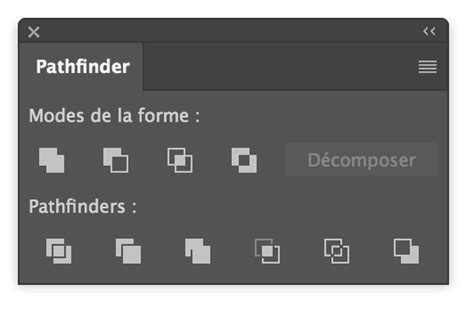
- Dans le panneau Pathfinder (Fenêtre > Objet et mise en page > Pathfinder), cliquez sur un bouton de forme dans la zone Convertir la forme.
Comprendre les tracés et les formes dans InDesign
InDesign permet de créer et de combiner des tracés de multiples façons. Les tracés simples sont les éléments fondamentaux des tracés transparents et des formes composées.
Tracés transparents et formes composées
- Tracés transparents : Composés d'au moins deux tracés simples qui interagissent ou s'interceptent. Ils sont simples et compatibles avec les applications PostScript.
- Formes composées : Créées à partir de plusieurs tracés, tracés transparents, groupes, dégradés, textes vectorisés ou autres formes qui interagissent pour former de nouvelles formes modifiables.
Définition des tracés
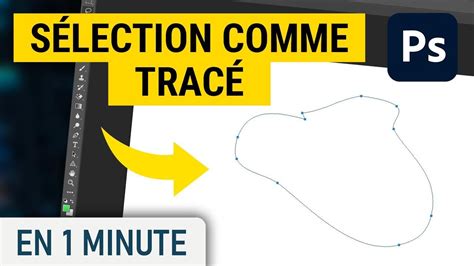
Un tracé est une ligne composée d'un ou plusieurs segments droits ou incurvés. Chaque segment est délimité par des points d'ancrage. Un tracé peut être fermé (comme un cercle) ou ouvert (comme une ligne ondulée).
Il existe deux types de points d'ancrage :
- Sommets : Points où le tracé change brusquement de direction.
- Points d'inflexion : Points où les segments de tracé sont reliés en une courbe continue.
La ligne d'un tracé est appelée contour, et la zone interne d'un tracé est appelée fond. Le contour peut avoir une épaisseur, une couleur et un modèle de trait spécifiques.
Manipulation des points d'ancrage et des lignes directrices
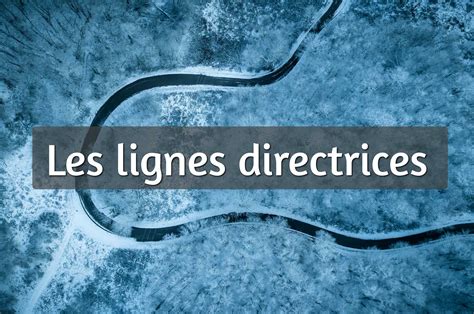
Lorsque vous sélectionnez un point d'ancrage reliant des segments courbes, des poignées de direction apparaissent. L'angle et la longueur de ces lignes directrices déterminent la forme et la taille des segments courbes. Le déplacement des points directeurs modifie la courbe. Un point d'inflexion possède deux lignes directrices qui se déplacent ensemble pour maintenir une courbe continue. Un sommet peut avoir une, deux ou aucune ligne directrice, selon la nature des segments qu'il relie.
Utilisation du panneau Pathfinder pour la création de formes complexes
Le panneau Pathfinder est essentiel pour combiner plusieurs tracés en un objet unique. Il permet de réaliser des opérations telles que l'addition, la soustraction, l'intersection ou l'exclusion de chevauchement.
Fusion et soustraction de formes
Dans les opérations de soustraction, les objets à l'avant sont supprimés, et la forme résultante adopte les attributs de l'objet le plus en arrière. Si un bloc de texte est inclus dans une forme composée, sa forme change mais le texte reste intact.
Annuler une forme composée
Vous pouvez utiliser une forme composée comme une unité unique ou libérer ses tracés composants pour les modifier individuellement. Pour cela, sélectionnez la forme composée et choisissez Objet > Tracés > Annuler le tracé transparent.
Vectorisation de texte
La commande Vectoriser permet de convertir des caractères sélectionnés en un ensemble de tracés transparents modifiables. Il n'est pas nécessaire de vectoriser le texte si vous souhaitez uniquement appliquer un contour, un fond ou un contour dégradé. La vectorisation utilise les données de police, mais certains fondeurs peuvent bloquer ces informations. La vectorisation supprime les informations de mise à l'échelle optimale des polices, pouvant affecter la qualité d'affichage à petite taille ou basse résolution.
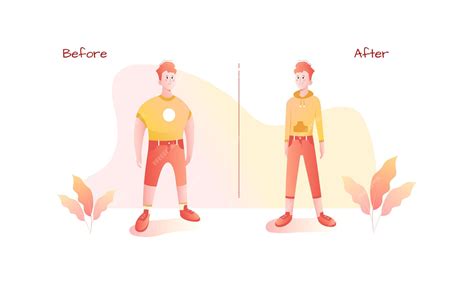
Lors de la vectorisation de texte, celui-ci perd son contenu textuel et ne peut plus être modifié avec l'outil Texte. Les commandes typographiques ne s'appliquent plus.
Vectorisation avec Alt/Option
Pour vectoriser du texte tout en conservant l'original, maintenez la touche Alt (Windows) ou Option (Mac OS) enfoncée tout en choisissant Texte > Vectoriser.
Création de puzzles et mise en page avancée avec l'outil Page
L'outil Page d'InDesign est souvent sous-estimé mais très puissant, notamment pour la création de puzzles ou la gestion de mises en page complexes.
Configuration d'un document pour un puzzle
Pour créer un puzzle de neuf pièces, commencez par créer un nouveau document avec neuf pages. Désactivez l'option Autoriser une nouvelle disposition des pages du document dans les options du panneau Pages. Cela permet de réorganiser les pages côte à côte dans le panneau Pages.
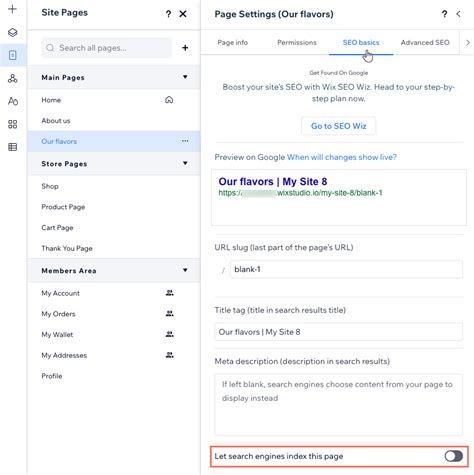
Il est possible de compresser toutes les pages côte à côte en faisant glisser la page désirée à côté d'une autre. L'utilisation de la touche Maj permet de grouper plusieurs pages simultanément.
Utilisation de l'outil Page pour réorganiser la mise en page
Pour disposer les pages en blocs (par exemple, trois par trois), l'outil Page est indispensable. Sélectionnez cet outil dans la barre d'outils et cliquez sur les pages dans le document pour les insérer les unes sous les autres ou à côté. Cette méthode permet de créer des configurations de mise en page personnalisées, comme un puzzle de neuf parties.
Note : InDesign peut avoir une limite quant au nombre de pages pouvant être organisées de cette manière (par exemple, jusqu'à dix pages). L'outil Page permet de créer des mises en page de puzzles, posters, calendriers ou cartes de visite.
Comment transformer des photos en puzzles avec Canva
Intégration d'un modèle et exportation
Vous pouvez copier un modèle (par exemple, une affiche A4) et le coller dans votre document InDesign. Ajustez ensuite la taille de l'ensemble du contenu proportionnellement en utilisant la combinaison de touches Maj+Ctrl+Alt (ou Maj+Cmd+Alt) en tirant à partir du centre.
Pour exporter le document pour un imprimeur nécessitant neuf pages distinctes, utilisez Fichier > Exporter... (ou Ctrl+E/Cmd+E) et assurez-vous de cocher la case Toutes les pages dans les options PDF.
Pour exporter le tout en un seul document PDF, choisissez Fichier > Exporter... et sélectionnez l'option Feuillets d'impression. Cela permet de créer un fichier PDF unique, même pour des dimensions très grandes.
Ajustement des formats de page individuels
L'outil Page permet également de modifier le format de pages individuelles. Vous pouvez ainsi définir une largeur et une hauteur spécifiques, ou choisir un modèle prédéfini (comme A3 ou A5) pour une page donnée, ajustant ainsi sa taille de manière flexible.
Conseils avancés pour la création de formes
Voici une technique rapide pour dupliquer et modifier des polygones :
- Tracez un polygone.
- Tout en maintenant le bouton de la souris enfoncé, appuyez sur la touche flèche vers le haut pour augmenter le nombre de côtés, puis sur la touche flèche vers la droite pour dupliquer.
Pour modifier le nombre de côtés d'un polygone en cours de création ou de transformation :
- Tracez un polygone.
- Appuyez sur la barre d'espace pour changer de mode.
- Utilisez les flèches haut et bas pour ajuster le nombre de côtés.
- Utilisez les flèches gauche et droite pour modifier la forme de l'étoile (pourcentage de réduction des branches).
- Appuyez à nouveau sur la barre d'espace pour revenir au mode de duplication.
Déplacement précis des objets
Pour un déplacement précis d'un objet sélectionné, double-cliquez sur l'outil Sélection. La fenêtre de déplacement s'ouvre, vous permettant de saisir des valeurs précises en millimètres pour les déplacements horizontaux et verticaux, en vous basant sur le point de référence défini.
tags: #faire #forme #puzzle #avec #indesign