
Retouche de peau et amélioration des portraits dans Lightroom
Introduction à la retouche de peau dans Lightroom
Le sujet de cet article est la retouche de peau dans Lightroom. En effet, depuis la dernière mise à jour importante en octobre dernier, il y a beaucoup de nouveaux outils disponibles pour faciliter la retouche de portrait.
Bien que Lightroom ne soit pas principalement conçu pour la retouche beauté, il offre de nombreuses possibilités pour tirer le meilleur de vos portraits. Dans ce guide, vous apprendrez à ajuster les tons de peau, à éliminer les imperfections et à faire briller vos images.
Amélioration de l'exposition et correction des tons
Parmi les propositions de Marie-Laure Renous, j’ai choisi une photo plutôt compliquée pour la démonstration. Comme vous vous en doutez, la priorité va être d’améliorer l’exposition globale de la photo. Pour cela, je combine les touches Cmd/Ctrl + U ce qui équivaut à effectuer le traitement de tonalité automatique. Ensuite, j’observe mon histogramme qui me confirme que les tons sont un peu trop bleutés.
Pour ce faire, j’active l’outil masque, en haut à droite, qui m’offre instantanément la possibilité de choisir le type de masque que je souhaite appliquer à mon image. Bouton pour les outils de masque
A ce stade, je ne souhaite pas un masque pour des parties distinctes du modèle mais bien pour l’entièreté du sujet. J’observe le résultat en appuyant sur la lettre « O ». Lightroom n’a pas détecté un bras et il va falloir compléter le masque. Une fois le sujet parfaitement sélectionné, j’augmente le curseur de température pour donner un aspect plus hâlé au modèle.
Ensuite, je prends l’outil pipette (W) que je passe au-dessus du visage pour consulter les valeurs en LAB. La teinte de peau est légèrement jaune vu que je suis en positif sur l’axe B. Par contre, je constate une forte différence de couleur de peau au niveau du buste. Par conséquent, je travaillerai localement sur cette zone ultérieurement. En ce qui concerne la teinte globale du visage, je suis satisfait. Pour finir, je débouche un peu les ombres pour éliminer l’effet « cernes » sous les yeux.
Traitement localisé de la peau avec l'outil correcteur
Pour commencer le traitement localisé de la peau, je n’hésite pas à zoomer à 300%. Cependant, il est recommandé de changer régulièrement le niveau de zoom pour évaluer l’image. Ensuite, je fais appel à l’outil correcteur classique pour effacer dans un premier temps les irrégularités fortement visibles de la peau du visage. Le but de l’outil correcteur sera de dégrossir le travail le plus possible. En outre, je mets le contour progressif et l’opacité de l’outil au maximum. A noter que vous pouvez modifier sa taille en fonction de l’élément à corriger avec la molette de la souris ou avec les raccourcis claviers ( , ) et ( ; ) si vous travaillez avec un stylet.
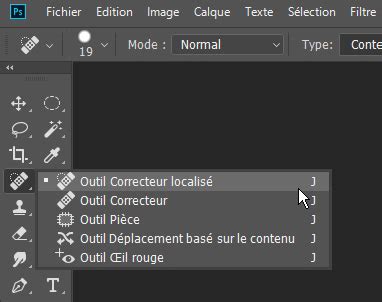
C’est un travail assez répétitif mais nécessaire à l’effacement des irrégularités de la peau. Dans le cas où vous ne seriez pas satisfait d’une retouche, vous pouvez cliquer sur la barre oblique ( / ) pour indiquer à l’outil correcteur d’utiliser une autre zone source. Ainsi, vous obtenez un autre résultat.
Puis, j’appuie sur le petit interrupteur pour visualiser un avant/après du travail réalisé et je trouve que l’ensemble du visage est déjà plus régulier. En cas de doute, je laisse toujours les grains de beauté car on n’est pas sûr si la personne souhaite les conserver ou non.
Simulation de la séparation de fréquences dans Lightroom
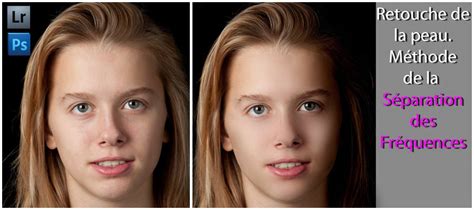
La séparation de fréquence est une technique existante dans Photoshop qui permet de séparer les masses de couleur de la texture. Pour vous illustrer le principe, je me sers de deux calques identiques mis à part que l’un d’entre eux nommé « Couleur » est rendu flou, pour que vous ne distinguiez plus que les masses, alors que l’autre s’appelle « Détails » et ne représente que la texture. D’ailleurs, je le passe en mode Normal afin que vous compreniez bien le rôle de ce dernier.
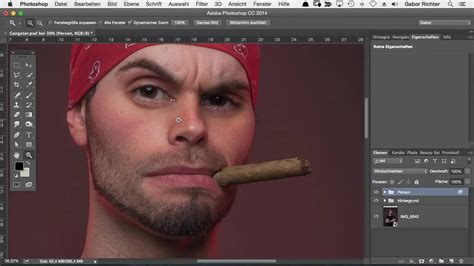
Si je passe le dossier de séparation de fréquences en mode Lumière linéaire, vous ne voyez pas de différence lorsqu’il est activé ou non. Cependant, on a réussi à séparer les détails des couleurs.
Dans Lightroom, nous n’avons pas la possibilité de créer plusieurs calques comme dans Photoshop. Néanmoins, j’ai appris d’une photographe américaine spécialisée dans la retouche de portrait nommée Kristina Sherk qu’il était faisable de simuler de la séparation de fréquences. Pour commencer, vous cliquez sur le bouton donnant accès aux outils de masquage et vous choisissez la commande « Sélectionner des personnes ».

Ensuite, nous allons cocher les cases correspondantes à la peau du visage et à la peau du corps. Le masque est plutôt réussi malgré un petit oubli au niveau du décolleté et du bras à droite que je corrigerai au pinceau en mode « masquage automatique ». C’est un peu normal que Lightroom éprouve des difficultés à détecter ces zones étant données qu’elles sont assez floues dans l’image.
Puis, je décoche l’option de créer deux masques distincts puisque je vais appliquer le même traitement à l’ensemble de la peau. Pour terminer, il suffit de cliquer sur le bouton Créer un masque. Suite à cela, j’intitule le premier masque « Couleur » et y applique les réglages dans le but de lisser et d’uniformiser la peau. J’interviens principalement sur les curseurs d’exposition, de bruit et de netteté. En séparation de fréquences, on parle de basses et hautes fréquences. Les basses fréquences sont les zones de couleur et lisses dans l’image. C’est pourquoi nous appelons ce premier masque « Couleur ».
Pour le deuxième masque dédié aux détails, je commence par dupliquer le précédent. En effet, ce sera le même masque mis à part la différence au niveau des réglages. Le premier masque servait principalement à lisser les traits mais paraît très artificiel s’il n’est pas couplé à un masque pour la texture. C’est le principe de la séparation de fréquences qui consiste à lisser tout en conservant certains détails importants.
De ce fait, nous nous plaçons sur le calque Détails auquel nous ajoutons de la texture à l’aide du curseur du même nom. Attention tout de même à ne pas faire réapparaître tous les défauts du grain de peau mais juste de lui donner un aspect plus naturel. Ainsi, je rajoute un peu de netteté et de bruit que j’avais diminué dans le masque précédent.
Ci-dessous, vous pouvez observer l’avant/après l’application des deux masques pour la séparation de fréquences. Si le résultat vous semble trop ou, au contraire, pas assez prononcé, n’hésitez pas à doser l’effet global avec le curseur Quantité.
Application de la technique Dodge and Burn
Ceci clôture la retouche de peau globale dans Lightroom. Je vous illustre cette méthode à l’aide d’un simple disque de couleur grise auquel j’apporte du relief. Lorsque vous travaillez en mode Dodge and burn, il est très important de doser le débit. Habituellement, on règle le débit du pinceau à une valeur très faible (10 maximum).
En zoomant au maximum au niveau du pixel sur une zone de la peau du visage, on constate qu’elle est constituée d’une alternance de zones un peu plus claires et un peu plus sombres. Il y a également quelques différences du point de vue de la saturation. Pour débuter, je prends un masque avec un pinceau dont j’augmente l’exposition à 2. Pour réaliser cette opération, il va falloir pas mal jouer avec la taille du pinceau. De ce fait, je vous rappelle les raccourcis clavier pour augmenter ou diminuer la taille de celui-ci qui sont la virgule et le point-virgule ( , et ; ). Je vous conseille de laisser le contour progressif à 100 et de réduire le débit à 5.

A présent, vous zoomez à fond sur la zone de peau à travailler et vous éclaircissez les pixels les plus sombres à cet endroit. Vous appliquez le même traitement à l’entièreté du visage. Lorsque vous employez le Dodge and burn, vous constatez une montée en saturation. Ne vous tracassez pas car ce phénomène sera à corriger par la suite. Si cela vous distrait tout de même, la solution consiste à passer votre image en noir et blanc. Dans ce cas précis, je vous conseille de le faire en désaturant la photo sinon vous risquez d’augmenter les contrastes en appliquant un profil noir et blanc dans Lightroom. Le seul but est de ne pas être préoccupé par la montée en saturation.
Maintenant, il s’agit de créer le même genre de masque que précédemment mais avec le pinceau en mode burn. Pour cela, vous diminuez l’exposition d’environ 2 stops, toujours avec un faible débit et une petite taille. Suite à cela, on va assombrir toutes les zones qui sont trop claires au niveau des pores du visage. Cette opération a pour objectif d’encore mieux lisser les volumes. Ainsi, vous harmonisez la surface de la peau.
Cela fait, vous repassez en couleur. Puis, vous appliquez les réglages de désaturation nécessaire en revenant sur les deux pinceaux séparément.
Ajustements finaux et correction des zones spécifiques
Au niveau des lèvres, je trouve que la désaturation est un peu trop intensive. Par conséquent, je crée rapidement un masque de celles-ci. Dans ce but, j’utilise la sélection automatique des différentes parties du visage de Lightroom 2023. Ensuite, je les sature un peu plus. J’interviens également sur les yeux pour leur ajouter un peu de saturation, de netteté et augmenter un peu les blancs pour le peps.
Ensuite, pour peaufiner l’image globale, je crée un filtre radial vu d’en haut. Il reste encore à corriger la teinte du buste qui est bleutée par rapport au visage. Pour régler cela, vous augmentez simplement la température et peignez sur la zone avec un pinceau. Éventuellement, vous pouvez appliquer le même traitement au bras de droite qui n’avait pas non plus été pris en compte lors du masquage initial.
Récapitulatif des techniques de retouche
Travail de séparation de fréquences en créant deux masques de peau pour la peau du visage et pour la peau du corps. Sur l’un des masques, vous appliquez tous les réglages pour baisser la texture : netteté négative, ajout de bruit, débouchage des ombres, éclaircissement. Sur le second masque, vous réintroduisez la texture, vous remettez le bruit tel qu’il était à la base.
Emploi de la technique du Dodge and burn à l’aide de deux masques : un pour assombrir les zones trop claires et un autre pour éclaircir les zones trop sombres. Le but de ces opérations est de lisser les volumes.
Guide étape par étape pour la retouche beauté
Voici un guide étape par étape pour réaliser des retouches beauté efficaces dans Lightroom.
-
Importation et visualisation : Importez votre portrait dans Lightroom et commencez par visualiser les images. Vérifiez la netteté et la composition. Faites attention à quelles images vous souhaitez retoucher.
-
Ajustement de la balance des blancs : La prochaine étape consiste à ajuster la balance des blancs. Pour donner à votre image un aspect plus frais, faites glisser le régulateur de la balance des blancs vers la gauche. Assurez-vous que la couleur de la peau reste agréable.
-
Correction des tons de peau : Examinez maintenant les tons de peau de plus près. Vous pouvez ajuster la couleur de la peau via la calibration de l'appareil photo. Ici, vous avez la possibilité de varier les valeurs de couleur primaires. Une valeur plus élevée pour le rouge peut donner à la peau une teinte jaunâtre, tandis qu'une valeur plus basse la rendra plus rosée. Trouvez le bon équilibre entre ces valeurs.
-
Éclaircissement du visage : Une fois que vous êtes satisfait des tons de peau, vous souhaiterez peut-être éclaircir le visage. Utilisez un masque que vous traînez sur le visage. Faites attention à ne pas inverser le masque, car vous voulez seulement éclaircir le visage et non tout l'arrière-plan.
-
Création d'une vignette : Une autre étape consiste à créer une vignette. Tirez un dégradé radial du centre de l'image vers l'extérieur pour diriger l'attention vers le visage. Assombrissez l'espace autour du visage.
-
Traitement des imperfections : Maintenant, vient la partie cruciale du traitement de la peau. Utilisez le pinceau pour cibler les imperfections. Assurez-vous que le pinceau est assez petit pour travailler avec précision. Vous pouvez utiliser le pinceau de retouche pour lisser la peau en réduisant le contraste, la luminosité et les lumières. Cela aide à rendre les pores moins visibles.
-
Mise en valeur des yeux : Il est aussi judicieux de travailler les yeux. Utilisez un dégradé radial pour éclaircir les yeux et leur donner plus de luminosité. Faites attention à ajuster le masque en conséquence pour ne retoucher que les yeux.
-
Ajout de brillance aux cheveux : Si vous souhaitez apporter plus de brillance aux cheveux, passez un nouveau pinceau sur la racine des cheveux. Ici, vous pouvez jouer à votre guise avec l'exposition et le contraste pour mettre en valeur la lumière.
-
Correction des lèvres : Les dernières retouches se font sur la couleur des lèvres. Vous pouvez enlever la saturation indésirable ou même rehausser la couleur des lèvres. Peignez par-dessus en faisant attention à l'exposition.
-
Annulation des modifications : Enfin, vous pouvez annuler vos modifications si vous n'êtes pas satisfait de certains ajustements. Utilisez la fonction de marquage pour voir les changements et les supprimer si nécessaire.
Optimisation du workflow dans Lightroom
Avez-vous déjà eu l'impression de passer vos journées dans Lightroom tellement le traitement est long? Avez-vous déjà eu envie de vous résigner à faire seulement des photos en JPEG pour éviter le cauchemar du traitement qui n'aboutit pas? Si c'est le cas, vous allez adorer cet article!
Cette semaine, je vous partage mes trucs pour faire vos retouches tellement rapidement, que vous vous direz « mais c'est quoi cette sorcellerie!?». Prêts à connaître les outils de Lightroom que vous n'utilisez pas assez? C'est parti!
Fonctions automatiques des réglages de base
Saviez-vous que Lightroom peut faire une partie du travail pour vous? Eh oui! Dans l'onglet des réglages de base, vous trouverez deux fonctions automatiques : la balance des blancs et le traitement global automatique. Si vous trouvez qu'il est difficile de savoir par où commencer, la première action à poser lorsque vous traitez vos photos est de tester la balance des blancs automatique. Le résultat vous surprendra! Si ce n'est pas tout à fait à la hauteur de vos attentes, vous pouvez aussi modifier le résultat manuellement sans problèmes. Ensuite, pour obtenir une photo neutre et facile à traiter, cliquez sur le bouton auto en haut à droite du panneau de tonalité. Lightroom récupérera pour vous les ombres, les hautes lumières, le contraste, etc. Encore une fois, vous pouvez en rester là, comme vous pouvez le retravailler à votre guise par la suite!
Utilisation du filtre gradué
Le filtre gradué est l'outil par excellence pour corriger le ciel ou faire des ajustements localisés en quelques clics.
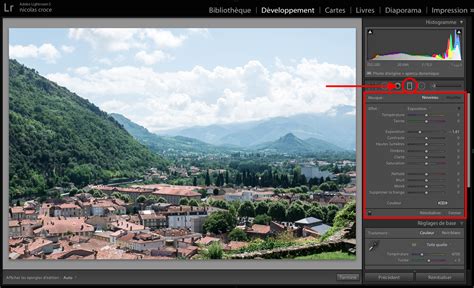
Souvent, pour améliorer les couleurs du ciel, on a tendance à simplement augmenter la saturation du bleu du ciel. L'ennui avec cette méthode est que tout ce qui est bleu dans l'image est aussi affecté. Le filtre gradué vous permet de changer l'exposition du ciel, d'y ajouter du contraste ou de modifier les couleurs très facilement, sans affecter le reste.
Disons que vous avez une photo avec une zone d'ombre que vous voulez modifier sans toucher le reste de votre photo. Vous pouvez augmenter la luminosité dans les ombres, mais ça ne donnera pas forcément le résultat voulu. En fait, il y a plus de chances que votre photo se retrouve avec une apparence un peu grisâtre qui manque de contraste. Pour un meilleur résultat, utilisez le filtre gradué pour augmenter l'exposition dans les zones qui sont trop sombres!
Maîtrise de l'onglet TSL
Si vous voulez changer rapidement et facilement les couleurs dans vos photos, l'onglet TSL deviendra vite votre meilleur ami. Dans l'onglet TSL, vous pouvez facilement modifier la saturation de chaque canal de couleur séparément. Vous pouvez aussi changer la teinte d'une couleur. Par exemple, changer un bleu pour un vert, et ainsi de suite. Enfin, vous pouvez changer une couleur pâle pour une couleur plus foncée avec la fonction luminance.
Vous pouvez modifier les couleurs en déplaçant les curseurs, mais il existe une façon plus rapide de changer les couleurs : la cible. Dans le coin en haut à gauche du panneau TSL, il y a un petit outil circulaire qui vous permet de sélectionner les couleurs sur la photo directement. Pour être encore plus rapide, vous pouvez l'activer avec un raccourci clavier. Pour modifier la saturation, utilisez le raccourci cmd opt shift S (ou control alt shift S sur PC). Pour modifier la teinte, utilisez les raccourcis cmd opt shift H ou control alt shift H (h pour hue qui veut dire teinte). Enfin, pour la luminance (changer une couleur foncée pour une couleur pâle) utilisez le raccourci cmd opt shift L ou control alt shift L.
Création et utilisation des paramètres prédéfinis (presets)
Si vous vous rendez compte que vous appliquez certains réglages encore et encore sur vos photos, arrêtez ce que vous faites tout de suite et lisez ce qui suit! Lorsque vous vous retrouvez à répéter toujours les mêmes actions, vous perdez beaucoup de temps inutilement.
Pour aller plus vite, créez vos propres preset. Lorsque vous avez terminé d'appliquer les réglages de base à votre image, allez dans l'onglet paramètre prédéfini du panneau de gauche dans le module de développement. Cliquez sur le + et sur créer un paramètre prédéfini. Donnez un nom à votre preset. Automatiquement, les réglages appliqués à votre photo deviendront un préréglage que vous pourrez facilement appliquer en un clic dans le futur!
La fonction copier-coller pour les séries d'images
Si vous avez une série d'images à traiter, utilisez la fonction copier-coller! Cela vous permettra de traiter toutes les photos d'une même série avec les mêmes réglages, en un clic! Pour ce faire, terminez les réglages sur la première photo de votre série. Puis, en bas dans le panneau de gauche du module de développement, cliquez sur copier. Vous pourrez alors cocher tous les réglages que vous voulez copier sur les photos suivantes. Je vous conseille de cocher toutes les options qui ne sont pas propres à une seule photo. Bref, tout sauf la suppression des défauts, les réglages locaux et le recadrage. Puis, sélectionnez toutes les photos que vous voulez modifier, et cliquez sur coller. Et voilà! Vous venez de retoucher une série d'image en un clic!
Conclusion sur la retouche dans Lightroom
Bref, il est possible de faire votre traitement photo très rapidement dans Lightroom, lorsque vous utilisez les bons outils pour faciliter votre workflow. Pour vous donner un point de départ, utilisez les fonctions automatiques des réglages de base. Il suffit ensuite de simplement faire de petites modifications pour vous approcher du résultat final. Puis, utilisez le filtre gradué pour faire des retouches localisées facilement et rapidement. C'est particulièrement intéressant pour le ciel dans vos photos à l'extérieur.
L'onglet TSL vous aidera énormément à modifier chaque couleur à votre guise. La cible de cet outil est vraiment très utile pour faire chaque modification encore plus vite. Enfin, les paramètres prédéfinis et la fonction copier-coller vous aideront à traiter des dizaines d'images en même temps. Alors est-ce que c'est trop long de traiter des images? Pas avec ces trucs!
Lightroom est un logiciel qui a été spécialement conçu pour les besoins du photographe, qu'il soit amateur ou professionnel. Le module de développement de Lightroom est au cœur du logiciel et permet d'effectuer un travail de retouche de vos photos. Ce module de développement s'est affiné et enrichi de fonctionnalités puissantes avec le temps, réduisant ainsi la nécessité de compléter systématiquement son travail de retouche dans Photoshop. Photoshop restera utile pour des retouches très fines et techniques, mais grâce aux tutoriels Lightroom et aux formations Lightroom présents sur ce site, vous vous rendrez vite compte que Lightroom est un outil déjà assez autonome pour mener à bien vos retouches photographiques. Vous l'aurez compris, en terme de retouche photo, Lightroom sort son épingle du jeu et se montrera le parfait compagnon du photographe. Vous l'avez vu, la retouche dans Lightroom propose de nombreux outils, il est donc important d'apprendre à les maîtriser pour que vous soyez capable de réaliser des retouches fines.
tags: #faire #rouge #a #levre #brillant #lightroom