
Maîtriser la Colorimétrie sous Lightroom : Techniques Avancées et Flux de Travail
L'étalonnage des couleurs, ou colorimétrie, est le processus par lequel un photographe manipule les couleurs et les tons de ses photos pour les adapter à sa vision stylistique. Il s'agit d'une compétence indispensable pour tout photographe désireux d'améliorer son travail. Adobe Lightroom est l'un des outils les plus conviviaux et intuitifs pour réaliser ces ajustements.
Les Fondamentaux de la Correction de Couleur dans Lightroom
Avant de plonger dans les réglages avancés, il est essentiel de maîtriser les bases. La correction de couleur vise à équilibrer les teintes, la saturation et la luminosité pour créer une image harmonieuse et fidèle à la scène photographiée. Lightroom offre des outils puissants pour cela.
L'Outil de Développement et les Corrections Initiales
Avant de commencer l'étalonnage, il est conseillé de corriger les couleurs de la photo dans Lightroom, sous l'onglet Développer. À ce stade, vous pouvez ajuster la luminosité, la balance des blancs, le contraste, les hautes lumières, etc.
La Balance des Blancs et les Dominantes
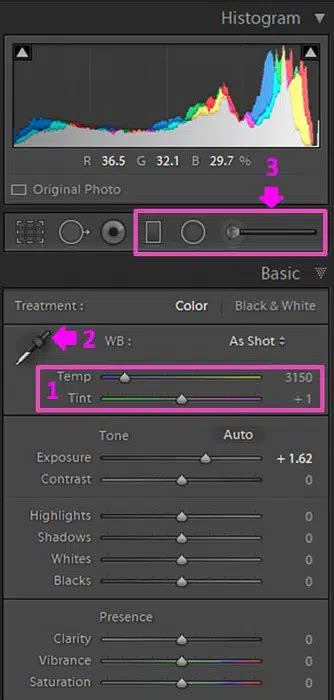
La balance des blancs est essentielle pour un rendu crédible. Corrigez un cliché de référence par type de lumière (fenêtre, soleil, ombre, tungstène, LED de scène) puis synchronisez avec les images similaires. Utilisez la pipette (W) sur une zone neutre (costume gris, robe blanche, mur uni). À défaut, fiez-vous à la peau : les blancs doivent rester neutres, jamais trop bleus ou orangés. Gardez les visages comme priorité : un intérieur tungstène se situe souvent autour de 2800-3400 K, une zone d’ombre peut monter à 6500-7500 K. Si la peau vire au rose, corrigez légèrement vers le vert ; si elle semble verdâtre, compensez vers le magenta. Travaillez toujours par petits pas. En lumière mixte, trouvez un compromis qui met en valeur la peau, même si l’arrière-plan dérive un peu - vous pourrez corriger localement. La Vue de référence dans Lightroom est précieuse : fixez une photo modèle avec des tons de peau parfaits à gauche et comparez vos autres images à droite. De petits ajustements Température/Teinte suffisent souvent. Pour contrer des dominantes complexes (LED violettes, reflets verts de pelouse), cette comparaison vous aide à rester sobre et cohérent.
Exposition, Contraste et Courbe des Tonalités
Une bonne gestion de la luminance préserve la texture des robes, des tissus et des visages. Ajustez l'Exposition de façon à ce que les tons moyens - notamment les visages - restent lumineux sans être surexposés. Utilisez les curseurs Hautes lumières et Ombres pour récupérer les détails dans les zones claires et sombres. Les curseurs Blancs et Noirs permettent de visualiser l’écrêtage et de caler le contraste et le détail. Le Contraste doit être utilisé avec légèreté (0 à +15) et associé à une courbe en S subtile. Si une dominante apparaît uniquement dans les ombres, corrigez-la via la courbe RVB (canal bleu) plutôt que de refaire la balance des blancs.
Netteté et Réduction du Bruit
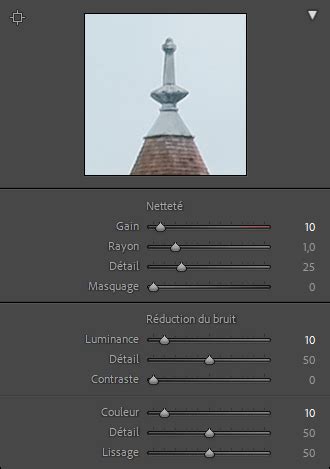
La netteté assure une clarté technique avant l'application d'un style visuel. Pour la netteté, privilégiez une Quantité de 30-60, un Rayon de 0,7-1,2 et un Détail de 10-25. Utilisez la touche Alt/Option sur le curseur Masquage pour cibler les détails fins (cheveux, contours, tissus) et protéger la peau. Pour la réduction du bruit, appliquez une valeur de Couleur de 25 (par défaut) et une Luminance de 0 à 20 selon l'ISO. Évitez une réduction trop forte qui lisse la peau : mieux vaut réduire localement la Texture (-5 sur les joues) que d’appliquer une forte Clarté globale. Un micro-contraste bien réglé permet ensuite un traitement créatif plus subtil.
Le Panneau HSL/Couleur : Un Contrôle Précis
Le panneau HSL (Teinte, Saturation, Luminance) de Lightroom est un outil essentiel qui vous permet de régler trois éléments différents pour chaque couleur : la teinte (la couleur elle-même), la saturation (l'intensité de la couleur) et la luminance (la luminosité de la couleur). L'un des principaux avantages de ce panneau est qu'il vous permet d'ajuster chacun de ces éléments individuellement.
Réglage de la Teinte
Le réglage de la teinte permet d'ajuster la couleur elle-même, dans le but de l'aligner avec ce que vous avez réellement vu. Vous verrez huit options de curseurs différentes qui couvrent diverses couleurs. Le curseur de teinte que vous réglez n'affecte que la couleur spécifique de l'image. Par exemple, si vous choisissez le bleu, il n'ajustera que le ciel bleu de votre image. Ces ajustements n'affectent pas la saturation ou la luminance. Amusez-vous à jouer avec les teintes et utilisez-les à des fins stylistiques.
Réglage de la Saturation
En ce qui concerne la saturation, vous améliorez les couleurs déjà présentes dans vos images, soit en les renforçant pour créer un aspect plus vibrant, soit en les réduisant pour que les couleurs paraissent plus discrètes. Dans cette partie du panneau HSL, vous pouvez également choisir de vous concentrer sur une couleur spécifique.
Réglage de la Luminance
Les réglages de la luminance concernent la luminosité et le contraste. Cet outil vous permet également de travailler avec huit curseurs différents pour ajuster la luminosité de certaines couleurs de votre photo. Cette partie du panneau HSL est particulièrement utile lorsque vous cherchez à créer un contraste dans votre photo.
Les Roues Chromatiques pour les Ombres, Tons Moyens et Hautes Lumières
Lors de l'étalonnage des couleurs dans Lightroom, vous travaillez également avec trois roues chromatiques différentes qui contrôlent un paramètre particulier : les ombres, les tons moyens et les hautes lumières. À l'intérieur de chaque roue, vous verrez un petit cercle noir que vous pouvez déplacer pour ajuster la teinte, la saturation et la luminance. En expérimentant ces roues, vous vous ferez une idée de la palette de couleurs la mieux adaptée à votre image. Sous les roues, vous verrez un curseur qui vous permet de mélanger.
La Vibrance vs. la Saturation
La Vibrance est plus respectueuse de la peau, tandis que la Saturation agit de façon globale et plus brutale. Une recette sûre consiste à utiliser la Vibrance entre +10 et +25, et la Saturation entre -5 et +5. La Vibrance permet de modifier certaines couleurs de l'image sans tout modifier, en préservant notamment les tons de peau.
Techniques d'Ajustement Ciblé dans Lightroom
Les corrections globales couvrent l'essentiel, mais les visages, les dominantes locales et les ciels nécessitent souvent des retouches ciblées. Bien réalisées, elles se fondent dans l'image et facilitent un traitement créatif plus homogène par la suite.
Le Pinceau de Retouche
Réglez un pinceau avec un contour progressif élevé (70-100), un débit modéré (30-70) et une densité maximale. Activez le Masquage automatique près des bords nets (robe/mur) et désactivez-le pour les dégradés de peau. Les usages typiques incluent l'éclaircissement léger des visages (+0,20 à +0,35 d'exposition), la récupération des ombres (+10 à +20), le réchauffement avec +100 à +250 K si la peau est froide, ou l'adoucissement des pores avec Texture -5.
Les Dégradés Linéaires et Radiaux
Les dégradés linéaires sont idéaux pour équilibrer de larges transitions comme un ciel, une fenêtre ou un sol clair. Les dégradés radiaux servent à mettre un sujet en valeur ou à créer un vignettage doux. À l'intérieur du cercle : +0,2 à +0,4 d'exposition, un peu de contraste (+5), une chaleur subtile (+100 K) et Texture (+5) pour cheveux et yeux. À l'extérieur (inversé), baissez l'exposition (-0,2 à -0,5) et les Noirs (-5 à -15) pour concentrer le regard.
Les Masques IA
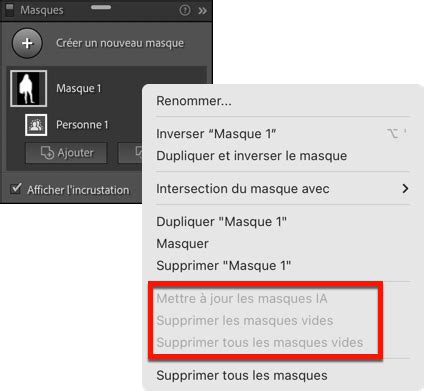
Les outils modernes comme Sélectionner le sujet, Personnes, Ciel, Arrière-plan créent des masques en quelques secondes. Ces masques permettent d'ajuster indépendamment des éléments comme la peau, les yeux, les lèvres ou les cheveux. Par exemple, pour la peau : Exposition +0,15 à +0,3, Ombres +10, Texture -5, Température +100-200 K si trop froid, Saturation -3 à -8. Les masques IA peuvent être combinés avec des soustractions de pinceau ou des plages de couleur pour un contrôle encore plus fin.
Cohérence des Tons de Peau et Gestion des Lumières Variées
La peau est l'élément clé de presque toutes les galeries. Une cohérence des tons de peau est primordiale pour un rendu professionnel.
Correction des Dominantes Locales
Pour contrer des dominantes complexes (LED violettes, reflets verts de pelouse), il est souvent nécessaire de travailler localement. Créez un masque Personnes > Peau, puis soustrayez au pinceau pour diviser le visage en deux zones. Refroidissez le côté trop chaud (Température -200 à -400 K, Teinte -2) ou réchauffez le côté froid (Température +200 à +400 K, Teinte +2) jusqu'à obtenir un équilibre. Pour les reflets colorés, ajustez la Teinte dans la direction opposée et baissez légèrement la saturation.
Utilisation du Panneau HSL/Couleur pour la Peau
Le panneau HSL/Couleur est l'outil idéal pour affiner les tons de peau. Pour les Oranges : déplacez légèrement la teinte vers le jaune pour réduire le rose, ou vers le rouge pour éviter un teint trop terne (±2 à 6). Baissez modérément la saturation (-3 à -10) si la peau est trop intense. Montez la luminance (+5 à +15) pour éclaircir les peaux pâles, ou descendez (-5 à -10) pour éviter les visages brûlés en plein soleil. Pour les Rouges, réduisez la saturation (-3 à -12) pour calmer les lèvres et les rougeurs. L'Ajustement ciblé directement sur la joue ou le front est très pratique pour appliquer ces corrections précisément là où elles sont nécessaires.
Calibration et Cohérence entre Appareils
Le panneau Calibration apporte des améliorations subtiles mais puissantes. De petites interventions suffisent à maintenir des tons de peau réguliers sur toute une série ou entre plusieurs boîtiers. Pour le Rouge primaire : tirez légèrement vers l'orange ; réduisez la saturation (-2 à -6) si les rouges ou lèvres dominent trop. Pour le Bleu primaire : une petite inclinaison vers le cyan ou une baisse de saturation adoucit les ombres froides. Pour le Vert primaire : décalez vers le jaune pour réchauffer la végétation, ou vers le bleu pour calmer des verts trop acides. Avec plusieurs appareils, enregistrez ces ajustements dans un preset de base par boîtier/objectif, afin que chaque import commence déjà proche de votre rendu cible.
Création de Préréglages et Flux de Travail Efficace
La création de préréglages personnalisés et l'adoption d'un flux de travail organisé sont essentielles pour gagner du temps et assurer la cohérence.
Création de Préréglages Personnalisés
Pour créer un préréglage personnalisé, vous allez devoir modifier une photo jusqu'à ce qu'elle soit à votre goût. Une fois enregistrée, sélectionnez le module Développer et, à gauche du panneau, vous verrez une option qui dit Préréglages. Un bouton "+" vous permet d'ajouter votre nouveau préréglage. À partir de là, vous trouverez un menu avec un certain nombre d'options de réglage où vous pourrez sélectionner tout ce que vous souhaitez enregistrer dans ce préréglage. Choisissez un nom pour ce préréglage et vous pourrez le réutiliser à tout moment.
Importation de Préréglages
L'autre option consiste à télécharger des options prédéfinies. Pour ce faire, appuyez sur la touche Prédéfini en bas de la barre d'outils et sélectionnez l'onglet Importer des préréglages.
Un Ordre de Travail Clair et Reproductible
La constance dans Lightroom repose sur la séquence des ajustements. Suivre un flux précis permet de gagner du temps et d'éviter la fatigue visuelle.
Environnement de Travail et Écran
Calibrez votre écran à D65 / 6500 K, Gamma 2.2 et 100-120 cd/m². Désactivez des fonctions comme True Tone ou Night Shift et gardez un éclairage neutre et stable. Un soft proof en sRGB vous aide aussi à repérer les sursaturations avant le traitement créatif.
Presets comme Points de Départ
Au lieu de recommencer à zéro, créez des presets de base pour les scénarios courants : plein soleil, ombre ouverte, intérieur tungstène, LED/scène, portrait doux nouveau-né. Ces presets incluent une balance des blancs approximative, récupération des tons, une courbe légère, une Vibrance modérée et peu ou pas de Saturation.
Synchronisation par Lots
Perfectionnez une image ancre par scène, puis synchronisez les réglages globaux (balance des blancs, tonalité, courbe, HSL/Couleur, Calibration, netteté). Laissez de côté les masques locaux à ce stade : ajoutez-les ensuite, car les masques IA s’adaptent mieux image par image. Pour de petites séries homogènes, le bouton Précédent est encore plus rapide que le panneau de synchronisation.
Organisation par Scènes et Lumières
Éditez en blocs logiques plutôt qu'en sautant d'une image à l'autre. Regroupez par heure ou par lieu, corrigez chaque bloc du début à la fin, puis faites une mini-vérification de cohérence avant de passer au suivant. Créez aussi quelques références maîtres (une par type de lumière) pour garder un cap et harmoniser le reste de la galerie.
Automatisation Intelligente
Les outils automatiques de Lightroom peuvent vous donner un point de départ. La Correction auto (Auto Tone) place exposition et dynamique dans une zone raisonnable, mais balance des blancs et Présence restent à ajuster à l'œil. Les presets adaptatifs et IA (Personnes, Ciel, Arrière-plan) sont utiles : un preset Personnes peut éclaircir les visages, un preset Ciel récupérer un coucher de soleil.
Raccourcis et Micro-Efficacités
Activez le mode Solo pour n’avoir qu’un panneau ouvert à la fois : moins de défilement, plus de concentration. Raccourcis utiles : W (pipette WB), \ (Avant/Après), D/G/N (Développement/Grille/Comparaison), O (affichage du masque), Q (suppression des défauts), R (recadrage), Y (Comparer). Maintenir Alt...
3 raccourcis clavier Lightroom qui vont accélérer ton travail 💯
Correction de Couleur avec Photoshop : Une Alternative Puissante
Choisir d'effectuer l'étalonnage des couleurs avec Photoshop nécessite un peu plus de temps d'apprentissage, mais offre également davantage de possibilités de personnaliser vos modifications.
Familiarisation avec l'Espace de Travail de Photoshop
La première chose à faire est de vous familiariser avec l'espace de travail de Photoshop. Mieux vous le comprendrez, plus il vous sera facile d'apprendre à faire de l'étalonnage.
Les Calques de Réglage : Une Méthode Non Destructive
Dans Photoshop, vous pouvez effectuer des réglages à l'aide des calques de réglage. Ce sont des calques que vous placez au-dessus des photos de sorte que vous ne modifiez pas la photo elle-même, mais que vous appliquez des filtres sur les calques. Il s'agit d'une méthode d'édition non destructive qui vous permet de supprimer facilement tout calque d'édition que vous n'aimez pas sur votre image, au lieu de devoir inverser complètement la photo si vous l'aviez éditée directement.
Ajout de Calques de Réglage
Pour ajouter des calques, accédez à l'élément Calques du menu, cliquez sur le bouton Nouveau calque de réglage en bas de la palette des calques, puis sélectionnez "Carte de gradient" dans le menu latéral. Utilisez ensuite la fenêtre contextuelle pour modifier le mode et l'opacité avant de cliquer sur OK. Double-cliquez sur la barre de dégradé pour commencer à jouer avec le calque dans l'éditeur de dégradé.
Les Outils de Réglage de Tonalité et de Couleur
L'Outil Courbe est utilisé pour le contrôle des tons, permettant d'ajuster le contraste de la photo ainsi que le point focal. En utilisant l'Outil Niveaux, vous pouvez ajuster l'exposition et la balance des couleurs. Lorsque vous utilisez les outils Courbes et Niveaux, vous trouverez un menu déroulant qui vous permettra de choisir la couleur spécifique. Les courbes sont affichées sous la forme d'un histogramme : à gauche, vous voyez les hautes lumières de votre image et à droite, les ombres. En déplaçant la ligne, vous pouvez ajuster vos niveaux.
L'Outil Couleur Sélective
L'Outil Couleur sélective est un excellent outil pour affiner vos couleurs. Il est étonnant par sa capacité à vous permettre d'être très précis lors de l'édition. Avec cet outil, vous devez passer par le menu déroulant pour choisir les couleurs que vous souhaitez ajuster, puis régler les niveaux en conséquence. Vous verrez que vous disposez de six options de couleur différentes que vous pouvez ajuster, et dans chacune des couleurs, vous pourrez contrôler la quantité de la couleur que vous souhaitez dans la photo. Vous pouvez non seulement modifier les six couleurs, mais aussi les tons moyens (noir, blanc et neutre) ainsi que les tons clairs et les ombres.
Utilisation des LUTs (Look-Up Tables)
Les tables de conversion, connues sous le nom de LUT, peuvent également être utilisées pour l'étalonnage des couleurs. Il s'agit de préréglages qui modifient pour vous la coloration, l'exposition, etc. Pour ajouter une LUT à votre projet, vous devez d'abord décompresser la LUT, puis ouvrir le projet et ouvrir un fichier Nouveau calque de réglage. Vous pouvez trouver de nombreuses LUT en consultant Adobe ou d'autres plateformes en ligne, puis en les installant sur votre ordinateur et en les ajoutant à votre photo. La meilleure façon de trouver le look que vous souhaitez est d'expérimenter ! Vous pouvez également créer votre propre LUT une fois que vous avez terminé un montage que vous aimez et que vous souhaitez utiliser pour les prochains lots.
Éviter les Excès : L'Art de la Subtilité
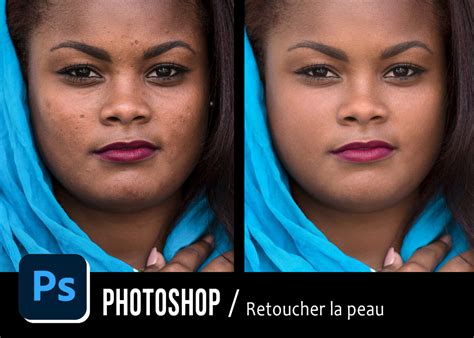
Nous l'avons tous vue : une photo tellement retouchée qu'elle n'a plus rien d'agréable. En matière d'étalonnage, il est important de ne pas trop retoucher vos photos. Un aspect important du travail de photographe professionnel consiste à donner un aspect unique à vos images finales.
Lorsque vous obtenez cet aspect pixellisé, vous pouvez très clairement dire que vous avez sur-traité une photographie. Il faut du temps pour comprendre ces outils et être à l'aise pour les utiliser. En plus de ces éléments, un autre aspect important est le développement de votre propre style d'étalonnage des couleurs. En tant que photographe, c'est à vous d'en décider. Plus vous expérimenterez, plus vous ferez appel à votre créativité.
Conclusion : L'Expérimentation et le Développement du Style Personnel
La meilleure façon de trouver le look que vous souhaitez est d'expérimenter ! Vous pouvez également créer votre propre LUT une fois que vous avez terminé un montage que vous aimez et que vous souhaitez utiliser pour les prochains lots. Le développement de votre propre style d'étalonnage des couleurs est un aspect crucial de votre parcours en tant que photographe. Plus vous expérimenterez, plus vous ferez appel à votre créativité et plus vos images gagneront en personnalité.
tags: #faire #sa #colorimetrie #sous #lightroom