
Créer un effet de texte tremblant dans After Effects
After Effects est un outil puissant pour les graphiques animés et les animations de texte. Il offre diverses options de manipulation de texte, notamment l'effet de tremblement. Cet article explique comment utiliser l'effet de texte ondulé, qui donne à votre texte un mouvement dynamique et énergique, idéal pour créer des animations visuellement saisissantes pour les vidéos.
Comprendre les expressions dans After Effects
Les expressions dans After Effects sont un moyen d'automatiser et de contrôler les propriétés des calques, similaires au code pour les webdesigners. Bien qu'elles puissent sembler complexes au premier abord, leur apprentissage permet de maîtriser des animations sophistiquées. L'effet de tremblement (wiggle) est un exemple parfait de l'utilisation des expressions pour ajouter du mouvement.
Créer une expression de tremblement
Pour créer un effet de tremblement sur After Effects, suivez ces étapes :
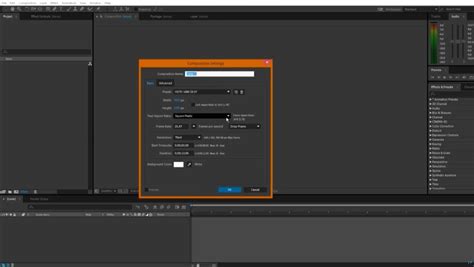
- Ouvrez After Effects et configurez une nouvelle composition.
- Utilisez l'outil Texte (T) pour ajouter un calque de texte à votre composition.
- Assurez-vous que rien n'est sélectionné, sauf le nom du calque de texte dans le panneau Montage.
- Avec le calque de texte sélectionné, appuyez sur Alt (ou Option sur Mac) et cliquez sur le chronomètre à côté de la propriété de position dans la timeline. Le chronomètre passera du bleu/blanc au rouge, indiquant qu'une expression est appliquée.
- Une petite flèche dans un rond blanc apparaîtra à droite des options d'expression. Cliquez dessus, allez dans Property, puis sélectionnez wiggle.
Paramétrer l'effet de tremblement
Une fois l'expression wiggle appliquée, vous verrez une ligne de code ressemblant à ceci : wiggle(4,7,10). Vous pouvez supprimer les mots et lettres entre parenthèses qui ne sont pas nécessaires.
- Le premier chiffre (4 dans l'exemple) correspond à la fréquence du mouvement, c'est-à-dire le nombre de fois par seconde que le texte tremble. Pour un tremblement plus rapide, augmentez cette valeur.
- Le deuxième chiffre (7 dans l'exemple) correspond à l'amplitude du mouvement, c'est-à-dire l'intensité de chaque secousse. Un nombre plus élevé rendra l'effet de tremblement plus spectaculaire.
- Le troisième chiffre (10 dans l'exemple) contrôle le temps.
Vous pouvez expérimenter en modifiant ces chiffres pour obtenir l'effet désiré. Appuyez sur la barre d'espace pour prévisualiser votre animation.
Applications de l'expression Wiggle
L'expression wiggle ne se limite pas à la propriété de position. Elle peut être appliquée à d'autres propriétés et effets dans After Effects, tels que la rotation, l'échelle ou l'opacité, offrant ainsi une grande flexibilité pour animer vos textes.
After Effects propose un large éventail de fonctionnalités pour produire des animations de texte 2D et 3D à la fois efficaces et créatives. L'effet de texte ondulé, par exemple, est bénéfique en raison de sa simplicité et de sa flexibilité d'utilisation.
Conseils pour l'effet de tremblement
- Certaines polices spécifiques, telles que les polices audacieuses, ludiques et rondes, fonctionnent mieux avec l'effet de tremblement.
- Pour un effet de tremblement plus prononcé, augmentez la deuxième valeur (amplitude).
- Pour un tremblement plus fréquent, augmentez la première valeur (fréquence).
Utilisations créatives du texte tremblant
L'effet de texte tremblant peut être utilisé de diverses manières pour améliorer vos projets vidéo :
- Introductions ou conclusions de vidéos : Offre une transition en douceur pour les titres ou les crédits.
- Narration ou tutoriels : Crée de l'anticipation à l'apparition de chaque mot.
- Titres dynamiques : Ajoute de l'énergie et de l'attrait visuel à vos titres.
Le texte ondulé est un effet simple mais puissant qui ajoute de la vie et du mouvement à vos vidéos. Vous pouvez expérimenter les outils d'After Effects pour produire des animations uniques et de haute qualité.
Animation de texte interactive pour interface utilisateur dans After Effects (sans images clés)
Alternative : Wondershare Filmora
Si vous recherchez un moyen plus simple de créer du texte ondulé, Wondershare Filmora est une excellente option. Filmora propose des préréglages intégrés qui accélèrent le processus sans sacrifier la qualité. Son interface intuitive le rend accessible aux débutants comme aux professionnels. Les animations prédéfinies de Filmora offrent également plusieurs options de personnalisation.
Pour utiliser Filmora :
- Cliquez sur l'option « Titre » dans la barre d'outils et choisissez un préréglage parmi les styles de texte disponibles.
- Accédez à l'onglet « Effets » et recherchez des effets de texte avec animation de tremblement.
- Double-cliquez sur le texte dans la chronologie pour ouvrir l'éditeur de texte.
- Utilisez la fenêtre d'aperçu pour voir votre animation de texte de tremblement en temps réel.
tags: #faire #trembler #un #texte #dans #after