
Superposition partielle d'images avec PhotoFiltre
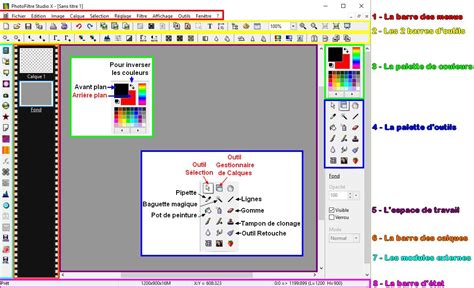
La fusion et la superposition d'images représentent des techniques essentielles pour créer des montages photos originaux. PhotoFiltre offre une solution simple et efficace pour réaliser ces manipulations en quelques étapes, grâce à un ensemble d'outils intuitifs. L'interface de PhotoFiltre se caractérise par une barre d'outils accessible et un menu principal structuré, avec les commandes principales en haut de l'écran et les outils spécifiques sur la gauche.
Comprendre les modes de fusion dans PhotoFiltre
PhotoFiltre propose plusieurs modes de fusion pour superposer vos images. Ces options permettent d'ajuster l'opacité des calques et de créer des effets variés, offrant ainsi une grande flexibilité créative.
Préparation des images pour la superposition
La manipulation d'images avec PhotoFiltre nécessite une approche méthodique pour obtenir un résultat professionnel. Une étape préliminaire essentielle consiste à importer vos images dans PhotoFiltre. Pour un montage optimal, il est recommandé de créer une nouvelle image aux dimensions souhaitées, par exemple 1280x1024 pixels. Ouvrez ensuite les photos à fusionner dans le logiciel et utilisez les fonctions de copier-coller pour placer vos images comme les pièces d'un puzzle.
Harmonisation des images pour une superposition naturelle
L'harmonisation des images passe par le réglage précis des paramètres visuels. PhotoFiltre propose des outils d'ajustement pour modifier l'opacité, souvent fixée à environ 70% pour une superposition naturelle, permettant ainsi aux deux images de se mêler subtilement. Les options de personnalisation incluent également la conversion en noir et blanc ou la modification des couleurs de fond.
Techniques de superposition d'images dans PhotoFiltre
La fusion d'images avec PhotoFiltre permet de créer des montages photo professionnels grâce à différentes techniques, offrant de nombreuses possibilités créatives.
Méthode de base : Copier-coller et ajustement de l'opacité
Pour réaliser un montage basique avec PhotoFiltre, commencez par créer une nouvelle image aux dimensions souhaitées (par exemple 1280x1024 pixels). Importez ensuite vos photos dans le logiciel. La technique consiste à copier-coller chaque visuel sur votre fond, tel un puzzle. L'ajustement de l'opacité, réglable jusqu'à 70%, apporte une dimension artistique à votre création. Le positionnement final s'obtient en déplaçant l'image selon vos préférences avant de valider le collage.
Utilisation des modes de fusion spécifiques
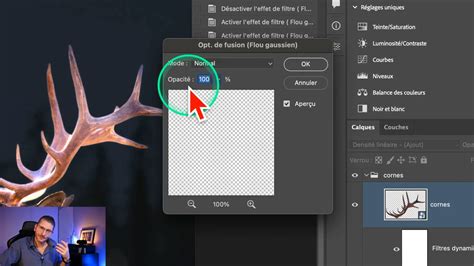
Une autre approche consiste à dupliquer un calque pour appliquer un mode de fusion. Le menu Calque permet de Dupliquer un calque, ou un clic droit sur sa miniature ouvre un menu contextuel offrant la même option. Il faut ensuite choisir le mode de fusion désiré, comme Superposition, dans la liste déroulante.
Application du mode "Superposition"
Le mode Superposition est particulièrement utile pour éclaircir ou foncer des parties d'une image. Si le mode n'est pas visible, il faut l'activer pour accéder à la liste complète. Par exemple, si le paysage d'une photo est surexposé et perdu, le mode superposition peut aider à foncer légèrement cette zone. En passant le curseur sur la partie à foncer, l'effet devient visible.
Amélioration du montage : Lignes de séparation et contours
Pour finaliser votre composition et obtenir un effet professionnel, PhotoFiltre propose des outils pour structurer et encadrer votre montage.
Ajout de lignes de séparation
Un effet professionnel s'obtient en ajoutant des lignes de séparation noires d'une épaisseur de 30 pixels entre les différentes images. L'outil ligne permet d'ajouter ces séparations avec précision.
Utilisation de l'outil "Contour et remplissage"
Pour encadrer proprement le montage final, la fonction Contour et remplissage offre une option dédiée. L'outil sélection, utilisé avec cette option, permet de créer un cadre adapté à la taille de votre montage.

Techniques avancées : Désaturation partielle
La désaturation partielle est une technique permettant de rendre une image en noir et blanc tout en conservant certaines zones en couleur. PhotoFiltre offre des outils pour réaliser cet effet.
Étapes pour la désaturation partielle
- Ouvrez votre image sous PhotoFiltre.
- Cliquez sur Edition => Utiliser comme motif.
- Appliquez ensuite un filtre de couleur : Filtre => Couleur => Niveaux de gris ou Filtre => Vieillir => Noir et blanc. Votre image sera alors en noir et blanc.
- Dans la palette d'outils, sélectionnez l'outil tampon.
- Cochez la case "Motif" et choisissez le rayon désiré.
- Passez votre tampon sur les zones de l'image que vous souhaitez repasser en couleur.
- En cas d'erreur, utilisez la fonction d'annulation (flèche rouge dans la barre des menus).
Cette méthode permet de repasser sélectivement certaines parties de l'image en couleur, créant ainsi un effet visuel saisissant.
Gestion des calques et versions de PhotoFiltre
La manipulation des calques est une fonctionnalité clé pour des montages complexes. Bien que la version gratuite de PhotoFiltre soit très performante, la version payante (PhotoFiltre Studio) offre des fonctionnalités supplémentaires, notamment la gestion des calques, qui peuvent faciliter des opérations avancées.
Différences entre les versions
La version gratuite de PhotoFiltre est souvent suffisante pour la plupart des utilisateurs, offrant une large gamme d'outils pour la retouche et le montage. PhotoFiltre Studio, quant à lui, propose une interface plus moderne et des outils avancés comme la gestion des calques, qui sont essentiels pour des manipulations plus sophistiquées. Il existe une version d'essai de 30 jours pour PhotoFiltre Studio.
Conseils pour un montage photo réussi
Pour créer un montage photo réussi, il est conseillé de suivre quelques principes :
- Sélectionnez des images de haute qualité et de résolution similaire.
- Ajustez l'opacité pour obtenir des transitions harmonieuses (environ 70%).
- Utilisez des lignes de séparation pour structurer la composition.
- Finalisez votre travail en appliquant un encadrement adapté.
PhotoFiltre les calques
Alternatives logicielles pour la fusion d'images
Bien que PhotoFiltre soit une solution performante, d'autres logiciels existent pour réaliser des montages photos. FotoWorks XL propose une interface intuitive avec de nombreuses options de fusion pour un prix de 29,95€. GIMP offre une approche professionnelle, compatible Windows et Mac, pour 19,99€, incluant des mises à jour gratuites et une bibliothèque d'images libres de droits.
Sauvegarde du travail
Une fois les modifications terminées, l'enregistrement du projet est une priorité. PhotoFiltre propose plusieurs formats d'exportation adaptés aux besoins spécifiques. Pour sauvegarder votre travail au format natif de PhotoFiltre, utilisez le menu Fichier / Enregistrer sous ou le raccourci clavier Maj + Ctrl + S.
tags: #superposition #partielle #photofiltre