
Redimensionner des GIFs avec Photoshop CS5 : Guide complet
Les images jouent un rôle crucial dans le succès d'un site web ou d'un blog. Les éléments visuels attirent et retiennent l'attention du lecteur dans le monde du contenu en ligne. Heureusement, il existe une solution simple : Photoshop. Photoshop est un outil puissant utilisé pour modifier les images.
Dans le contexte de la création de contenu animé, le redimensionnement des fichiers GIF est une étape fréquente. Que vous souhaitiez optimiser une image pour le web, l'impression, l'envoi par e-mail ou le partage sur les réseaux sociaux, savoir comment ajuster ses dimensions sans compromettre la qualité est essentiel. Ce guide vous expliquera comment redimensionner des GIFs en utilisant Photoshop CS5, ainsi que d'autres méthodes et outils pertinents.
Pourquoi redimensionner un GIF ?
Il existe plusieurs raisons pour lesquelles vous pourriez avoir besoin de redimensionner un GIF :
- Optimisation pour le web : Les sites web et les plateformes de médias sociaux ont souvent des exigences spécifiques en matière de taille d'image. Réduire la taille d'un fichier GIF peut améliorer les temps de chargement de la page.
- Impression de haute qualité : Si vous avez besoin d'imprimer une image et que sa résolution actuelle est trop faible, l'agrandir peut être nécessaire pour obtenir un rendu de haute qualité.
- Encadrement ou affichage mural : Pour agrandir une image destinée à être encadrée ou accrochée au mur, il est important que la taille soit correcte pour un rendu esthétique.
- Envoi par e-mail ou messagerie : Les fichiers volumineux peuvent être difficiles à envoyer par e-mail ou par message texte. Réduire la taille de l'image facilite le partage.

Redimensionner un GIF dans Photoshop CS5
Photoshop CS5 offre plusieurs méthodes pour redimensionner des images, y compris les fichiers GIF animés. Voici la procédure générale pour redimensionner une image entière :
- Ouvrez votre fichier GIF dans Photoshop CS5.
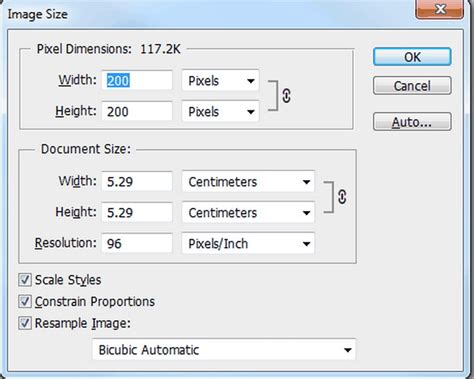
- Accédez au menu Image > Taille de l'image. Une boîte de dialogue s'ouvrira.
- Dans les champs "Largeur" et "Hauteur", saisissez les nouvelles dimensions souhaitées. Il est conseillé de préciser l'unité (par exemple, "px" pour pixels).
- Assurez-vous que l'option "Contraindre les proportions" est cochée. Cela garantira que l'image ne sera pas déformée lors du redimensionnement.
- Pour une meilleure qualité lors du redimensionnement, réglez l'option "Rééchantillonner l'image" sur "Netteté bicubique". Ce réglage permet d'obtenir une image de meilleure qualité.
- Cliquez sur "OK" pour appliquer les modifications.
- Pour enregistrer votre GIF redimensionné, utilisez Fichier > Enregistrer pour le Web et les périphériques. Assurez-vous de sélectionner le format GIF et de vérifier les options d'animation.
Pour redimensionner un calque spécifique au sein d'un GIF animé, vous pouvez utiliser l'outil "Transformation libre" (Ctrl+T ou Cmd+T). Maintenez la touche "Shift" enfoncée pendant le redimensionnement pour éviter la déformation.
Technique du Cinemagraph et redimensionnement vidéo
La technique du Cinemagraph permet de donner vie à vos photos en utilisant un GIF animé. La production d'un Cinemagraph implique généralement l'utilisation d'une séquence vidéo.
Pour ce type de projet, le processus peut inclure les étapes suivantes :
- Capture vidéo : Utilisez un appareil photo, un caméscope ou un smartphone capable de filmer. Un trépied est recommandé pour la stabilisation.
- Redimensionnement vidéo : Des logiciels comme iMovie permettent de redimensionner la vidéo avant de travailler dessus. Par exemple, une séquence peut être exportée au format 480x272.
- Montage du GIF dans Photoshop : Ouvrez le fichier vidéo redimensionné dans Photoshop (ou un logiciel équivalent). La première étape consiste à sélectionner la partie de la vidéo qui sera animée. Ensuite, il faut faire une sélection de la partie qui sera animée.
- Exportation en GIF : Une fois le montage terminé, exportez le résultat au format GIF animé.
Il est important de noter qu'il faut n'abuser pas du GIF, car des fichiers trop lourds peuvent nuire à l'expérience utilisateur.
Comment créer un gif à partir d'une vidéo - Tuto Photoshop
Alternatives pour redimensionner des GIFs
Bien que Photoshop soit un outil puissant, il existe d'autres solutions pour redimensionner rapidement des GIFs, notamment depuis un appareil mobile.
Adobe Express
L'application Adobe Express permet de redimensionner rapidement des GIFs depuis un appareil mobile. Après avoir sélectionné l'outil de redimensionnement, vous pouvez facilement choisir des dimensions prédéfinies adaptées aux réseaux sociaux. Adobe Express est conçu pour préserver la haute qualité des images de votre GIF, même lorsque vous en ajustez la taille.
Pour redimensionner un GIF existant avec Adobe Express, vous devrez le charger au format de fichier GIF. L'application propose une formule gratuite qui inclut des fonctionnalités de base telles que des outils de retouche photo et des milliers de modèles gratuits.
Convertisseurs de résolution en ligne
Les convertisseurs de résolution en ligne sont également une option pratique. Ces outils peuvent améliorer la qualité d'une image à faible résolution en augmentant le nombre de pixels (upscaling). Des plateformes comme Media.io AI Image Upscaler sont conçues pour être faciles à utiliser et conviviales, utilisant l'intelligence artificielle pour effectuer des tâches rapidement et efficacement.
Comprendre les dimensions des images
Les dimensions d'une image sont généralement exprimées en pixels. Par exemple, une image de 1200 pixels de large et 1800 pixels de haut sera décrite comme ayant des dimensions de 1200x1800.
Lorsque vous travaillez avec des images dans Photoshop, il est souvent nécessaire de les redimensionner. L'étirement et le redimensionnement d'une image dans Photoshop est un processus assez simple, à condition de bien comprendre les options disponibles et de veiller à ne pas déformer l'image.
tags: #redimentionner #gifs #photoshop #cs5