
Création d'un jeu de société avec Adobe InDesign
Adobe InDesign est une application de publication assistée par ordinateur, disponible seule ou en tant que composant de la suite Adobe Creative. Il s'agit d'un logiciel standard et il est disponible pour Windows et Mac OS. InDesign peut être acheté auprès d'Adobe. Adobe propose des remises pour l'enseignement sur ses logiciels, si vous êtes en mesure d'en profiter.
Ce tutoriel de base vous donnera quelques conseils sur la manière d'utiliser InDesign pour créer votre contenu et préparer des fichiers PDF prêts à imprimer pour les DriveThruCards. Il explique comment configurer un fichier numérique pour que les deux faces de la carte soient imprimées en quadrichromie.
Les captures d'écran présentées dans le didacticiel utilisent InDesign CS 5.5 pour Mac OS.
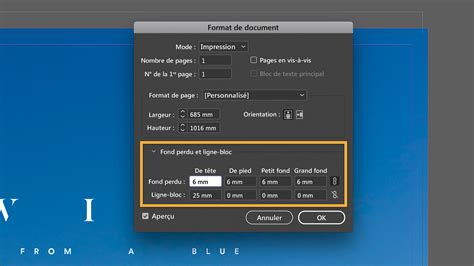
Configuration du document de jeu
Utilisation des modèles InDesign
Pour votre commodité, nous avons créé des fichiers de modèle pour faciliter votre travail. Ouvrez d'abord InDesign. Ensuite, dans le menu déroulant Fichier, sélectionnez Ouvrir, puis naviguez jusqu'à l'endroit où vous avez enregistré votre fichier de modèle téléchargé.
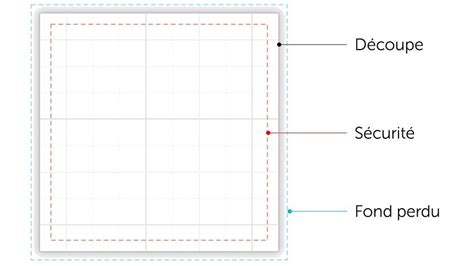
Jetons un coup d'œil à ce modèle :
- La zone rose est la zone de sécurité pour votre texte, vos logos et toutes vos images importantes.
- Le bord pointillé de la zone blanche est la ligne d'habillage.
- L'espace bleu est la zone de fond perdu. Les images d'arrière-plan ou les couleurs doivent s'étendre jusqu'à cette ligne du fichier, qui se situe en dehors de la ligne de coupe du papier.
Organisation des pages et des images
Veuillez créer un fichier pour l'ensemble de votre jeu de cartes. Pour configurer votre fichier, vous devez ordonner les pages avec un verso de carte, puis un recto de carte pour chaque carte du jeu. Comprendre l'ordre des documents des dos et des rectos de cartes est important.
Les images que vous utiliserez pour vos cartes, qu'elles soient placées à l'avant ou à l'arrière, doivent être haute résolution, c'est-à-dire au moins 300 dpi. Par exemple, si votre image de fond est en 300 dpi avec une taille physique de 3" sur 4", vous êtes prêt car c'est plus grand que la carte. Si votre image de fond est en 300 dpi mais mesure 1½" (1,5") sur 2", alors vous avez un problème.
Gestion des couleurs et de la couverture d'encre
Les cartes ne peuvent pas avoir une couverture d'encre supérieure à 300%. Lors de la sélection des couleurs dans la mise en page, réglez les noirs sur : Cyan 0%, Magenta 0%, Yellow 0% et Black 100%. Si vous voulez un noir plus riche, vous pouvez régler les valeurs sur : Cyan 60%, Magenta 40%, Yellow 40% et Black 100%.
Les images que vous utiliserez pour vos cartes doivent être en CMJN.
Interface et outils d'InDesign
Ce ne sont que quelques mots pour vous orienter dans votre espace de travail. Vous utiliserez la barre d'outils, la barre de contrôle située en haut de votre espace de travail et diverses palettes tout au long de la production de vos documents. Ce qui reste ouvert dans votre espace de travail est personnalisable.
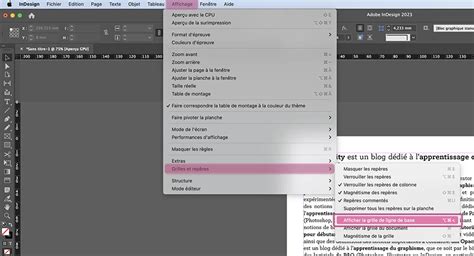
Utilisation de l'outil Cadre rectangulaire et de l'outil Texte
Tout d'abord, cliquez pour sélectionner et utiliser l'outil Cadre rectangulaire dans la barre d'outils. Votre curseur devient un réticule. Cliquez sur la page et faites-la glisser pour placer un bloc de texte sur votre page maître.
Ensuite, sélectionnez l'outil Type dans la barre d'outils et cliquez dans le cadre de la page. Votre curseur deviendra un curseur de texte clignotant à l'intérieur de la boîte. Vous remarquerez également que la barre de contrôle a été modifiée pour refléter votre utilisation de l'outil de saisie.
Importation de texte
Pour placer du texte, ouvrez le fichier avec votre contenu texte, sélectionnez le texte que vous souhaitez placer, puis copiez-le. Retournez dans votre fichier InDesign et cliquez à l'intérieur de la zone de texte, faites un clic droit ou un contrôle-clic, puis choisissez Coller pour importer et placer tout le texte sélectionné.
Une autre façon de placer le texte, utile si vous avez beaucoup de texte à importer, consiste à utiliser la commande Placer du menu déroulant Fichier. Vous pouvez importer des documents Word, des fichiers texte et des fichiers texte enrichis.
Accédez au document que vous souhaitez importer. La boîte de dialogue qui apparaît ensuite vous permet de contrôler la manière dont le texte importé est traité. Assurez-vous que les citations du typographe sont activées. Si le texte que vous avez importé est trop volumineux pour le cadre, cliquez d'abord sur l'outil de sélection. Ensuite, si vous cliquez sur l'icône de la boîte rouge croisée dans le coin inférieur droit et que vous cliquez ensuite en dehors du cadre, une nouvelle zone de texte est ajoutée et le texte de débordement y apparaît.
Gestion de la typographie avec les styles
Styles de paragraphe
Les feuilles de style sont des modèles pour les polices de caractères et leur mise en forme. Vous pouvez créer des styles avec des attributs spécifiques, les enregistrer, puis les appliquer à l'ensemble du document en quelques clics. Tout d'abord, nous allons aborder les styles de paragraphe.
Sélectionnez le texte que vous souhaitez modifier. Donnez au style de paragraphe un nom qui permettra de l'identifier facilement par la suite. Examinez maintenant les paramètres de style. Vous remarquerez qu'il a déjà récupéré les attributs du texte que vous avez corrigé et sélectionné. Vous pouvez modifier le style de paragraphe actuel dans cette boîte de dialogue. Lorsque vous avez terminé, cliquez sur OK pour l'enregistrer.
Styles de caractères
De même, des styles de caractères peuvent être créés, enregistrés et appliqués. Pour changer les polices ou les attributs, mettez simplement à jour vos feuilles de style.
Intégration des images
Placement et ajustement des images
Commencez par ajouter un cadre rectangulaire de la même manière que lorsque vous avez ajouté un cadre pour le texte. Pour transformer ce cadre en cadre d'image, cliquez pour sélectionner le cadre à l'aide de la flèche noire ou de l'outil de sélection de la barre d'outils. Ensuite, ouvrez le menu déroulant Fichier et sélectionnez Placer.
Si vous regardez votre barre de contrôle, vous pouvez voir que l'image a été importée à 100% de sa taille et a été placée au centre du cadre d'image. Il a été placé au centre parce que c'est le point de référence qui lui a été attribué dans la barre de contrôle. La majeure partie de l'image importée se trouve en dehors de la zone d'affichage du cadre d'image.
Options d'ajustement :
- Remplir le cadre proportionnellement : Dans le menu déroulant Objet, si vous choisissez Ajuster, puis Remplir le cadre proportionnellement, l'image s'ajustera automatiquement à la plus grande mesure de la boîte.
- Ajuster le contenu proportionnellement : Dans le menu déroulant Objet, si vous choisissez Ajuster, puis Ajuster le cadre proportionnellement, l'image s'ajustera automatiquement à la plus petite mesure de la boîte.
Si vous décidez d'utiliser l'une de ces options, utilisez ensuite la commande Fit Frame to Content (Ajuster le cadre au contenu).
Voici un exemple de graphique démesuré. Vous remarquerez l'icône de chaîne brisée à droite des champs de proportion dans la barre de contrôle.
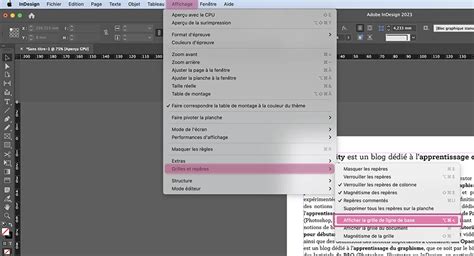
Utilisation des pages maîtres
Les pages maîtres vous permettent de placer les bordures, le texte et d'autres informations une seule fois dans le fichier. Ensuite, ces éléments apparaîtront sur toutes les pages que vous sélectionnez, exactement au même endroit.
Donnez à votre nouveau maître un nom facile à reconnaître. Veillez à sélectionner Basé sur Master : A-Master lorsque vous créez une nouvelle page maître dans votre document modèle téléchargé. Cliquez sur la page maître que vous venez de créer pour vous assurer que vous travaillez réellement sur cette page. Il apparaît en surbrillance dans la palette des pages.
Maintenant, commencez votre travail en ajoutant du texte, des images ou des graphiques. Votre page maîtresse étant mise en évidence dans la palette des pages, développez le menu déroulant à partir de l'icône située dans le coin supérieur droit. Alternativement, avec votre outil de sélection, vous pouvez prendre l'icône de la page maîtresse dans la palette des pages et la faire glisser sur la page à laquelle vous souhaitez l'appliquer.
Comme pour les feuilles de style, si vous devez modifier des éléments récurrents de votre document, il vous suffit de mettre à jour votre page maîtresse.
Vérification et exportation du fichier
Vérification avant impression (Preflight)
Une fois votre travail terminé, vérifiez rapidement que le document ne contient pas d'erreurs, telles que des polices manquantes ou des liens d'images brisés. Regardez dans le coin inférieur gauche de votre espace de travail. Preflight vous indiquera automatiquement le nombre d'erreurs à corriger.
Exportation en PDF
Ensuite, dans la boîte de dialogue Exporter, nommez votre PDF et choisissez l'endroit où l'enregistrer. La boîte de dialogue Exporter Adobe PDF s'ouvre ensuite. L'affichage par défaut est l'onglet "Options générales". Cliquez sur le menu déroulant Adobe PDF Preset et sélectionnez PDF/X-1a:2003. Cette option définit la norme PDF sur PDF/X-1a:2003 pour l'impression.
Paramètres de marques et fonds perdus
L'étape suivante est très importante. Veuillez la suivre attentivement. Cliquez sur l'onglet Marques et fonds perdus de la boîte de dialogue Exporter Adobe PDF pour afficher les options. Assurez-vous que les fonds perdus sont réglés sur 0,125" sur les quatre côtés. Cliquez ensuite sur le bouton Exporter pour créer votre PDF.
Fond perdu + Vectorisation du texte + Exportation d'un fichier PDF pour impression
Préparation des fichiers pour l'impression
Téléchargement sur DriveThruCards
C'est tout ! Une fois que vous avez obtenu le PDF prêt à imprimer de votre jeu de cartes complet, il est temps de le télécharger ! Allez dans la section IMPRESSION DE CARTES de votre Hub de l'éditeur sur la page Publier de DriveThruCards. Utilisez l'outil "Télécharger et gérer des fichiers de cartes imprimées".
Archivage du projet
Lorsque vous avez terminé la mise en page de votre carte et que vous avez créé et téléchargé votre PDF, vous pouvez également souhaiter archiver votre fichier. C'est une très bonne idée, car cela permet de rassembler toutes les images liées et les polices de caractères dans un seul fichier bien rangé et pratique.
Spécifications pour les Tuckboxes
Les Tuckboxes sont imprimées en quadrichromie (4/0) sur du papier cartonné 130# (14,7 pt. (épaisseur de 350 g/m²), et finition avec un vernis UV peu brillant. Les boîtes de rangement sont expédiées avec les cartes insérées.
Sur l'échantillon, notez les zones délimitées par des lignes rouges. Elles indiquent les zones à l'intérieur desquelles votre dessin sera imprimé.
IMPORTANT : En ce qui concerne les lignes d'incision et de coupe sur le calque Guides du modèle : Produisez le PDF prêt à imprimer après avoir désactivé le calque Guides. Laissez le calque d'alignement intact. Il peut être étiqueté "Couche supérieure ne pas cacher". Les fichiers doivent être en CMJN et la couverture d'encre ne doit pas dépasser 300 %.
Empaquetage du projet pour l'archivage
Utilisation de la fonction "Package"
Tout d'abord, assurez-vous que votre fichier ne comporte pas d'erreurs dans le panneau Preflight situé dans le coin inférieur gauche de votre espace de travail. Sélectionnez ensuite Package dans le menu déroulant File. La boîte de dialogue Package s'ouvre ensuite.
Configuration du paquet
L'onglet Résumé vous donne une vue d'ensemble de votre dossier. Il répertorie également les éléments manquants ou modifiés mais non mis à jour. Lorsque la boîte de dialogue Créer un dossier de paquet apparaît, choisissez un emplacement pour enregistrer votre paquet. Renommez le dossier, si vous le souhaitez. Assurez-vous que les cases Copier les polices, Copier les graphiques liés et Mettre à jour les liens graphiques sont toutes cochées. Cliquez ensuite sur le bouton Package dans le coin inférieur droit de la boîte de dialogue.
Directives techniques pour les fichiers d'impression
Les fichiers PDF prêts pour la presse doivent être conformes à la norme PDF/X-1a:2003. Toutes les images doivent avoir une résolution de 300 dpi/ppi. Toutes les images doivent être en CMJN. N'utilisez pas de couleurs RVB ou Lab. Les formats d'image préférés sont les fichiers TIFF ou EPS.
Recommandations typographiques
Les polices d'en-tête ne doivent pas être ridiculement grandes. La plage optimale est de 24 pts à 14 pts. Les polices de corps doivent être de 10 pts à 12 pts. Pour faire tenir votre texte dans des espaces réduits, évitez de suivre votre texte de plus ou de moins de 20%.
Évitez les veuves et les orphelins : laissez un seul mot à la fin d'un paragraphe ou une seule ligne en haut ou en bas d'une colonne de texte.
Gestion du noir
Les éléments noirs ne doivent PAS être créés en noir "Registration" ou avec le noir à 100% utilisé pour le texte. Ils devraient être construits en utilisant du noir "riche". Pour de meilleurs résultats, nous recommandons les valeurs CMJN de 60 % de cyan (C), 40 % de magenta (M), 40 % de jaune (J) et 100 % de noir (N).
Support et ressources supplémentaires
Brian fera de son mieux pour vous aider et répondre à toutes les questions qui ne sont pas couvertes dans ce tutoriel. Si vous avez décidé que vous ne souhaitez pas réaliser votre propre mise en page de fichier, vous pouvez trouver des personnes ayant des compétences professionnelles et les engager pour créer vos fichiers d'impression. Nous pouvons vous recommander quelqu'un pour la mise en page si vous le souhaitez.
tags: #faire #un #monopoly #sur #indesign