
Astuces pour copier et gérer les calques dans Photoshop CS6
La gestion des calques dans Photoshop CS6 est une compétence fondamentale pour tout utilisateur souhaitant maîtriser le logiciel. Copier et coller des calques entre différents documents, organiser un panneau de calques dense et manipuler efficacement les éléments de votre composition peut parfois s'avérer fastidieux. Heureusement, des astuces et des outils existent pour simplifier ces tâches courantes.
Copier et coller des calques entre documents
Lorsque l'on souhaite copier un calque d'un document Photoshop vers un autre, la méthode traditionnelle peut sembler compliquée. Elle implique souvent des manipulations de glisser-déposer.
Utilisation du plugin Copio
Pour simplifier cette opération, le plugin Copio, conçu par PluginMate, offre une solution élégante. Ce plugin permet d'attribuer des raccourcis clavier personnalisés pour copier et coller un calque dans un autre document Photoshop. L'utilité du plugin est maximisée en configurant un raccourci pour la copie et un autre pour le collage.
Pour installer et configurer Copio :
- Naviguez dans l'arborescence des menus de Photoshop.
- Sélectionnez Fichier > Scripts.
- Cliquez sur "Copio - Copy".
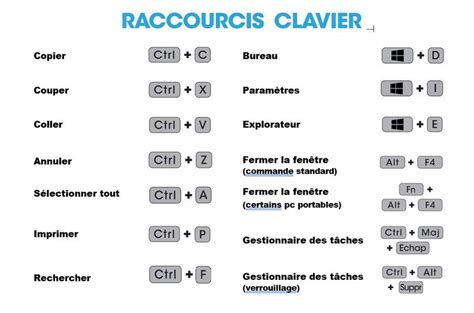
- Attribuez un raccourci clavier, par exemple CTRL + MAJ + C.
Méthode manuelle de glisser-déposer
Malgré l'existence de plugins, il est utile de connaître la méthode manuelle pour passer un calque d'une image à une autre. Cette technique est particulièrement pertinente lorsque l'on souhaite intégrer deux ou plusieurs images (ou calques) dans une même composition pour réaliser un montage.
Voici les étapes pour transférer un calque manuellement :
- Ouvrez les deux images que vous souhaitez utiliser dans Photoshop. Chacune s'ouvrira dans un onglet distinct.
- Assurez-vous que les images ouvertes peuvent contenir un seul calque ou plusieurs calques.
- Dans le panneau des calques de l'image source, cliquez sur le calque que vous souhaitez copier.
- Tout en maintenant le bouton gauche de la souris enfoncé, déplacez le curseur sur l'onglet de l'image de destination.
- Lorsque l'image de destination apparaît, déplacez le curseur au milieu de cette image, toujours avec le bouton gauche enfoncé.
- Relâchez le bouton de la souris. Le calque sera ainsi transféré dans le document de destination.
Cette méthode fonctionne également si vous transférez des calques depuis des images contenant déjà plusieurs calques. De même, si vous avez vos fichiers de texture dans un dossier, vous pouvez les afficher sous forme de miniatures, puis cliquer et déplacer la texture désirée directement au milieu de votre image dans Photoshop, où elle sera ajoutée sous forme de nouveau calque.
Pour ceux qui utilisent Lightroom Classic, il est possible de sélectionner deux images et de les passer directement dans Photoshop sous forme de calques.
Sélection et manipulation des calques
Travailler avec un grand nombre de calques peut rendre la sélection et l'organisation difficiles. Plusieurs astuces permettent de gagner du temps et d'améliorer la clarté de votre espace de travail.
Sélectionner un calque directement dans l'image
Pour sélectionner rapidement un calque précis sans avoir à le chercher dans le panneau des calques :
- Sélectionnez l'outil Déplacement (raccourci V).
- Cliquez sur le calque désiré directement dans votre image tout en maintenant la touche CTRL (ou Cmd sur Mac) enfoncée.
Le calque correspondant sera alors automatiquement sélectionné dans votre panneau de calques.
Sélectionner un calque par clic droit
Si plusieurs calques se superposent dans une même zone et que la méthode précédente ne permet pas de sélectionner le bon calque, utilisez le clic droit :
- Avec l'outil Déplacement sélectionné, effectuez un clic droit sur la zone concernée de l'image.
- Une liste des calques présents à cet endroit apparaîtra, vous permettant de choisir celui que vous souhaitez sélectionner.
Isoler un calque (le rendre visible uniquement)
Pour travailler sur un calque spécifique sans être gêné par les autres :
- Dans le panneau des calques, sélectionnez le calque sur lequel vous souhaitez travailler.
- Maintenez la touche ALT enfoncée et cliquez sur l'icône en forme d'œil située à gauche de la vignette de ce calque.
Tous les autres calques deviendront alors invisibles, vous permettant de vous concentrer sur votre travail.
Convertir le calque d'arrière-plan
Pour pouvoir modifier le calque d'arrière-plan, il est nécessaire de le convertir en calque standard :
- Double-cliquez sur le calque d'arrière-plan dans le panneau Calques.
- Cliquez sur OK dans la boîte de dialogue qui apparaît.
Aligner des calques
Pour aligner plusieurs calques entre eux :
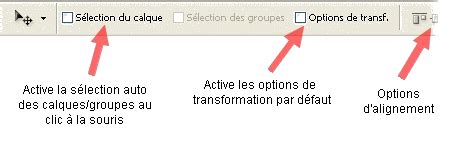
- Sélectionnez l'outil Déplacement.
- Sélectionnez les calques que vous souhaitez aligner en maintenant la touche SHIFT et en cliquant sur leurs vignettes dans le panneau Calques.
- Utilisez les options d'alignement disponibles dans la barre d'options de l'outil Déplacement (aligner à gauche, à droite, en haut, en bas, centrer, etc.).
Déplacer un calque dans la pile
Pour changer la position d'un calque dans la hiérarchie (le déplacer vers le haut ou vers le bas) :
- Sélectionnez le calque désiré.
- Maintenez la touche CTRL (ou CMD sur Mac) et appuyez sur les touches [ (pour descendre) ou ] (pour monter).
Regrouper des calques rapidement
Pour placer un ensemble de calques dans un nouveau groupe :
- Sélectionnez tous les calques que vous souhaitez regrouper (en maintenant SHIFT + clic).
- Maintenez la touche CTRL (ou CMD pour Mac) et pressez la touche G.
Les calques sélectionnés seront automatiquement placés dans un nouveau groupe.
Options de verrouillage des calques
Lorsque plusieurs calques sont sélectionnés, certaines options de verrouillage (comme le verrouillage des pixels transparents) peuvent être indisponibles via les icônes habituelles en haut du panneau Calques. Pour accéder à toutes les options :
- Maintenez CTRL (ou CMD) et appuyez sur la touche /.
Une boîte de dialogue apparaîtra avec toutes les options de verrouillage disponibles.
Changer les modes de fusion des calques
Pour passer rapidement d'un mode de fusion à l'autre pour un calque sélectionné :
- Maintenez la touche SHIFT enfoncée.
- Appuyez sur les touches - (pour passer au mode de fusion précédent) ou + (pour passer au mode de fusion suivant).
Copier un style de calque
Il est possible de copier un style de calque (effets tels qu'ombre portée, lueur, etc.) d'un calque à un autre :
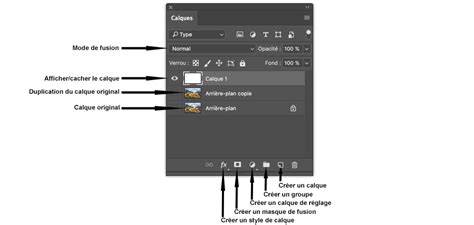
- Cliquez sur l'icône fx du calque source.
- Faites glisser cette icône directement sur le calque de destination.
Colorer les calques
Pour faciliter l'identification visuelle des calques importants, vous pouvez leur attribuer une couleur :
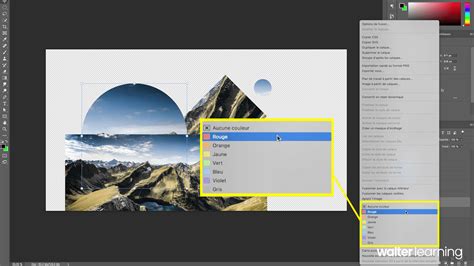
- Cliquez sur l'icône Oeil à gauche de la vignette du calque.
- Choisissez l'une des 8 couleurs proposées dans le menu contextuel.
Cette option est très pratique pour repérer rapidement des calques spécifiques dans un document complexe.
Isoler des calques (masquer les non sélectionnés)
Si vous avez trop de calques et que certains vous gênent, vous pouvez temporairement masquer ceux que vous ne souhaitez pas voir :
- Sélectionnez les calques que vous souhaitez conserver.
- Allez dans le menu Sélection > Isoler les calques.
Seuls les calques sélectionnés resteront visibles. Pour les faire réapparaître, répétez la manipulation.
Utiliser la barre de filtres du panneau Calques
Pour vous aider à retrouver des calques dans un document volumineux, utilisez la barre de filtres située en haut du panneau Calques. Vous pouvez filtrer les calques par type, nom, effet, mode, attributs, couleurs, etc.
Travail avec les masques de fusion
Les masques de fusion sont des outils puissants pour le montage et la retouche. Voici quelques astuces pour les manipuler efficacement.
Afficher et retravailler un masque de fusion
Pour visualiser et modifier directement un masque de fusion sur votre image :
- Appuyez sur la touche ALT.
- Cliquez sur la vignette du masque de fusion dans le panneau Calques.
Le masque apparaîtra sur votre image. Cliquez à nouveau pour revenir à l'affichage normal de l'image.
Inverser un masque de fusion
Si vous avez créé un masque de fusion (par exemple, à partir d'une sélection) et que vous souhaitez en inverser l'effet :
- Sélectionnez le calque contenant le masque de fusion.
- Appuyez sur CTRL + I (ou Cmd + I sur Mac).
Comprendre les masques de fusion dans Photoshop CC [Adobe Photoshop]
tags: #photoshop #cs6 #copier #sur #le #calque