
Localisation et création de préréglages dans Final Cut Pro X
Où retrouver les préréglages et modèles dans Final Cut Pro X
Lorsque vous enregistrez un modèle dans Final Cut Pro, le projet ainsi que tous les fichiers associés sont stockés dans le dossier /Utilisateurs/nom_utilisateur/Vidéos/Motion Templates/ de votre ordinateur. Ces modèles sont ensuite classés par type, tels que les effets, les générateurs, les titres et les transitions.
Par exemple, les modèles d'effet Final Cut se trouvent dans le dossier /Utilisateurs/nom_utilisateur/Vidéos/Motion Templates/Effects/, tandis que les transitions Final Cut sont dans le dossier /Utilisateurs/nom_utilisateur/Vidéos/Motion Templates/Transitions.
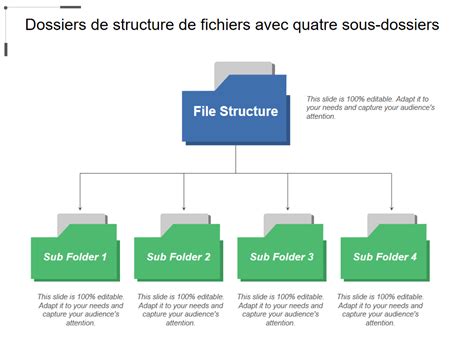
Dans le Finder de macOS, la structure des dossiers pour les modèles suit la hiérarchie suivante : type/catégorie/thème. Si vous créez un modèle d'effet Final Cut dans la catégorie "Flou" avec le thème "Actualité", il sera sauvegardé dans le chemin : /Utilisateurs/nom_utilisateur/Vidéos/Motion Templates/Effects/Blur/News/nom_du_modèle/.
Il est également possible d'organiser l'affichage par thèmes dans le navigateur de projets de Motion en utilisant le menu déroulant "Thème".
Contenu d'un dossier de modèle
Chaque dossier de modèle contient plusieurs éléments essentiels pour son fonctionnement et son identification :
- large.png : Cette image est utilisée pour l'aperçu dans le navigateur de projets de Motion et comme aperçu principal dans Final Cut Pro lorsque le projet est chargé en arrière-plan.
- small.png : Il s'agit d'une vignette utilisée pour l'aperçu du modèle dans le navigateur de Final Cut Pro. L'image active au moment de l'enregistrement du modèle dans Motion sert d'image d'aperçu.
- votremodèle.mov : Ce fichier vidéo permet de prévisualiser le modèle. Il est généré si vous cochez la case "Enregistrer le film de preview" avant l'enregistrement.
- votremodèle.moef, *.motn, *.moti ou *.motr : Ce sont les documents de projet Motion eux-mêmes.
- .moef est l'extension pour les modèles d'effet Final Cut.
- .motn est l'extension pour les modèles de générateur Final Cut.
- .moti est l'extension pour les modèles de titre Final Cut.
- .motr est l'extension pour les modèles de transition Final Cut.
- Dossier Données : Ce dossier contient toutes les données spécifiques au projet, y compris les éléments utilisés dans les repères d'emplacement, d'autres plans et images, ainsi que le contenu comme les sources de cellules de particules.
Renommer des effets et des modèles
Si vous souhaitez renommer des effets ou des modèles, surtout s'il s'agit de contenu téléchargé, la méthode consiste à ouvrir chaque effet individuellement dans Motion et à utiliser la fonction "Enregistrer sous" avec un nouveau nom. Une autre approche consiste à créer un nouveau dossier dans Motion Template/Effect, à y copier les effets désirés, puis à renommer les fichiers .moef.
Installer et utiliser des préréglages LUT dans Final Cut Pro X
L'installation et l'utilisation de préréglages LUT (Look-Up Tables) dans Final Cut Pro X sont un processus simple qui permet d'appliquer rapidement des étalonnages de couleur personnalisés à vos vidéos.
- Importez vos clips : Commencez par importer les séquences vidéo que vous souhaitez traiter. Vous pouvez les organiser dans un projet pour faciliter la gestion.
- Ouvrez le navigateur d'effets : Dans Final Cut Pro, cliquez sur l'icône représentant deux cases superposées, située sur le côté droit de l'écran. Ce navigateur contient une vaste bibliothèque d'effets.
- Ajoutez l'effet 'Custom LUT' : Dans le navigateur d'effets, sélectionnez la catégorie "Couleur" dans le volet de gauche. Recherchez ensuite l'effet "Custom LUT" dans le volet de droite et faites-le glisser sur votre clip dans la timeline.
- Choisissez une table de correspondance personnalisée : Assurez-vous que l'inspecteur est affiché (icône avec trois lignes et des curseurs en haut à droite). Dans l'inspecteur, cliquez sur la barre déroulante à côté de "LUT" et sélectionnez "Choose Custom LUT...". Cela ouvrira une fenêtre pour naviguer dans vos fichiers.
- Appliquez le fichier .cube : Localisez le fichier LUT au format .cube que vous souhaitez utiliser et cliquez sur "Ouvrir". L'effet LUT sera alors appliqué à votre clip.
- Ajustez l'intensité : Une fois le LUT appliqué, vous pouvez modifier son intensité à l'aide du curseur "Mix" dans l'inspecteur. Faites glisser vers la gauche pour réduire l'effet, ou laissez-le à 1 (entièrement à droite) pour une intensité de 100%.
- Importation d'un dossier de LUT : Si vous utilisez plusieurs LUT, vous pouvez importer un dossier entier. Le nom du dossier apparaîtra dans la liste déroulante LUT, vous permettant de sélectionner facilement parmi différents ensembles de couleurs.
Création de préréglages d'effets vidéo personnalisés
Final Cut Pro X permet de sauvegarder des combinaisons d'effets vidéo et de leurs réglages sous forme de préréglages d'effets vidéo. Ces préréglages apparaissent dans le navigateur d'effets et peuvent être appliqués comme n'importe quel autre effet.
Vous pouvez créer un préréglage à partir d'une combinaison d'effets intégrés et d'effets de plan. Une fois créé, ce préréglage peut être partagé avec d'autres utilisateurs.
Étapes pour enregistrer un préréglage d'effets vidéo :
- Appliquez et ajustez les effets désirés sur un plan dans la timeline de Final Cut Pro.
- Sélectionnez le plan concerné dans la timeline.
- Effectuez l'une des actions suivantes :
- Allez dans Fichier > Enregistrer le préréglage d’effets vidéo.
- Ouvrez l'inspecteur vidéo et cliquez sur "Enregistrer le préréglage d’effets" en bas de l'inspecteur.
- Dans la fenêtre "Enregistrer le préréglage d’effets vidéo", les effets appliqués sont pré-sélectionnés dans la liste "Attributs".
- Donnez un Nom à votre nouveau préréglage.
- Choisissez une Catégorie dans le menu déroulant pour organiser votre préréglage dans le navigateur d'effets.
- Dans la liste "Attributs", sélectionnez les effets vidéo spécifiques que vous souhaitez inclure dans le préréglage.
- Si des images clés ont été utilisées pour ajuster le plan source, choisissez entre "Conserver la synchronisation" ou "Adapter par étirement". "Adapter par étirement" ajustera la durée des images clés en fonction de la durée du plan auquel le préréglage est appliqué.
- Cliquez sur Enregistrer.
Votre nouveau préréglage d'effets vidéo apparaîtra dans la catégorie choisie du navigateur d'effets, prêt à être utilisé.
Considérations importantes pour les titres et la portabilité des projets
Il est crucial de prêter attention à la gestion des titres et des modèles utilisés dans vos projets Final Cut Pro pour assurer leur pérennité. Si vous utilisez des titres personnalisés ou des modèles Motion, il est recommandé de les conserver dans des dossiers spécifiques pour éviter les problèmes de compatibilité futurs.
Par exemple, si vous créez un titre dans Final Cut Pro et que vous ouvrez ce projet plusieurs années plus tard, si la source originale de ce titre n'est plus accessible (par exemple, si le dossier Motion Templates a été modifié ou supprimé), les titres pourraient apparaître en rouge, indiquant qu'ils sont vides.
De même, lors du transfert d'un projet sur un autre ordinateur, il est nécessaire soit de consolider les titres Motion dans la bibliothèque du nouveau système, soit de s'assurer que les titres sont installés au même emplacement sur le second Mac. Cela garantit que tous les éléments de votre montage restent correctement liés et fonctionnels.
La création de préréglages d'effets personnalisés dans Final Cut Pro X, particulièrement depuis la mise à jour 10.2, offre une grande flexibilité. Ces préréglages mémorisent les effets et leurs réglages, mais pas le clip spécifique sur lequel ils ont été appliqués, ce qui les rend réutilisables sur n'importe quel clip. Il est possible de créer des Audio Effects Presets de manière similaire dans l'onglet Audio de l'inspecteur.
Concernant les images clés dans les préréglages, les options "Maintain" (Conserver la synchronisation) et "Stretch to Fit" (Adapter par étirement) influencent la manière dont l'animation s'adapte à la durée du nouveau clip. Par exemple, un effet avec des images clés sur 2 secondes appliqué à un clip de 8 secondes pourrait voir son animation s'étendre sur 4 secondes avec l'option "Stretch to Fit".
Gestion de l'APPLE LOG dans FINAL CUT PRO
tags: #fcpx #ou #retrouver #preset