
Maîtriser les calques courbes dans Photoshop pour la retouche d'image et la création de texte
Les calques de réglage et de remplissage dans Photoshop offrent une approche non destructive pour la retouche d'image, permettant un affinage précis des couleurs et l'application d'effets créatifs. Cette méthode garantit que les données pixel originales ne sont jamais modifiées de manière permanente.
Création et application des calques de réglage
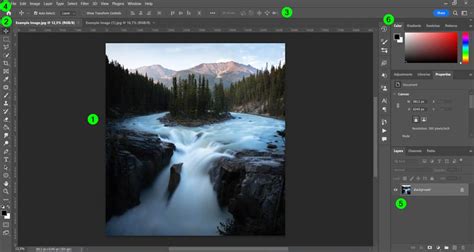
Pour appliquer des corrections de couleur et de tonalité, telles que des ajustements de luminosité, de contraste ou de vibrance, sans altérer les données pixel, il est recommandé d'utiliser les calques de réglage. Le processus implique généralement la sélection de Fichier > Ouvrir pour choisir une image, puis l'utilisation du panneau Propriétés pour ajuster les curseurs de couleur, de ton ou d'autres paramètres. Il est également possible de nommer le calque, de définir ses options et de valider avec la touche Entrée.
Comprendre le réglage Courbes
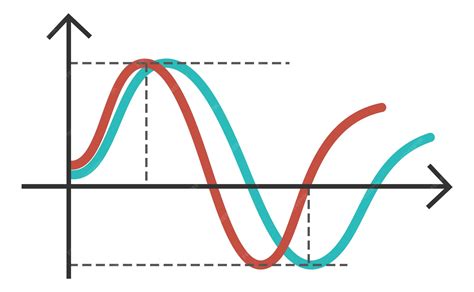
Le réglage Courbes consiste à manipuler la position des points dans la gamme de tons d'une image. Initialement, la tonalité de l'image est représentée par une ligne diagonale sur un graphique. Dans une image RVB, la partie supérieure droite du graphique correspond aux tons clairs, tandis que la partie inférieure gauche représente les tons foncés. L'axe horizontal indique les niveaux d'entrée (valeurs de l'image d'origine), et l'axe vertical représente les niveaux de sortie (nouvelles valeurs ajustées).
L'ajout et le déplacement de points de contrôle sur cette ligne modifient la forme de la courbe, reflétant ainsi les réglages appliqués à l'image. Le réglage Courbes peut être appliqué à divers types d'images, y compris les images CMJN, LAB et en niveaux de gris. Pour les images CMJN, le graphique affiche des pourcentages d'encre ou de pigment.
Navigation et manipulation dans le graphique Courbes
Le graphique Courbes offre plusieurs outils pour un contrôle précis :
- A. Outil de réglage dans l'image : Permet d'interagir directement avec l'image pour effectuer des ajustements.
- B. Échantillonner dans l'image pour définir le point noir : Permet de sélectionner un point dans l'image pour établir le point le plus sombre.
- C. Échantillonner dans l'image pour définir le point gris : Permet de définir le point de gris neutre.
- D. Échantillonner dans l'image pour définir le point blanc : Permet de sélectionner un point dans l'image pour établir le point le plus clair.
- E. Modifier les points pour modifier la courbe : Permet de déplacer les points existants pour ajuster la courbe.
- F. Dessiner pour modifier la courbe : Offre la possibilité de tracer une nouvelle courbe manuellement.
- G. Menu de paramètres prédéfinis des courbes : Permet d'accéder à des préréglages de courbes.
- H. Définir le point noir : Fonction dédiée à la définition du point noir.
- I. Définir le point gris : Fonction dédiée à la définition du point gris.
- J. Définir le point blanc : Fonction dédiée à la définition du point blanc.
Le déplacement d'un point dans la partie supérieure de la courbe affecte les tons clairs. Le déplacement d'un point au centre de la courbe ajuste les tons moyens, tandis que le déplacement d'un point dans la partie inférieure de la courbe agit sur les tons foncés.
Pour foncer les tons clairs, il suffit de déplacer vers le bas un point situé dans la partie supérieure de la courbe. Un déplacement vers le bas ou vers la droite d'un point de contrôle correspond à une valeur d'entrée avec une valeur de sortie inférieure, ce qui assombrit l'image. Inversement, pour éclaircir les tons foncés, il faut déplacer vers le haut un point situé dans la partie inférieure de la courbe.
Il est possible d'ajouter jusqu'à 14 points de contrôle à une courbe. Pour supprimer un point de contrôle, il suffit de le faire glisser hors du graphique.
Lors des ajustements de tonalité, le graphique affiche continuellement la diagonale d'origine et l'histogramme de l'image comme références visuelles.
Méthodes d'ajustement avancées
L'outil Courbes permet également de dessiner une nouvelle courbe par-dessus la courbe actuelle en sélectionnant l'icône de l'outil Crayon. Une fois le tracé terminé, l'icône Lisser les valeurs de courbe peut être utilisée pour adoucir la courbe tracée. Les points de la courbe restent ancrés jusqu'à ce qu'ils soient explicitement déplacés.
L'outil Réglage sur image, accessible en cliquant dessus dans l'image, permet d'ajouter des points de contrôle à la courbe. Il suffit de faire glisser un point de contrôle vers le haut ou vers le bas pour éclaircir ou assombrir la zone tonale concernée. Faire glisser un point de contrôle vers la gauche ou vers la droite permet d'augmenter ou de diminuer le contraste.
Pour modifier la tonalité, vous pouvez faire glisser les curseurs des points noirs et blancs le long de l'axe horizontal. Si une image utilise une gamme de tons complète mais nécessite un accentuation du contraste des tons moyens, il est possible de cliquer sur l'icône Courbes dans le panneau Réglages.
Pour sélectionner plusieurs points sur la courbe, maintenez la touche Maj enfoncée tout en cliquant sur les points souhaités. Appuyer sur la touche plus permet de sélectionner le point suivant le plus élevé sur la courbe.
Options d'affichage et de correction dans l'outil Courbes
L'outil Courbes propose diverses options d'affichage et de correction :
- Lumière (0-255) : Affiche les valeurs d'intensité des images RVB, où 0 représente le noir et 255 le blanc, le noir étant situé dans l'angle inférieur gauche.
- Pigment/Encre en % : Pour les images CMJN, affiche les pourcentages d'encre de 0 à 100 %, les tons clairs (0 %) étant dans l'angle inférieur gauche.
- Grille simple : Affiche un quadrillage avec des incréments de 25 %.
- Grille détaillée : Affiche un quadrillage avec des incréments de 10 %.
- Incrustations de couche : Superpose les courbes des couches de couleur à la courbe composite.
- Histogramme : Affiche un histogramme des valeurs de ton de l'image d'origine derrière le graphique.
- Ligne de base : Affiche les tons et couleurs de l'image d'origine sous forme d'une ligne inclinée à 45 degrés pour référence.
La fonction Auto applique une correction colorimétrique automatique basée sur le paramètre par défaut actuel. Pour modifier ce paramètre, la commande Options automatiques dans le panneau Propriétés permet de définir les options de la boîte de dialogue Options de correction colorimétrique automatique. Les corrections disponibles incluent Couleur automatique, Contraste automatique ou Tonalité automatique.
Appliquer du texte le long d'une courbe dans Photoshop
Photoshop permet d'aligner du texte le long d'une courbe ou de le déformer pour qu'il prenne une forme incurvée. Pour ce faire, il faut lancer Photoshop, puis utiliser Fichier > Ouvrir ou Fichier > Nouveau.
Méthode 1 : Utilisation de l'outil Déformation de texte (pour débutants)
L'outil Déformation de texte est idéal pour les débutants car il s'agit de la méthode la plus simple pour créer du texte incurvé. Bien qu'il offre une personnalisation limitée, il est rapide et efficace.
- Ouvrez Adobe Photoshop.
- Créez un nouveau document en définissant le nom, les dimensions et autres caractéristiques.
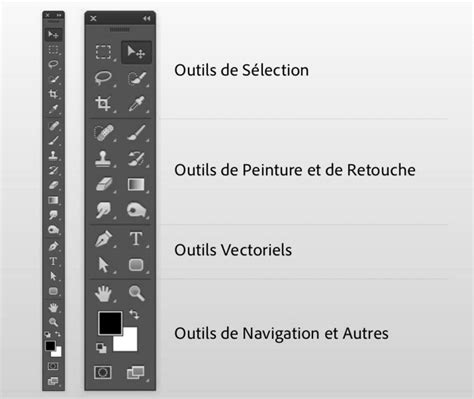
- Sélectionnez l'icône « T » (outil Type) dans la barre d'outils de gauche.
- Cliquez n'importe où sur la zone de travail et saisissez le texte souhaité.
- Dans la barre d'outils supérieure, personnalisez la police, la taille, la couleur et l'alignement du texte.
- Cliquez sur l'icône Créer un texte déformé (généralement un "T" avec une courbe au-dessus) dans la barre d'options supérieure.
- Dans la nouvelle fenêtre contextuelle, choisissez un style de courbe dans la liste déroulante.
- Sélectionnez la direction de la courbe.
- Ajustez la courbure à l'aide du curseur ou en saisissant une valeur numérique. Vous pouvez également définir les distorsions horizontales et verticales.
- Cliquez sur « OK ».
comment appliquer la déformation sur un texte en ps
Méthode 2 : Utilisation de l'outil Ellipse et des tracés
Cette méthode permet de créer du texte qui suit les courbes d'une ellipse ou d'autres tracés personnalisés, offrant ainsi un meilleur contrôle.
- Ouvrez Photoshop et créez un nouveau document.
- Accédez à l'outil Rectangle, faites un clic droit et sélectionnez Outil Ellipse.
- Dans la barre d'outils supérieure, assurez-vous que le mode est réglé sur Tracé. Dessinez ensuite un tracé elliptique sur la zone de travail.
- Sélectionnez l'outil Texte (icône « T »).
- Cliquez sur le tracé pour commencer à taper. Le texte suivra le tracé.
- Pour modifier les points de départ et d'arrivée du texte incurvé, utilisez l'outil Sélection de chemin.
- Pour ajuster la taille du tracé ou le centrer, sélectionnez le calque de texte et utilisez Ctrl + T (Windows) ou Commande + T (Mac) pour activer la transformation manuelle.
Méthode 3 : Utilisation de l'outil Plume
L'outil Plume offre une grande précision pour créer des formes et des tracés de différentes tailles, permettant une personnalisation poussée des chemins.
- Ouvrez Photoshop et créez un nouveau document.
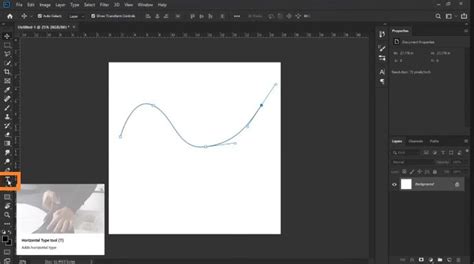
- Sélectionnez l'outil Plume dans la barre d'outils.
- Cliquez n'importe où sur la zone de dessin pour définir le point de départ de votre courbe. Cliquez à un autre endroit pour définir le point de fin.
- Cliquez sur la ligne pour créer des points d'ancrage, vous permettant de construire des courbes complexes.
- Sélectionnez l'outil Texte (icône « T »).
- Cliquez sur le tracé créé avec l'outil Plume pour saisir votre texte.
- Une fois le texte saisi, cliquez sur la coche « ✓ » dans la barre d'outils pour valider.
Choix de la méthode et des polices pour le texte incurvé
Il n'existe pas de méthode unique pour créer du texte incurvé dans Photoshop ; le choix dépend de vos besoins :
- Outil Déformation de texte : Idéal pour des résultats rapides et simples.
- Outil Ellipse/Tracé : Utile pour positionner le texte le long de courbes naturelles, particulièrement adapté pour des textes plus longs.
- Outil Plume : Offre une flexibilité maximale pour créer des formes de courbe personnalisées.
Le choix de la police est également crucial pour l'impact visuel du texte incurvé :
- Polices sans empattement (sans-serif) : Comme Arial, Helvetica, et Roboto, elles confèrent un aspect moderne et épuré.
- Polices avec empattement (serif) : Telles que Times New Roman, Garamond, Georgia, elles ajoutent une touche plus classique avec de petits traits aux extrémités des lettres.
- Polices scriptes : Elles simulent l'écriture manuscrite et ajoutent un effet artistique, mais peuvent devenir difficiles à lire si la courbe est trop prononcée.
Il est conseillé d'expérimenter différentes variantes de styles de police pour trouver la meilleure option.
Limites du texte incurvé dans Photoshop et alternatives
Bien que Photoshop offre plusieurs options pour courber le texte, la personnalisation poussée peut parfois être complexe. Pour une alternative plus simple et dynamique, des outils comme Wondershare Filmora peuvent être envisagés. Ce logiciel de montage vidéo propose des fonctionnalités avancées pour courber le texte et améliorer l'attrait visuel des vidéos.
Dans Filmora, vous pouvez créer un chemin personnalisable en dessinant une forme ou une ligne à l'aide des outils de dessin de chemin. Le processus implique l'ouverture d'un projet, la sélection d'un design de texte incurvé dans l'onglet Titres, l'accès à Titre > Animation, et enfin l'exportation de votre création.