
Utilisation du XML dans Adobe InDesign
Importation et gestion du contenu XML
Lors de l'importation de données XML dans Adobe InDesign, le contenu s'affiche dans le volet Structure sous forme d'éléments, qui sont les unités fondamentales du langage XML. InDesign propose deux modes d'importation : le mode ajout et le mode fusion.
Le mode fusion permet une comparaison approfondie entre le contenu XML entrant et la structure existante du document. Si les éléments correspondent, les données importées remplacent le contenu existant et sont fusionnées avec les blocs balisés de la page. Les éléments pour lesquels aucune correspondance n'est trouvée sont placés dans le volet Structure pour une disposition manuelle.
Placement du contenu XML
Une fois le contenu XML importé, il doit être placé dans le document. Trois méthodes sont disponibles : manuelle, automatique ou par le biais de scripts.
Placement manuel
La méthode manuelle consiste à faire glisser les éléments depuis le volet Structure vers les pages du document ou des blocs existants. Cette approche est simple et ne nécessite qu'une préparation minimale.
Placement automatique
Pour automatiser l'insertion de données XML, il est nécessaire de préparer le document en créant des blocs de substitution balisés. Si la structure et les noms d'éléments XML du contenu entrant correspondent à ceux des blocs de substitution, le contenu peut être placé automatiquement. InDesign peut également cloner des éléments pour traiter des données répétées, comme des listes d'adresses ou le contenu de catalogues.
L'utilisation de la mise en page automatique s'inscrit dans un processus structuré du flux de travail, optimisant ainsi le rythme et l'efficacité de la production.
Le bloc de substitution sélectionné, balisé avec l'élément Article, permet à InDesign de reconnaître les options d'objet spéciales qui spécifient le style d'un paragraphe ou d'un caractère dans le code XML.

Processus de fusion détaillé
Le mode fusion permet d'automatiser l'insertion du contenu et de filtrer les données XML pour n'insérer que des parties spécifiques. Ce mode est particulièrement utile lorsque le document contient des blocs de substitution où le contenu XML doit être inséré, ou lorsque le contenu existant doit être remplacé.
En mode fusion, InDesign compare les données XML entrantes avec les éléments existants dans le document selon les règles suivantes :
- Si les éléments racine du fichier XML importé et du document InDesign ne correspondent pas, et si le volet Structure est vide, InDesign remplace la racine du document par celle du fichier XML et importe ce dernier. Si le volet Structure contient déjà des éléments, le fichier est ajouté à la fin de la structure existante. Si les éléments racine correspondent, le processus de fusion se poursuit.
- À partir de l'élément suivant la racine dans le fichier XML entrant, InDesign recherche une correspondance dans le volet Structure. Une correspondance est établie si l'élément XML entrant porte le même nom qu'un élément existant dans le volet Structure et s'ils se situent au même niveau hiérarchique. Si une correspondance est trouvée, l'élément existant est remplacé par l'élément issu du fichier XML entrant. Si aucune correspondance n'est trouvée juste en dessous de la racine, l'élément entrant est placé immédiatement sous la racine.
- InDesign continue cette comparaison élément par élément. Le point de départ de la recherche dans le volet Structure se déplace à mesure que la recherche progresse, chaque nouvelle phase commençant juste en dessous du dernier élément inséré ou remplacé.
Lorsque du contenu XML est importé, les nouveaux éléments apparaissent dans le volet Structure et peuvent être insérés dans le document par glisser-déposer. L'insertion d'un élément entraîne également l'insertion de ses éléments enfants.
Glisser-déposer d'éléments
- Faire glisser un élément vers une page crée un nouveau bloc pour cet élément.
- Faire glisser un élément vers un bloc existant remplace les données de ce bloc par les données XML.
Mise en forme du contenu XML
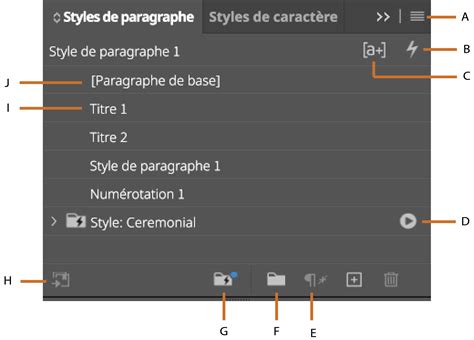
Les balises XML ne contiennent pas d'instructions de mise en forme. Il est donc nécessaire de mettre en forme le contenu XML importé et mis en page. Pour cela, vous pouvez faire correspondre les balises XML avec des styles de paragraphe, de caractère, de tableau ou de cellule.
Par exemple, faire correspondre la balise Signature au style de caractère Auteur permettra d'attribuer automatiquement le style Auteur à tout contenu XML portant la balise Signature.
La mise en correspondance des balises avec des styles simplifie et accélère le processus de mise en forme. Il n'est pas obligatoire de faire correspondre toutes les balises ; certains éléments peuvent être mis en forme individuellement ou peuvent ne pas être visibles sur la page.
Utilisation de la commande "Faire correspondre les balises aux styles"
Cette commande peut réappliquer les styles sur l'ensemble du document, ce qui peut entraîner des résultats imprévus. Si une balise est appliquée à une plage de texte, le style associé à cette balise peut remplacer le style existant.
Chargement et association de styles
- Pour importer des styles, des balises et des associations à partir d'un autre document, cliquez sur Charger, sélectionnez le document, puis cliquez sur Ouvrir.
- Pour associer les balises individuellement, cliquez sur la colonne Style à côté d'une balise et choisissez un style de paragraphe ou de caractère dans le menu.
- Pour associer automatiquement les balises aux styles portant le même nom, cliquez sur le bouton Faire correspondre avec le nom. Les styles et les balises doivent avoir une orthographe et une casse identiques pour être considérés comme correspondants.
Automatisation de l'insertion de contenu XML
InDesign permet d'automatiser l'insertion de contenu XML importé en créant des tableaux ou des blocs de substitution et en leur appliquant des balises portant le même nom que les éléments XML de destination. L'importation du contenu XML en mode fusion permet ensuite à InDesign de fusionner le contenu en remplaçant les éléments existants.
Cette fonction est utile pour utiliser la même mise en page pour différentes séries de contenus, comme pour un bulletin hebdomadaire qui conserve sa mise en page tout en changeant de contenu.
La structure du document, telle qu'affichée dans le volet Structure, doit refléter la structure du fichier XML importé. Les éléments portant le même nom doivent se situer au même niveau dans la hiérarchie de leurs fichiers respectifs. Il peut être nécessaire de réorganiser les éléments dans le volet Structure ou d'utiliser l'option Appliquer XSLT lors de l'importation du fichier XML pour s'assurer que la structure du document correspond bien à celle du fichier XML.
Gestion des données répétées
Les données XML se répètent lorsque la même configuration d'éléments apparaît plusieurs fois de suite, chaque instance contenant des données différentes (par exemple, des listes d'adresses).
Lors de l'importation de contenu XML, l'option Dupliquer les éléments de texte répétés dans la boîte de dialogue Options d'importation XML permet à InDesign de cloner les éléments répétés. Cela évite de créer des éléments d'emplacement ou du texte de substitution pour chaque enregistrement. Par exemple, pour importer une liste de 25 adresses, il suffit de créer la structure pour une seule entrée ; InDesign clonera cette structure pour les 25 entrées.
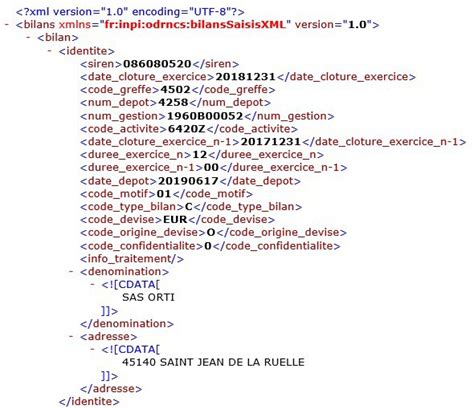
Le contenu XML répété est distribué sous la forme d'un seul article lorsque InDesign le fusionne dans le document. Si des blocs de substitution sont liés, InDesign répartit les données de bloc en bloc. Des blocs supplémentaires peuvent être créés et liés pour le placement automatique des données restantes, éliminant ainsi le besoin de glisser manuellement des éléments.
Blocs de substitution et contenu statique
InDesign place le contenu XML fusionné uniquement dans les blocs existants. L'utilisation de texte de substitution garantit que les données XML seront correctement placées et mises en forme. Les retours chariot, les tabulations et les étiquettes statiques (comme "Produit :" ou "Prix :") insérés entre les éléments de contenu sont conservés lors de la fusion des données XML.
Importation dans des tableaux
Il est possible d'importer des éléments XML dans des blocs de substitution et dans des tableaux de substitution. Dans un tableau, chaque cellule est représentée par un élément. InDesign place le contenu XML cellule par cellule, en commençant par le coin supérieur gauche du tableau et en faisant correspondre l'élément à la cellule balisée.
Lors de la création d'un tableau de substitution, il est essentiel de baliser le tableau et toutes ses cellules (les cellules fusionnées sont considérées comme une seule cellule). Le nombre de colonnes du tableau de substitution doit correspondre au nombre de colonnes du contenu importé. Tous les éléments de cellule de tableau doivent être contenus dans un seul élément de tableau.
Les règles de fusion de contenu XML s'appliquent également au contenu répétitif : la structure des éléments dans le volet Structure doit refléter celle du fichier XML importé, et les blocs de substitution doivent porter les mêmes balises que les éléments parents du fichier XML.
Balises et structure pour les tableaux
- Créez un tableau avec le nombre approprié de colonnes pour le contenu XML.
- Balisez chaque cellule du tableau avec la balise désirée.
- L'élément parent doit contenir tous les éléments répétés.
- L'élément à cloner lors de l'importation du contenu XML répétitif doit être clairement défini.
Pour insérer des libellés, des retours chariot ou des tabulations entre les éléments de type "champ" du contenu XML répétitif, créez des éléments de substitution dans le bloc destiné à recevoir le contenu importé.
Il est recommandé d'importer un échantillon de contenu XML pour obtenir toutes les balises nécessaires et s'assurer que la structure du document correspond au fichier XML.
Application des balises
Activez l'outil Texte, cliquez dans le bloc pour créer un point d'insertion et saisissez du texte de substitution pour chaque élément à insérer. Sélectionnez le texte représentant le premier élément enfant, puis cliquez sur sa balise dans le volet Balises. Lors du balisage du texte de substitution, n'incluez pas le texte statique ou les espaces qui doivent figurer entre les éléments.
Une fois les blocs, tableaux et texte de substitution créés et balisés, importez le contenu XML en utilisant l'option Fusionner le contenu pour l'insérer dans les balises d'emplacement ou pour remplacer du contenu existant.
Interfaces et panneaux d'InDesign
Pour créer et gérer des documents dans InDesign, vous utilisez divers éléments tels que des panneaux, des barres et des fenêtres. L'organisation de ces éléments constitue l'espace de travail, conçu pour offrir une expérience utilisateur cohérente entre les applications Adobe.
Écran d'accueil et fenêtre de document
L'écran d'accueil s'affiche au lancement d'InDesign si aucun document n'est ouvert. Il peut être désactivé dans les préférences. La visibilité de la fenêtre de document peut être modifiée via le menu Affichage > Mode de l'écran.
Barre d'état et panneau Contrôle
La barre d'état, située en bas à gauche de la fenêtre de document, fournit des informations sur le fichier et permet de changer de page. Le panneau Contrôle (Fenêtre > Contrôle) offre un accès rapide aux options, commandes et panneaux associés aux éléments de page sélectionnés.
Menus contextuels et info-bulles
Les menus contextuels affichent des commandes relatives à la sélection ou à l'outil actif, offrant un accès rapide aux fonctions les plus utilisées. Les info-bulles apparaissent lorsque le pointeur de la souris survole des éléments d'interface, fournissant des descriptions.
Options d'interface
Il est possible de sélectionner le thème de couleur de l'interface d'InDesign. Les options tactiles multipoints peuvent être activées pour une utilisation avec souris sous Windows et Mac OS. Les panneaux masqués par la touche Tabulation peuvent être réaffichés temporairement en plaçant le pointeur sur le bord de la fenêtre du document. Les documents flottants peuvent être ancrés sous forme d'onglets.
Gestion des liens et des graphismes
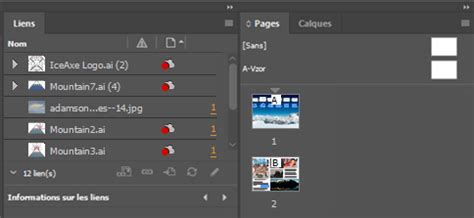
Le panneau Liens répertorie tous les éléments graphiques importés dans un document, qu'ils soient liés ou incorporés. Il affiche également les articles liés.
Types de liens et gestion
- Liens : Les fichiers liés conservent leur indépendance, ce qui permet de réduire la taille du document. Le panneau Liens permet de mettre à jour tous les liens simultanément. L'incorporation d'un fichier lié met fin à la gestion de ce lien.
- Incorporés : L'incorporation stocke le fichier dans le document, le rendant autonome. Le lien avec le document d'origine est rompu.
Le panneau Liens affiche des informations sur les liens, y compris des icônes indiquant leur statut (modifié, lien manquant, etc.). Vous pouvez rééditer un lien, le mettre à jour, le rompre ou l'incorporer.
Mise à jour et résolution des liens
Lorsque des fichiers liés sont modifiés, le panneau Liens affiche une icône indiquant que le lien est modifié. La commande Mettre à jour le lien permet d'actualiser le graphisme. InDesign peut rechercher des liens manquants dans un dossier spécifique ou rechercher des liens manquants avant l'ouverture d'un document.
Il est possible de remplacer des images obsolètes par des fichiers actualisés ou de remplacement. Pour ce faire, utilisez la commande Rééditer le lien.
Utilisation du panneau Glyphes
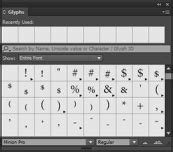
Le panneau Glyphes permet d'insérer des variantes de glyphes (formes spéciales d'un caractère) dans un document. Vous pouvez rechercher des glyphes par police, catégorie OpenType ou jeu de glyphes personnalisé.
Insertion et gestion des glyphes
- Cliquez deux fois sur un glyphe pour l'insérer.
- Les glyphes récemment utilisés sont affichés pour un accès rapide.
- Il est possible de créer des jeux de glyphes personnalisés pour enregistrer les glyphes les plus fréquemment utilisés. Ces jeux peuvent être partagés entre différents documents et ordinateurs.
Paramètres OpenType et glyphes
Le panneau Glyphes permet d'afficher des caractères pour les attributs OpenType sélectionnés. Les options disponibles varient selon la police sélectionnée.
Gestion des guillemets et des espaces
InDesign permet de spécifier différents types de guillemets pour différentes langues. L'option Utiliser les guillemets typographiques peut être activée ou désactivée dans les préférences.
Symboles Prime et Double Prime
Le symbole prime (utilisé pour les pieds, minutes d'arc) et le symbole double prime (utilisé pour les pouces, secondes d'arc) sont différents des apostrophes ou des guillemets doubles et peuvent être insérés via le panneau Glyphe.
Types d'espaces
- Une espace est le blanc séparant deux caractères.
- Une espace pleine chasse (utilisée dans les langues asiatiques) a la même largeur que le corps du caractère et empêche les ruptures de ligne.
- Une espace à chasse fixe ne peut pas être développée ou compressée lors de la justification du texte.
- Une espace insécable ajoute un espace variable à la dernière ligne d'un paragraphe entièrement justifié.
- Un cadratin est une unité de mesure typographique.
tags: #fenetre #bleu #avec #triangle #jaune #indesign