
Final Cut Pro : Guide d'utilisation pour débutants
Final Cut Pro X est un logiciel de montage vidéo professionnel conçu pour les utilisateurs de Mac. Bien que son évolution par rapport aux versions antérieures ait suscité des réactions mitigées, le programme offre une interface conviviale, accessible même aux novices. Vous pouvez acquérir Final Cut Pro X sur le Mac App Store au prix de 299 dollars. Malheureusement, il n'existe pas de version d'essai ou de démonstration disponible.
Importation de médias
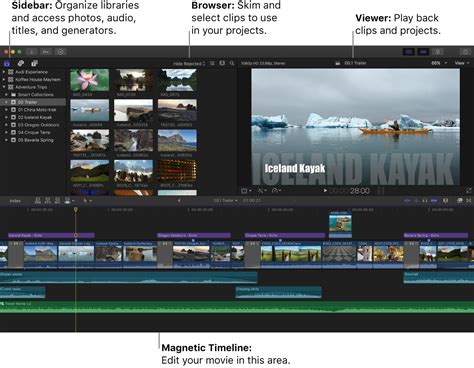
Avant de pouvoir commencer à éditer, il est nécessaire d'importer vos fichiers vidéo bruts dans Final Cut Pro. L'exemple ci-dessous suppose que vos fichiers vidéo numériques ont déjà été transférés sur un disque dur local.
Pour importer un média, vous avez deux options :
- Cliquez sur le bouton Importer dans le navigateur de médias.
- Allez dans le menu Fichier > Importer > Média.
Ces actions ouvriront la fenêtre d'importation. Sélectionnez les sections que vous souhaitez importer, puis cliquez sur Importer tout.
Création et organisation de projets
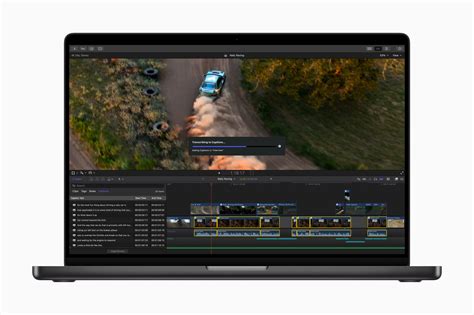
La timeline, située en bas de l'écran, est l'espace où vous effectuerez le montage de votre vidéo. C'est ici que vous placerez les sections souhaitées pour construire votre montage final.
Pour démarrer un nouveau projet, cliquez sur le bouton Nouveau projet dans la timeline et conservez les options par défaut. Final Cut Pro créera alors un projet dans votre bibliothèque multimédia, qui représente la version enregistrée de votre timeline.
La méthode la plus simple pour ajouter des vidéos à votre plan de montage est le glisser-déposer. Commencez par faire glisser tous les clips de votre bibliothèque multimédia dans la timeline.
Comment ajouter des clips à la timeline dans Final Cut Pro X
Montage et découpage
Une fois que tous vos clips sont dans la timeline, appuyez sur la barre d'espace pour lancer la lecture de la séquence. Pendant que vous regardez, réfléchissez à la manière dont vous pouvez améliorer le montage :
- Y a-t-il des passages qui devraient être raccourcis car ils sont ennuyeux ?
- Le clip commence-t-il avant l'enregistrement du son ou avec des bruits de manipulation indésirables ?
- Quelle partie du clip est la plus importante pour votre narration ?
Si vous estimez qu'il est nécessaire de couper certaines sections, c'est une opération très simple. Cliquez sur la touche T pour activer l'outil de rognage. L'indicateur de la souris changera pour refléter la sélection de cet outil.
Une fois l'outil de rognage activé, cliquez et faites glisser l'extrémité d'une section vers le milieu de celle-ci. Cela raccourcira la section dans la timeline et réduira sa durée. Lors du redimensionnement, vous remarquerez que les autres sections s'ajustent automatiquement, même lorsque vous modifiez la longueur d'un clip.

Gestion de l'audio
Les pistes audio sont ajoutées à la timeline et traitées de manière similaire aux vidéos. Vous verrez apparaître une forme d'onde décrivant le volume de la piste audio. Il est possible que la piste sonore soit plus courte que vos clips vidéo. Si tel est le cas, vous pouvez essayer d'ajuster la longueur des pistes audio en utilisant les fonctions d'extension de piste.
Pour améliorer l'intégration, vous pouvez essayer de créer une extension régulière de la piste audio existante.
Transitions
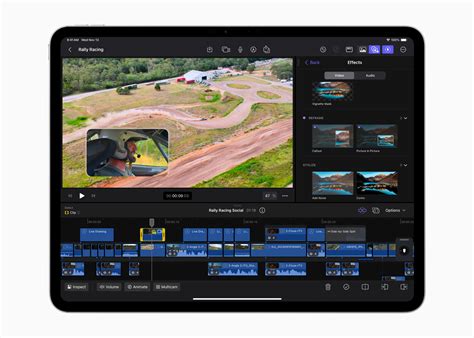
Si vous souhaitez ajouter des transitions fluides entre les sections de votre montage, ouvrez la bibliothèque de transitions située en bas à droite de l'interface. Faites ensuite glisser la transition souhaitée sur la bordure entre deux éléments pour l'appliquer.
Exportation de la vidéo
Lorsque votre montage est terminé et que vous êtes prêt à partager votre vidéo, vous pouvez l'exporter directement depuis Final Cut Pro. Pour ce faire, allez dans le menu Fichier > Partager. Sélectionnez Fichier maître pour exporter un fichier vidéo numérique.
Pour ce tutoriel, les paramètres par défaut conviennent, mais gardez à l'esprit que cela produira un fichier assez volumineux.
Ceci conclut cette introduction aux fonctionnalités essentielles de Final Cut Pro. Une maîtrise plus approfondie nécessitera une exploration plus poussée des diverses options et outils du logiciel.
tags: #final #cut #pro #aide #utilisation