
Comment flouter une image avec GIMP
GIMP est un logiciel de montage graphique open source puissant, disponible pour Windows, Mac OS X et Linux. Il offre la plupart des fonctionnalités des logiciels commerciaux de retouche graphique, y compris la capacité de flouter une image.
Il existe deux méthodes principales pour appliquer un effet de flou dans GIMP : l'utilisation des filtres de flou ou l'outil Flou / Netteté. Les filtres de flou permettent d'appliquer un effet sur l'ensemble de l'image, tandis que l'outil Flou / Netteté offre une approche plus précise et sélective.
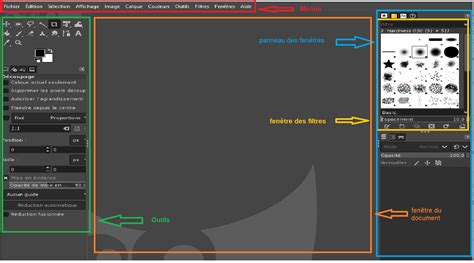
Utilisation des filtres de flou
Cette méthode est idéale pour appliquer un flou uniforme sur toute l'image ou pour obtenir des effets spécifiques de mouvement ou de pixellisation.
- Importez ou ouvrez le fichier image sur lequel vous souhaitez appliquer l'effet de flou.
- Cliquez sur le menu "Filtres", puis sélectionnez "Flou". Vous y trouverez plusieurs options de flou :
- Flou : Applique un léger flou, adoucissant l'image.
- Flou gaussien : Offre un contrôle plus poussé sur l'intensité du flou.
- Flou directionnel : Crée un effet de flou qui imite le mouvement.
- Pixeliser : Donne à l'image un aspect plus pixélisé.
- Flou gaussien sélectif : Permet de spécifier les régions à flouter, offrant encore plus de contrôle.
- Flou mosaïque : Similaire au flou gaussien, mais minimise les effets de bord lors du carrelage de plusieurs copies d'une image.
- Modifiez les paramètres du filtre sélectionné (si disponible) pour obtenir l'effet de flou désiré.
- Enregistrez l'image modifiée.
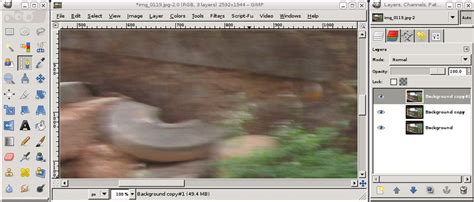 "Flou" dans GIMP, montrant les différentes options de flou." style="max-width: 100%;">
Utilisation de l'outil Flou / Netteté
L'outil Flou / Netteté est particulièrement utile lorsque vous avez besoin de cibler des zones spécifiques de l'image pour appliquer l'effet de flou.
- Importez ou ouvrez l'image sur laquelle vous souhaitez appliquer l'effet de flou.
- Cliquez sur le menu "Outils", puis sélectionnez "Outils de peinture" et enfin "Flou / Netteté". Alternativement, vous pouvez cliquer sur l'icône de gouttelette d'eau dans la fenêtre "Boîte à outils" ou utiliser le raccourci clavier "Maj + U".
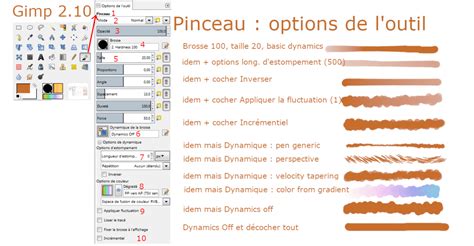
- Ajustez les options de l'outil Flou / Netteté dans la section des options de la fenêtre "Boîte à outils", si nécessaire. Vous pouvez y modifier l'opacité, l'échelle et la taille des pinceaux, ainsi que d'autres paramètres.
- Appliquez l'outil Flou / Netteté sur l'image en cliquant et en faisant glisser le curseur sur les zones que vous souhaitez rendre floues.
En maîtrisant ces deux méthodes, vous serez en mesure d'appliquer des effets de flou variés et précis à vos images dans GIMP, que ce soit pour des raisons esthétiques, pour masquer des informations ou pour créer des effets artistiques.
tags: #flouter #un #personnage #gimp