
GIMP : Augmenter l'Exposition et Ajuster la Luminosité
Dans cette leçon, nous explorons les différentes façons de modifier l'exposition d'une photo en passant par le menu Couleur dans GIMP. Vous apprendrez à réduire ou augmenter l'exposition globale de votre image, influençant ainsi la luminosité générale. Nous aborderons également les méthodes pour travailler les tons sombres et tons clairs, ajustant ces éléments pour obtenir un équilibre parfait. À travers des exemples concrets, nous verrons comment les zones d'ombre et les zones éclaircies de vos photos peuvent être améliorées pour un rendu plus professionnel. Enfin, la leçon montrera l'importance du réglage du contraste et de la luminosité.
Objectifs de la leçon
Les objectifs de cette vidéo sont de :
- Comprendre le réglage de l'exposition.
- Apprendre à ajuster les tons sombres et clairs.
- Comprendre comment la luminosité affecte la clarté générale de l'image, tirant vers le blanc ou le noir.
Corriger la luminosité et le contraste d'une image
Plusieurs méthodes permettent de modifier la luminosité et le contraste d'une image dans GIMP. Elles peuvent être utilisées alternativement ou en complément les unes des autres.
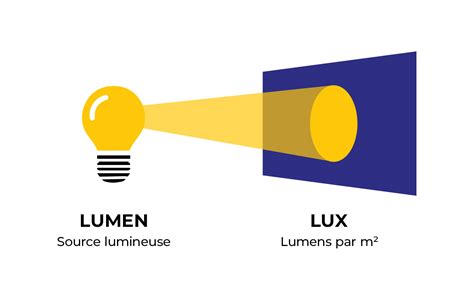
Corriger la luminosité permet de rendre l'image soit plus claire, soit plus sombre. Augmenter le contraste accentue la différence de luminosité entre les zones claires et les zones sombres de l'image.
Utilisation de la boîte de dialogue Luminosité et contraste
Cette méthode est la plus immédiate mais ce n'est pas celle qui offre le plus de possibilités. Elle est accessible par le menu Couleurs → Luminosité-Contraste.... Il suffit alors de faire glisser les curseurs jusqu'à obtenir le résultat souhaité.
Utilisation des niveaux
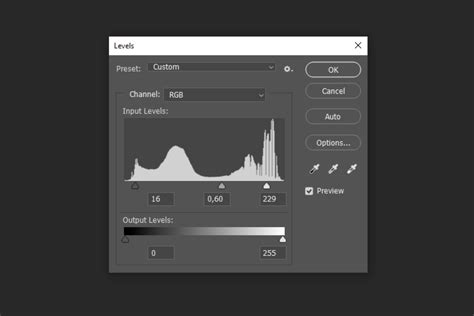
La fenêtre de réglage des niveaux est accessible par le menu Couleurs → Niveaux. Elle fait apparaître l'histogramme qui montre la répartition des tons clairs et foncés de l'image. Cet outil offre un contrôle plus précis sur la correction de la luminosité et du contraste.
Utilisation des courbes
La fenêtre de réglage des courbes est accessible par le menu Couleurs → Courbes. Elle fait apparaître encore une fois l'histogramme qui montre la répartition des tons clairs et foncés de l'image. Cet outil est encore plus puissant que les niveaux et permet un ajustement très fin de la tonalité de l'image.
Introduction à GIMP
GIMP, ou GNU Image Manipulation Program, est un logiciel de retouche photo et de création graphique open-source, accessible gratuitement sur Windows, macOS et Linux. Il offre des outils puissants tels que le clonage, le brossage et l'ajustement des couleurs, comparables à ceux des logiciels professionnels. GIMP se distingue par sa personnalisation via des plugins et sa communauté active qui contribue à son amélioration continue.
Qu'est-ce que GIMP ?
GIMP, ou GNU Image Manipulation Program, est un logiciel de retouche photo et de création graphique. Conçu pour être une alternative gratuite aux logiciels payants, GIMP se distingue par son caractère open-source, ce qui signifie que son code source est accessible à tous et peut être modifié et amélioré par la communauté. Cette particularité permet à GIMP d'évoluer constamment grâce aux contributions des développeurs du monde entier.
Gratuité et accessibilité
GIMP est entièrement gratuit, ce qui le rend accessible à tous, que vous soyez un amateur ou un professionnel de la retouche photo.
Compatibilité multiplateforme
Disponible sur Windows, macOS et Linux, GIMP s'adapte à vos besoins, peu importe votre système d'exploitation.
Personnalisation
Grâce à son architecture modulaire, vous pouvez ajouter des plugins pour étendre ses fonctionnalités, comme des filtres supplémentaires ou des outils de dessin.
Outils puissants
GIMP propose une large gamme d'outils pour la retouche photo, tels que le clonage, le brossage, et l'ajustement des couleurs, vous permettant de transformer vos images avec précision.
Communauté active
Avec une communauté d'utilisateurs et de développeurs active, vous trouverez de nombreux tutoriels, forums et ressources pour vous aider à maîtriser le logiciel.
En utilisant GIMP, vous bénéficiez d'un outil puissant et flexible pour vos projets de retouche photo, tout en soutenant une initiative collaborative et ouverte. Que vous souhaitiez améliorer vos photos de vacances ou créer des œuvres d'art numériques, GIMP offre les outils nécessaires pour donner vie à vos idées.
Pourquoi choisir GIMP pour la retouche photo ?
Choisir GIMP pour la retouche photo, c'est opter pour un outil puissant et accessible. Contrairement à d'autres logiciels de retouche photo, souvent coûteux, GIMP est entièrement gratuit. Cela le rend particulièrement attractif pour ceux qui souhaitent s'initier à la retouche sans investir immédiatement dans des solutions payantes.
GIMP se distingue par sa richesse fonctionnelle. Il offre une gamme d'outils comparable à celle des logiciels professionnels. Par exemple, vous y trouverez des fonctionnalités avancées comme les calques, les masques de fusion, et les filtres personnalisables. Ces outils permettent de réaliser des retouches complexes, tout en restant accessibles aux débutants grâce à une interface intuitive.
Pour tirer le meilleur parti de GIMP, explorez les nombreux plugins disponibles. Ils étendent les capacités du logiciel, vous permettant d'ajouter des effets ou d'automatiser certaines tâches.
En termes de comparaison, GIMP rivalise avec des logiciels comme Adobe Photoshop en termes de fonctionnalités, mais sans les frais d'abonnement. De plus, étant open-source, il bénéficie d'une communauté active qui contribue à son amélioration continue. Cela signifie que vous pouvez toujours compter sur des mises à jour régulières et des solutions innovantes.
Un autre avantage de GIMP est sa compatibilité multiplateforme. Que vous utilisiez Windows, macOS ou Linux, vous pouvez installer GIMP et commencer à travailler sur vos projets sans souci de compatibilité.
Enfin, GIMP est idéal pour ceux qui cherchent à personnaliser leur expérience. Vous pouvez ajuster l'interface selon vos préférences, ce qui est un atout pour optimiser votre flux de travail. Par exemple, si vous travaillez souvent sur des projets similaires, vous pouvez configurer des raccourcis clavier pour accéder rapidement aux outils que vous utilisez le plus.
En choisissant GIMP, vous optez pour un logiciel qui allie flexibilité, puissance et gratuité, tout en vous offrant la possibilité de développer vos compétences en retouche photo à votre rythme.
Premiers pas avec GIMP
Installation de GIMP
Pour commencer votre aventure avec GIMP, il est important de savoir comment l'installer correctement sur votre ordinateur. GIMP est compatible avec plusieurs systèmes d'exploitation, ce qui le rend accessible à un large public. Voici un guide étape par étape pour vous aider à télécharger et installer GIMP.
- Vérifiez la compatibilité de votre système : GIMP fonctionne sur Windows, macOS et Linux. Assurez-vous que votre système d'exploitation est à jour pour éviter tout problème d'installation.
- Téléchargez GIMP : Rendez-vous sur le site officiel de GIMP à l'adresse gimp.org. Cliquez sur le bouton Download pour accéder à la page de téléchargement. Choisissez la version correspondant à votre système d'exploitation.
- Installation sur Windows : Une fois le fichier téléchargé, double-cliquez dessus pour lancer l'installation. Suivez les instructions à l'écran, en choisissant les options par défaut pour une installation standard. Une fois l'installation terminée, vous pouvez lancer GIMP depuis le menu Démarrer.
- Installation sur macOS : Ouvrez le fichier .dmg téléchargé. Faites glisser l'icône GIMP dans le dossier Applications. Lancez GIMP depuis le dossier Applications. Si un message de sécurité apparaît, allez dans Préférences Système > Sécurité et confidentialité pour autoriser l'ouverture.
- Installation sur Linux : Utilisez votre gestionnaire de paquets préféré. Par exemple, sur Ubuntu, ouvrez un terminal et tapez sudo apt install gimp. Suivez les instructions pour compléter l'installation.
- Vérifiez l'installation : Ouvrez GIMP pour vous assurer qu'il fonctionne correctement. Vous devriez voir l'interface utilisateur s'afficher, prête à être utilisée.
En suivant ces étapes, vous serez prêt à explorer les nombreuses fonctionnalités de GIMP pour retoucher vos photos. N'oubliez pas que GIMP est un logiciel open-source, ce qui signifie que vous pouvez également contribuer à son développement ou personnaliser votre expérience selon vos besoins.
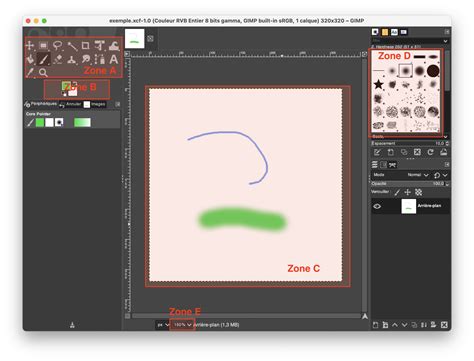
Interface utilisateur de GIMP
L'interface utilisateur de GIMP est conçue pour être à la fois intuitive et flexible, permettant aux utilisateurs de s'adapter rapidement à ses fonctionnalités. En tant qu'utilisateur, vous découvrirez plusieurs éléments clés qui facilitent la retouche photo.
- La boîte à outils : Elle contient des outils essentiels comme le pinceau, la gomme, et l'outil de sélection. Ces outils sont facilement accessibles et vous permettent de réaliser des modifications rapides et précises.
- Les fenêtres ancrables : Telles que les calques, les canaux et les chemins, elles vous offrent une vue d'ensemble sur les différentes composantes de votre projet. Vous pouvez les organiser selon vos préférences pour un accès rapide aux informations nécessaires.
- La barre de menus : En haut de l'écran, elle vous donne accès à des fonctionnalités avancées, comme les filtres et les options de transformation. Elle est votre point de départ pour explorer les capacités étendues de GIMP.
N'oubliez pas que vous pouvez personnaliser l'interface pour optimiser votre flux de travail. Par exemple, vous pouvez détacher des fenêtres pour les placer sur un second écran, ou réorganiser les panneaux pour qu'ils correspondent à votre style de travail.
Pour personnaliser l'interface, commencez par aller dans le menu Fenêtres. Ici, vous pouvez choisir d'ancrer ou de détacher des fenêtres, selon vos besoins. Si vous travaillez souvent avec des calques, envisagez de garder la fenêtre des calques toujours visible.
Un autre aspect de la personnalisation est l'utilisation des raccourcis clavier. GIMP vous permet de configurer vos propres raccourcis pour les actions que vous utilisez fréquemment, ce qui peut considérablement accélérer votre processus de retouche.
En ajustant l'interface à vos préférences, vous gagnerez en efficacité et en confort, rendant votre expérience de retouche photo plus agréable et productive.
Techniques de base de retouche photo
Recadrage et redimensionnement
Recadrer et redimensionner une image dans GIMP est une étape fondamentale pour améliorer vos photos. Que vous souhaitiez ajuster le cadre de votre image ou adapter sa taille pour un usage spécifique, GIMP offre des outils puissants et intuitifs pour vous aider.
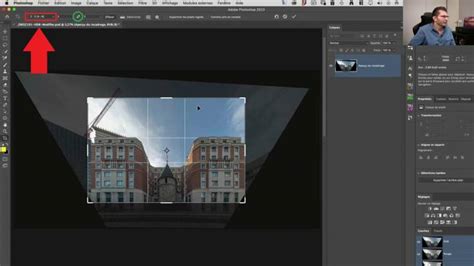
Pour recadrer une image, sélectionnez l'outil de recadrage dans la boîte à outils ou appuyez sur la touche Maj + C. Cliquez et faites glisser pour dessiner un rectangle autour de la zone que vous souhaitez conserver. Vous pouvez ajuster la sélection en déplaçant les coins ou les bords du rectangle. Une fois satisfait, appuyez sur Entrée pour appliquer le recadrage. Cela vous permet de vous concentrer sur l'essentiel de votre photo, en éliminant les éléments indésirables.
Utilisez la grille de recadrage pour appliquer la règle des tiers, une technique qui aide à créer des compositions équilibrées et attrayantes.
Pour redimensionner une image, allez dans le menu Image et sélectionnez Échelle et taille de l'image. Dans la fenêtre qui s'ouvre, vous pouvez entrer les nouvelles dimensions en pixels. Assurez-vous que l'icône de chaîne est activée pour conserver les proportions de l'image. Cliquez sur Échelle pour appliquer les modifications. Cette fonction est particulièrement utile pour préparer vos images pour le web ou l'impression.
Pour un redimensionnement rapide, utilisez le raccourci Ctrl + T pour accéder directement à l'outil de transformation, qui inclut le redimensionnement.
En maîtrisant ces techniques, vous optimisez vos images pour divers supports tout en préservant leur qualité. N'oubliez pas de sauvegarder votre travail régulièrement pour éviter toute perte de données.
Ajustement des couleurs et de la luminosité
Ajuster les couleurs et la luminosité d'une photo avec GIMP peut transformer une image terne en un visuel éclatant. GIMP propose plusieurs outils puissants pour vous aider à atteindre cet objectif.
- Niveaux : Cet outil vous permet de corriger la luminosité et le contraste en ajustant les tons clairs, moyens et foncés. Par exemple, si une photo semble trop sombre, vous pouvez déplacer le curseur des tons clairs vers la gauche pour éclaircir l'image.
- Courbes : Plus avancé que les niveaux, cet outil offre un contrôle précis sur la luminosité et le contraste. En modifiant la courbe, vous pouvez ajuster les tons spécifiques de l'image. C'est idéal pour corriger les photos prises dans des conditions de lumière difficiles.
- Balance des couleurs : Utilisez cet outil pour ajuster les teintes de votre image. Par exemple, si une photo prise en intérieur a une teinte jaune, vous pouvez ajouter du bleu pour équilibrer les couleurs.
- Teinte-Saturation : Cet outil vous permet de modifier la saturation des couleurs. Si une image semble délavée, augmenter la saturation peut raviver les couleurs. À l'inverse, réduire la saturation peut donner un effet plus subtil et professionnel.
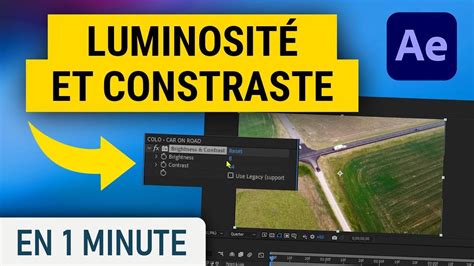
- Luminosité-Contraste : Simple et rapide, cet outil ajuste globalement la luminosité et le contraste. C'est parfait pour des ajustements rapides lorsque vous manquez de temps.
Exemples de situations où ces ajustements sont nécessaires :
- Photos de vacances : Les images prises en extérieur peuvent souffrir de surexposition ou de sous-exposition. Utilisez les niveaux ou les courbes pour équilibrer la lumière.
- Portraits en intérieur : Les photos prises sous un éclairage artificiel peuvent avoir des teintes indésirables. La balance des couleurs vous aidera à corriger cela.
- Photographies de produits : Pour le e-commerce, il est crucial que les couleurs des produits soient fidèles à la réalité. Ajuster la teinte et la saturation garantit que les produits apparaissent attrayants et précis.
En utilisant ces outils, vous pouvez transformer vos photos et leur donner un aspect professionnel, tout en respectant votre style personnel.
Techniques avancées de retouche photo
Utilisation des calques
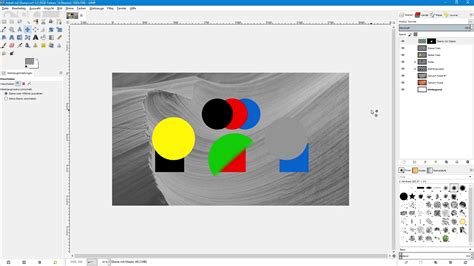
Les calques sont un concept fondamental dans la retouche photo avec GIMP. Imaginez-les comme des feuilles transparentes superposées, chacune contenant une partie de votre image. Cette structure vous permet de travailler sur des éléments individuels sans affecter le reste de l'image, offrant ainsi une grande flexibilité et précision.
Pour créer un calque dans GIMP, commencez par ouvrir votre image. Ensuite, allez dans le menu Calque et sélectionnez Nouveau calque. Vous pouvez choisir les dimensions, la couleur de fond, et même la transparence du calque. Par exemple, si vous souhaitez ajouter du texte à une photo, créez un calque dédié pour le texte. Cela vous permettra de le déplacer ou de le modifier sans toucher à l'image de fond.
Les calques vous permettent de tester différentes idées sans risque, car vous pouvez toujours revenir en arrière.
La gestion des calques est tout aussi importante. Utilisez la fenêtre des calques pour organiser et manipuler vos calques. Vous pouvez les renommer, les dupliquer, ou les supprimer selon vos besoins. Pour ajuster l'ordre des calques, faites simplement glisser un calque vers le haut ou le bas dans la liste. Cela influence la manière dont les calques se superposent visuellement.
Un autre outil puissant est l'opacité des calques. En ajustant l'opacité, vous pouvez rendre un calque plus ou moins visible, ce qui est utile pour créer des effets de transparence ou de fusion. Par exemple, si vous avez un calque de couleur appliqué sur une image, réduire son opacité peut donner un effet de teinte subtile.
Enfin, n'oubliez pas d'explorer les modes de fusion des calques. Ces modes déterminent comment un calque interagit avec ceux situés en dessous. Par exemple, le mode Multiplier peut assombrir une image, tandis que Écran l'éclaircit. Expérimentez avec ces modes pour découvrir des effets créatifs.
En maîtrisant les calques, vous gagnerez en efficacité et en créativité dans vos projets de retouche photo.
Retouche de portraits
Améliorer un portrait avec GIMP peut transformer une simple photo en une image captivante. Voici quelques techniques pour sublimer vos portraits tout en conservant un rendu naturel.
Commencez par adoucir la peau. Utilisez l'outil Flou gaussien pour lisser légèrement les imperfections. Créez un nouveau calque, appliquez le flou, puis ajustez l'opacité pour un effet subtil. Cela permet de conserver les détails tout en atténuant les petites imperfections.
Pour un rendu naturel, évitez de trop lisser la peau. Conservez les textures pour un aspect réaliste.
Ensuite, concentrez-vous sur les yeux, souvent le point focal d'un portrait. Utilisez l'outil Dodge (ou Exposition) pour éclaircir légèrement l'iris et donner de l'éclat au regard. Pour les cils et les sourcils, l'outil Burn (ou Ombre) peut ajouter de la profondeur et de la définition.
Pour les lèvres, jouez avec la saturation. Sélectionnez les lèvres avec l'outil Sélection par couleur, puis augmentez légèrement la saturation pour raviver leur couleur.
Gimp - Améliorer la peau
tags: #gimp #augmenter #exposition