
Maîtriser la luminosité dans Final Cut Pro X pour un rendu professionnel
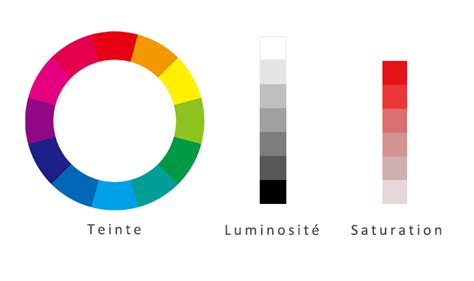
La correction des couleurs est une étape fondamentale dans le processus de montage vidéo, cruciale pour transformer une vidéo brute en une œuvre visuellement harmonieuse. Elle permet d'ajuster les teintes, la saturation et la luminosité afin de corriger les défauts et de créer une atmosphère spécifique, renforçant ainsi le récit de votre vidéo. Des outils puissants comme Adobe Premiere Pro, DaVinci Resolve et Final Cut Pro sont couramment utilisés pour manipuler les couleurs avec une grande précision.
Comprendre et maîtriser la correction des couleurs ne se limite pas à rectifier les erreurs ; cela sert également à exprimer des émotions et à guider l'œil du spectateur. Par exemple, une scène dramatique peut bénéficier de tons plus sombres et saturés, tandis qu'une scène joyeuse gagnera en impact avec des couleurs vives et lumineuses. En fin de compte, la correction des couleurs est un art qui, avec de la pratique, permet de donner à vos vidéos un aspect professionnel et captivant.
Les outils de correction des couleurs
Le choix du bon logiciel de montage est une étape déterminante pour donner un style cinématographique à vos vidéos. Plusieurs options populaires s'offrent à vous, chacune avec ses fonctionnalités spécifiques.
Adobe Premiere Pro
Un incontournable dans le monde du montage vidéo, Adobe Premiere Pro offre des outils de correction des couleurs puissants, notamment avec son panneau Lumetri Color. Il permet des ajustements précis grâce à des courbes de couleur et des LUTs intégrées, et s'intègre parfaitement à l'écosystème Adobe pour ceux qui utilisent déjà d'autres produits de la suite.
DaVinci Resolve
Reconnu pour ses capacités avancées en étalonnage, DaVinci Resolve propose une suite complète d'outils de correction des couleurs. Il est particulièrement apprécié pour ses nœuds de couleur, qui permettent des ajustements complexes et précis. Sa version gratuite est très complète, ce qui en fait un choix populaire auprès des amateurs comme des professionnels.
Final Cut Pro X
Exclusif aux utilisateurs de Mac, Final Cut Pro X offre des outils de correction des couleurs intuitifs, notamment avec ses roues chromatiques et ses courbes de teinte/saturation. Son interface utilisateur simple mais efficace le rend idéal pour ceux qui recherchent une expérience de montage fluide et performante sur macOS.
Vegas Pro
Ce logiciel est apprécié pour sa flexibilité et sa facilité d'utilisation. Il propose des outils de correction des couleurs tels que les Color Wheels et les HSL Adjustments, permettant des ajustements rapides et efficaces.
| Logiciel | Fonctionnalités principales | Prix approximatif |
|---|---|---|
| Adobe Premiere Pro | Lumetri Color, intégration Adobe, LUTs | 24€/mois |
| DaVinci Resolve | Nœuds de couleur, version gratuite complète | Gratuit / 299€ |
| Final Cut Pro X | Roues chromatiques, courbes de teinte/saturation | 299€ |
| Vegas Pro | Color Wheels, HSL Adjustments | 399€ |
Le choix du logiciel dépendra de vos besoins spécifiques, de votre système d'exploitation et de votre budget. Pour les débutants, DaVinci Resolve est une excellente option pour commencer sans frais. Pour les utilisateurs Mac, Final Cut Pro X offre une intégration parfaite avec l'écosystème Apple.
Techniques de correction des couleurs
Une fois votre logiciel choisi, la maîtrise de certaines techniques est essentielle pour obtenir des résultats professionnels.
Ajuster la balance des blancs
L'ajustement de la balance des blancs est une étape fondamentale pour donner à votre vidéo un aspect professionnel et harmonieux. Elle influence directement la température des couleurs de votre image, en ajustant les teintes pour qu'elles apparaissent naturelles. Une mauvaise balance des blancs peut, par exemple, donner à une scène intérieure une teinte bleutée ou jaunâtre, altérant ainsi l'ambiance souhaitée.
Pour ajuster la balance des blancs dans un logiciel de montage, suivez ces étapes :
- Importez votre vidéo dans le logiciel de montage.
- Accédez au panneau de correction des couleurs (par exemple, sous l'onglet Couleur dans l'espace de travail Lumetri de Premiere Pro).
- Identifiez une référence de blanc ou de gris neutre dans votre vidéo. Utilisez l'outil pipette pour sélectionner cette référence, ce qui aidera le logiciel à ajuster automatiquement la balance des blancs.
- Ajustez manuellement si nécessaire en modifiant les curseurs de température et de teinte. Une température plus élevée rendra l'image plus chaude (orangée), tandis qu'une température plus basse la rendra plus froide (bleutée).
- Vérifiez la cohérence de l'ajustement sur l'ensemble de la vidéo.
Pensez à utiliser des cartes de gris lors du tournage pour faciliter l'ajustement de la balance des blancs en post-production.
Utiliser les courbes de couleur
Les courbes de couleur sont un outil puissant pour ajuster l'apparence de vos vidéos, influençant directement la luminosité, le contraste et la saturation. Elles permettent de contrôler précisément les tons clairs, moyens et foncés de votre image, et sont idéales pour corriger les déséquilibres de couleur ou pour créer un effet artistique.
Pour utiliser les courbes de couleur efficacement :
- Ouvrez l'outil de courbes de couleur dans votre logiciel de montage (Final Cut Pro, Premiere Pro, DaVinci Resolve, etc.).
- Comprenez l'interface : la courbe représente la luminosité (axe horizontal) et l'intensité (axe vertical).
- Ajustez les points de la courbe : déplacez les points pour modifier la luminosité et le contraste. Soulever un point dans la partie supérieure éclaircit les hautes lumières.
- Travaillez sur les canaux de couleur individuels (rouge, vert, bleu) pour corriger des dominantes ou créer des effets stylisés. Par exemple, augmenter le canal bleu dans les ombres peut donner une teinte froide.
- Observez les résultats en temps réel pour affiner vos ajustements.
- Explorez les préréglages de courbes de couleur pour gagner du temps et vous inspirer.
Donner un style cinéma à votre vidéo
Au-delà des corrections techniques, l'étalonnage des couleurs vise à créer une esthétique spécifique.
Choisir une palette de couleurs cinématographique
Une palette de couleurs cohérente est fondamentale pour conférer un style cinématographique à votre vidéo. Les couleurs influencent l'esthétique, mais aussi l'émotion et l'atmosphère de votre récit. Les films célèbres utilisent souvent des palettes spécifiques pour évoquer des émotions ou renforcer le thème. Par exemple, Matrix utilise des verts et des noirs pour une ambiance futuriste, tandis que La La Land emploie des tons pastel pour la romance.
Quelques exemples de palettes célèbres :
- Mad Max: Fury Road : Oranges et bleus pour accentuer le contraste désert/nuit.
- Amélie Poulain : Rouges et verts saturés pour une atmosphère chaleureuse et nostalgique.
- Inception : Tons froids et métalliques pour renforcer l'idée de rêve et de réalité altérée.
Pour choisir votre palette, définissez l'émotion ou le message que vous souhaitez transmettre. Utilisez des outils comme Adobe Color pour explorer des combinaisons. La cohérence est la clé : appliquez votre palette uniformément pour maintenir l'harmonie visuelle.
Appliquer des LUTs (Look-Up Tables)
Les LUTs (Look-Up Tables) sont des filtres prédéfinis qui modifient les couleurs et les contrastes pour donner un style particulier à vos images. Elles permettent de transformer instantanément vos vidéos et d'obtenir un aspect professionnel et cinématographique.
Pour appliquer une LUT :
- Importez votre vidéo dans votre logiciel de montage.
- Accédez à la section de correction des couleurs.
- Ajoutez l'effet LUT à votre séquence.
- Choisissez une LUT prédéfinie ou importez une LUT personnalisée.
- Ajustez l'intensité de la LUT si nécessaire pour obtenir le rendu souhaité.
Certains logiciels, comme DaVinci Resolve, permettent de créer vos propres LUTs pour une personnalisation totale.
Utilisation des outils spécifiques dans Final Cut Pro X
Final Cut Pro X met à disposition des outils puissants pour affiner votre étalonnage.
Effet Roues des couleurs
L'effet Roues des couleurs dans Final Cut Pro vous permet de régler la couleur de vos plans vidéo à l'aide de quatre roues : Global, Tons foncés, Tons intermédiaires et Tons clairs. Vous pouvez également ajuster la luminosité et la saturation avec les curseurs associés. L'utilisation d'instruments vidéo comme le vecteurscope est recommandée pour une analyse objective des couleurs.
Effet Réglage colorimétrique
L'effet Réglage colorimétrique offre un contrôle précis sur la teinte, la saturation et l'exposition. Vous pouvez l'utiliser pour ajuster les plans HDR, mais aussi pour améliorer les plans SDR. L'option "Améliorer la lumière et la couleur" utilise l'apprentissage automatique pour une correction automatique rapide, qui peut ensuite être affinée manuellement.
Pour appliquer et régler l'effet "Ajustement des couleurs" :
- Sélectionnez le plan dans la timeline et ouvrez l'Inspecteur de couleur.
- Choisissez "Ajustements de couleurs" dans le menu "Ajouter une correction".
- Utilisez les curseurs pour ajuster la Lumière, l'Exposition, le Contraste, la Luminosité, les Tons clairs, le Point noir, les Ombres, la Couleur, la Saturation, la Température et la Teinte pour les tons clairs, intermédiaires et sombres.
- Pour une amélioration automatique, cliquez sur "Améliorer la lumière et la couleur".
FCPX 10.4: Utilisation des courbes de couleurs
Ces outils, combinés à une compréhension des principes de couleur, vous permettront de créer des images visuellement saisissantes et de renforcer l'impact émotionnel de vos vidéos.
Plugins et alternatives pour l'étalonnage des couleurs
En plus des outils natifs de Final Cut Pro, plusieurs plugins et logiciels alternatifs peuvent enrichir votre processus d'étalonnage.
Plugins pour Final Cut Pro
- CineLook de Pixel Film Studios : Propose une suite de préréglages d'étalonnage pour un aspect cinématographique instantané, avec des préréglages personnalisables.
- Color Finale : Un plugin d'étalonnage avancé avec une interface intuitive, des outils de qualité professionnelle et la prise en charge des LUTs.
- Koji Advance : Offre des LUTs inspirées du cinéma, créées par des coloristes professionnels, pour un aspect soigné et professionnel.
- Lutify.me : Une collection de LUTs gratuites et premium pour améliorer le processus d'étalonnage et obtenir des résultats cohérents.
- Red Giant Magic Bullet Looks : Un plugin populaire avec plus de 200 préréglages personnalisables pour donner à vos vidéos un look unique.
Alternatives logicielles
CapCut éditeur vidéo de bureau simplifie l'étalonnage des couleurs grâce à ses outils intuitifs et ses fonctionnalités avancées. Il permet des modifications précises pour améliorer l'attrait visuel de vos vidéos, offrant des résultats de qualité professionnelle. Il propose des filtres, des réglages HSL, des roues chromatiques et des courbes pour un contrôle créatif.
Les avantages de l'étalonnage des couleurs
L'étalonnage des couleurs est essentiel pour plusieurs raisons :
- Améliore l'attrait visuel : Transforme les images brutes en vidéos visuellement époustouflantes, rendant les couleurs plus vibrantes.
- Définit l'ambiance : Évoque des émotions et des atmosphères spécifiques, améliorant la narration.
- Maintient la cohérence : Assure l'uniformité de l'éclairage et de la couleur entre les différents plans.
- Fait ressortir les éléments clés : Attire l'attention sur des éléments importants d'une scène.
- Corrige les déséquilibres de couleur : Permet de corriger les problèmes de balance des blancs et d'exposition pour des images naturelles et équilibrées.
tags: #comment #regler #la #luminosite #final #cut