
Gestion et importation avancée des photos dans Adobe Lightroom Classic
Adobe Lightroom Classic est un outil essentiel pour tout photographe, offrant des fonctionnalités puissantes pour le classement, la gestion et la retouche des images. Avant de pouvoir exploiter pleinement son potentiel, il est crucial d'importer et d'organiser correctement vos photos dans la bibliothèque du logiciel. Cet article détaille plusieurs méthodes d'importation, y compris l'importation automatique, et explore les meilleures pratiques pour structurer vos dossiers et sous-dossiers.
Comprendre le catalogue Lightroom
Il est important de noter que Lightroom est un catalogueur, et non un espace de stockage en soi. Le catalogue Lightroom, un dossier géré par le logiciel, enregistre vos préférences, les ajustements apportés aux photos, les aperçus, et surtout, le chemin d'accès à vos fichiers image. Vos photos ne sont pas déplacées dans ce catalogue ; elles conservent leur emplacement d'origine sur votre disque dur. Le chemin d'accès est simplement enregistré dans le catalogue pour permettre à Lightroom de les retrouver et de les gérer.
Pour localiser votre catalogue Lightroom, vous pouvez naviguer dans Lightroom Classic vers Préférences (ou Édition → Préférences sur PC), puis sélectionner l'onglet Paramètres du catalogue → Général → Emplacement. Il est fortement recommandé de sauvegarder régulièrement votre catalogue pour éviter toute perte de données.
Définir un emplacement unique pour vos photos
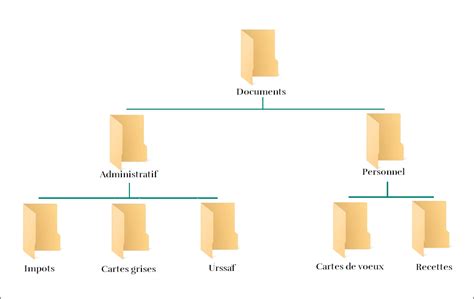
Avant de commencer à importer, il est conseillé de définir un emplacement centralisé pour toutes vos photos. Créez un dossier principal, par exemple nommé "Lightroom Photos", sur un disque dur disposant d'un espace suffisant. Ce dossier peut être situé sur votre disque principal, un disque externe, ou tout autre support de stockage accessible. Toutes vos photos seront ensuite stockées dans ce dossier, idéalement organisées en sous-dossiers gérés par Lightroom.
Méthodes d'importation dans Lightroom Classic
Lightroom Classic propose plusieurs scénarios d'importation pour s'adapter à différents flux de travail.
1. Importation depuis une carte mémoire ou un appareil photo
Lorsque vous connectez une carte mémoire ou un appareil photo à votre ordinateur, Lightroom peut ouvrir automatiquement la fenêtre d'importation. Si ce n'est pas le cas, vous pouvez accéder à cette fenêtre via le bouton "Importer" situé en bas à gauche du module Bibliothèque.
La fenêtre d'importation se divise en trois colonnes principales :
- Source : Dans la colonne de gauche, sélectionnez l'emplacement de vos photos (carte mémoire, appareil photo). Vous pouvez choisir d'inclure les sous-dossiers si nécessaire.
- Zone centrale : Ici, vous sélectionnez les photos spécifiques à importer et définissez la méthode de copie. Les options incluent :
- Copier au format DNG : Convertit vos photos en format DNG (Digital Negative) puis les copie.
- Copier : Copie simplement vos photos vers la destination choisie.
- Déplacer : Déplace les photos de la source vers la destination, supprimant les fichiers originaux.
- Ajouter : Ajoute les photos au catalogue sans les déplacer ni les copier. Cette option est utile si vos photos sont déjà sur votre disque dur à l'emplacement souhaité.
- Colonne de droite : Cette section permet de définir la destination finale de vos images et d'appliquer des réglages.
Paramètres de la colonne de droite :
- Gestion des fichiers :
- Créer les aperçus : Choisissez la qualité des aperçus (Minimum, Fichier annexe incorporé, Standard, 1:1). L'option "Standard" est généralement recommandée pour un bon compromis entre temps d'importation et réactivité de l'affichage.
- Créer des aperçus dynamiques : Utile pour accéder à vos photos hors ligne, même si le disque dur d'origine n'est pas connecté.
- Ne pas importer les éventuels doublons : Permet d'éviter l'importation de photos déjà présentes.
- Créer une seconde copie sur : Crée automatiquement une copie de sauvegarde dans un emplacement spécifié.
- Renommer le fichier : Permet de renommer vos photos selon un modèle prédéfini ou personnalisé lors de l'importation.
- Appliquer pendant l’importation :
- Param. Développement : Applique des préréglages de développement (par exemple, conversion en noir et blanc) à toutes les photos importées.
- Métadonnées : Permet d'ajouter des informations de copyright et de créateur à vos photos.
- Mots clés : Ajoute des mots-clés généraux à toutes les photos importées.
- Destination : Définissez le dossier principal où seront stockées vos photos et choisissez de créer un sous-dossier. Vous pouvez nommer ce sous-dossier en fonction de la date, d'une description de la session, ou d'une combinaison des deux. L'option "Organiser : Dans un dossier" est généralement préférée pour maintenir une structure claire.
Une fois tous les réglages effectués, sélectionnez les photos désirées dans la zone centrale et cliquez sur "Importer".
2. Importation de photos déjà présentes sur votre ordinateur
Si vos photos sont déjà organisées dans des dossiers sur votre disque dur, vous pouvez les importer dans Lightroom de plusieurs manières :
- Copier ou Déplacer : Si les photos ne sont pas encore dans votre dossier principal "Lightroom Photos", déplacez ou copiez ces dossiers dans votre dossier de destination principal avant de les importer. Dans la fenêtre d'importation, sélectionnez la source appropriée, puis choisissez "Copier" ou "Déplacer" dans la zone centrale.
- Ajouter : Si vos photos sont déjà dans le dossier principal "Lightroom Photos" ou un sous-dossier pertinent, utilisez l'option "Ajouter". Cette méthode n'altère pas l'emplacement des fichiers et se contente de les enregistrer dans le catalogue Lightroom. Les panneaux "Renommer le fichier" et "Destination" seront désactivés dans ce cas.
Dans la colonne de droite, vous pouvez ajuster les paramètres de création d'aperçus, l'ajout de métadonnées et de mots-clés, comme lors de l'importation depuis une carte mémoire.
3. Importation automatique (Auto-Import)
L'importation automatique est une méthode avancée qui permet à Lightroom de surveiller un dossier spécifique et d'importer automatiquement les nouvelles photos qui y sont ajoutées. Cette technique est particulièrement utile pour automatiser le flux de travail.
Pour configurer l'auto-import :
- Allez dans le menu Fichier → Importation automatique.
- Cochez la case Activer l'importation automatique.
- Cliquez sur Paramètres d'importation automatique.
- Dossier de contrôle : Définissez un dossier sur votre ordinateur (par exemple, un dossier "Auto import" sur le bureau) que Lightroom scannera en permanence.
- Dossier de destination : Spécifiez où Lightroom doit déplacer les photos après leur détection dans le dossier de contrôle. Vous pouvez choisir un disque dur externe et un dossier spécifique, par exemple nommé "_", pour qu'il apparaisse en premier dans votre organisation.
- Options supplémentaires : Vous pouvez également configurer l'ajout automatique à une collection, l'application de paramètres de développement, l'ajout de métadonnées (nom, copyright), et le type d'aperçu à créer.
Une fois configurée, il suffit de copier ou de glisser vos nouvelles photos dans le dossier de contrôle pour qu'elles soient automatiquement importées dans Lightroom, déplacées vers votre dossier de destination et ajoutées à votre catalogue.
Gestion de la hiérarchie des dossiers et des sous-dossiers
La manière dont vous structurez vos dossiers et sous-dossiers est cruciale pour une bonne organisation. Bien que l'importation automatique puisse déplacer les fichiers, elle ne conserve pas toujours la hiérarchie originale des sous-dossiers de votre carte mémoire.
Pour préserver la structure des sous-dossiers, notamment pour des besoins spécifiques comme le focus stacking (une technique où plusieurs photos sont prises avec des mises au point différentes pour ensuite être assemblées), il est préférable de gérer l'importation manuellement en utilisant l'option "Ajouter" ou en copiant les dossiers directement depuis la carte mémoire vers votre disque dur avant de les ajouter à la bibliothèque Lightroom.
Lorsque vous ajoutez un dossier contenant des sous-dossiers à Lightroom, le logiciel peut afficher la structure complète, vous permettant d'accéder aux photos par dossier parent et sous-dossier. Cela facilite la recherche de photos issues de projets spécifiques, comme les séquences de focus stacking regroupées par dossier.
Il est généralement conseillé d'éviter une cascade excessive de sous-dossiers thématiques (comme "Paris Street Art"). Lightroom est conçu pour gérer ces classements thématiques via les collections. Vous pouvez créer des collections pour regrouper des photos par sujet, indépendamment de leur date de prise de vue ou de leur emplacement physique sur le disque dur. Cela offre une flexibilité accrue pour réorganiser et gérer vos images.
Pour une organisation optimale, privilégiez une structure de dossiers simple, par exemple basée sur l'année et le mois (AAAA/AAAA-MM-JJ). Les collections serviront ensuite à organiser les photos par thèmes ou projets.
ORGANISEZ vos photos grâce aux COLLECTIONS dans LIGHTROOM CLASSIC !
Synchronisation des dossiers
La synchronisation des dossiers dans Lightroom Classic est une fonctionnalité essentielle pour maintenir la cohérence entre la structure de dossiers de votre catalogue et celle de votre volume de stockage. Elle permet de détecter les nouvelles photos ajoutées au dossier, les fichiers supprimés, ou les mises à jour de métadonnées sans avoir à relancer le processus d'importation complet.
Pour synchroniser un dossier :
- Dans le module Bibliothèque, localisez le dossier dans le panneau Dossiers.
- Effectuez un clic droit sur le dossier concerné.
- Sélectionnez l'option Synchroniser le dossier.
Si des fichiers ont été ajoutés au dossier mais pas encore importés dans le catalogue, la boîte de dialogue Synchroniser le dossier vous permettra de les ajouter. Si des fichiers ont été supprimés, la synchronisation peut les marquer comme manquants dans le catalogue. Il est également possible de synchroniser les photos dans le dossier et tous ses sous-dossiers.
La commande Synchroniser le dossier ne détecte pas les photos en double. Si vous souhaitez éviter l'importation de doublons, vous pouvez activer l'option "Ne pas importer les éventuels doublons" dans la boîte de dialogue d'importation avant de lancer la synchronisation.
Le panneau Dossiers fournit également des informations précieuses sur vos volumes de stockage, indiquant s'ils sont en ligne ou hors ligne et l'espace disque disponible. Un avertissement visuel indique si un volume est presque saturé.
Conclusion sur le choix de la méthode d'importation
Chaque méthode d'importation dans Lightroom Classic présente des avantages distincts. L'importation directe depuis une carte mémoire est simple et rapide. L'option "Ajouter" est idéale pour intégrer des photos déjà organisées. L'importation automatique simplifie le flux de travail pour ceux qui souhaitent une automatisation maximale. Enfin, la gestion minutieuse de la hiérarchie des dossiers et l'utilisation des collections sont fondamentales pour une organisation pérenne.
Le choix de la méthode la plus adaptée dépendra de votre flux de travail personnel, de votre type de photographie (paysage, studio, etc.) et de vos besoins spécifiques en matière d'organisation et de sauvegarde. Une planification préalable de votre structure de dossiers et une compréhension claire des différentes options d'importation vous permettront d'optimiser votre gestion photographique avec Lightroom Classic.
tags: #lightroom #importer #dossier #complet #avec #sous