
GIMP et le traitement des fichiers RAW : un guide complet
GIMP, acronyme de General Image Manipulation Program, est un logiciel de retouche et de traitement d'image libre et gratuit, développé dans le cadre du programme GNU. Son histoire débute en 1995 avec Peter Mattis et Spencer Kimball, dont l'objectif était de créer un logiciel accessible sous environnement UNIX, Linux ou Darwin pour la retouche d'images fixes.
La première version (0.X) voit le jour moins d'un an après le lancement du projet, tandis que la version 1.0 prend près de trois ans à être finalisée. Une communauté de développeurs se fédère rapidement autour du projet, menant à la sortie d'une version 2.0 beaucoup plus aboutie en mars 2004. Six mois plus tard, GIMP intègre la notion de plugin externe parmi ses fonctions majeures. Après une période de près de trois ans pour une évolution significative de l'apparence et une meilleure gestion des couleurs, le logiciel adopte la bibliothèque GEGL et subit une refonte complète de son interface graphique.
GIMP est considéré comme une référence en matière de logiciels de retouche photo gratuits, offrant des fonctionnalités avancées qui le placent en concurrence directe avec Photoshop. Il permet un traitement poussé des photographies, incluant leur développement et des retouches localisées. Sa riche palette d'outils, ses nombreux effets et filtres facilement applicables, ainsi que sa logique de fonctionnement basée sur les calques, en font un outil puissant pour réaliser des compositions simples ou complexes.
Les Fondamentaux de GIMP pour la Retouche Photo
Que vous soyez photographe amateur, débutant ou averti, GIMP offre les outils nécessaires pour progresser rapidement en retouche photo. Il est essentiel de bien définir vos besoins et envies avant d'opter pour ce logiciel. Posez-vous les bonnes questions : quels sont mes besoins réels en retouche d'images ? De quelles fonctionnalités ai-je absolument besoin ? Suis-je à l'aise avec la prise en main d'un nouveau logiciel ? Quel budget suis-je prêt à y consacrer ?
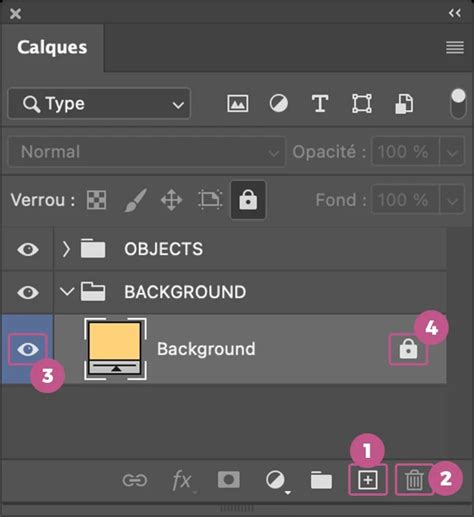
GIMP fonctionne selon le principe des calques, similaires à des feuilles transparentes que l'on superpose. La feuille supérieure est visible sur toutes les autres, et vice-versa. Chaque calque peut contenir différents éléments : une photo, du texte, un objet, etc. Une nouvelle image démarre avec un seul calque.
Interface et Outils Essentiels
L'interface de GIMP est organisée pour faciliter le travail de retouche. Les éléments clés incluent :
- Les Outils : La boîte à outils vous permet de sélectionner l'outil désiré pour effectuer une modification sur l'image. Chaque outil sélectionné ouvre une nouvelle fenêtre présentant ses options spécifiques (par exemple, pour l'outil Texte, vous pouvez ajuster la taille de la police, le style, l'interligne, etc.).
- Le Panneau Calques : Présenté sous forme de fenêtre, il est le cœur de votre processus de retouche. Vous pouvez personnaliser votre espace de travail via le Menu principal > Fenêtres > Fenêtres ancrables.
Une fonctionnalité particulièrement appréciée de GIMP, contrairement à Photoshop, est la fonction « Annuler » (Ctrl + Z), qui permet de revenir en arrière autant de fois que nécessaire.
Les Menus et Leurs Fonctions
Les menus de GIMP donnent accès à toutes les fonctionnalités du logiciel :
- Fichier : Permet d'ouvrir, fermer, enregistrer et imprimer des photos.
- Edition : Offre des options telles que copier/coller, annuler/rétablir une manipulation, remplir un calque avec la couleur de premier-plan ou d'arrière-plan, et d'autres modifications.
Traitement d'Images RAW avec GIMP : Le Guide
Depuis la version GIMP 2.10, il est enfin possible d'ouvrir et de modifier des fichiers RAW directement dans le logiciel. Cependant, pour ce faire, un plugin supplémentaire et gratuit est requis. Ce guide vous expliquera comment télécharger, installer et utiliser ces plugins pour traiter efficacement vos images RAW dans GIMP.
Comprendre le Traitement des Fichiers RAW
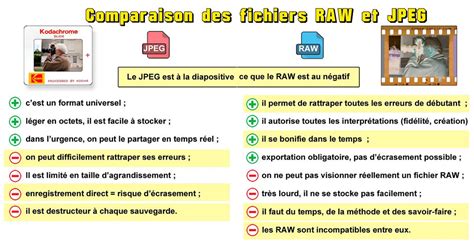
Les fichiers RAW contiennent les données brutes capturées par le capteur de l'appareil photo. Ils offrent une flexibilité maximale pour la retouche, permettant des ajustements plus poussés que les formats compressés comme le JPEG.
Il est important de noter que GIMP, en tant que logiciel open-source, ne prend pas en charge nativement les fichiers RAW. Il s'appuie sur des plugins externes pour cette fonctionnalité. Les deux plugins les plus couramment utilisés et recommandés sont Darktable et RAWTherapee.
Installation et Utilisation de Darktable comme Plugin
Dans ce tutoriel, nous nous concentrerons sur l'utilisation de Darktable.
Étape 1 : Installation du Plugin Darktable
- Rendez-vous sur le site officiel de darktable.org et cliquez sur « Installer » dans le menu.
- Choisissez la version de Darktable adaptée à votre système d'exploitation (Linux, Mac ou Windows).
- Cliquez sur l'icône correspondant à votre système (par exemple, l'icône Windows pour les utilisateurs de Windows).
- Vous obtiendrez un lien pour télécharger le fichier d'installation. Cliquez dessus pour lancer le téléchargement.
- Une fois le téléchargement terminé, double-cliquez sur le fichier pour démarrer l'installation. Suivez les instructions de l'assistant d'installation. Le plugin s'intégrera automatiquement à GIMP.
Étape 2 : Ouverture et Modification de Fichiers RAW dans GIMP
- Après l'installation de Darktable, ouvrez GIMP.
- Importez votre fichier RAW. Vous pouvez le faire par glisser-déposer depuis l'Explorateur Windows ou en naviguant dans le menu « Fichier » > « Ouvrir ».
- Dans la boîte de dialogue d'ouverture, sélectionnez votre fichier RAW (par exemple, un fichier DNG ou NEF).
- Cliquez sur « Ouvrir ». Le fichier RAW ne s'ouvrira pas directement dans GIMP, mais dans Darktable.
Étape 3 : Utilisation des Fonctions de Modification dans Darktable
Darktable est un logiciel spécialisé dans le traitement des images RAW. Vous y trouverez toutes les fonctionnalités attendues d'un convertisseur RAW classique :
- Réglage de la balance des blancs
- Ajustement du contraste
- Correction des perspectives
- Réglage de l'exposition
- Et bien plus encore...
Darktable propose différentes catégories d'outils pour vous aider dans le traitement, telles que le groupe de base, le groupe de luminosité, le groupe de couleur, le groupe de correction et le groupe d'effets.
Étape 4 : Finalisation et Intégration dans GIMP
- Lorsque vous avez terminé les modifications dans Darktable, fermez le logiciel.
- Votre image traitée s'ouvrira automatiquement dans GIMP, prête pour d'autres ajustements ou exportations.
Important : La modification effectuée dans Darktable est considérée comme destructive. Cela signifie que vous ne pourrez pas rouvrir l'image dans le convertisseur RAW pour d'autres ajustements ultérieurs. L'image sera affichée dans GIMP comme un calque d'image normal.
En résumé, avec l'installation et l'utilisation appropriée de plugins comme Darktable, il est tout à fait possible d'ouvrir et de travailler avec des fichiers RAW dans GIMP 2.10.
GIMP 2.10 : Nouveautés et Fonctionnalités
La version GIMP 2.10 apporte son lot de nouveautés et d'améliorations significatives. L'interface utilisateur a été revue en profondeur, adoptant notamment un thème sombre élégant. Ces changements ne se limitent pas à l'esthétique ; ils s'accompagnent de nouvelles fonctions et d'améliorations qui facilitent considérablement le travail de retouche.
Principales Mises à Jour et Améliorations
Le tutoriel sur GIMP 2.10 couvre les principales nouveautés issues de cette mise à jour. Les premières leçons pratiques mettent en lumière les changements fondamentaux qui bénéficient à votre flux de travail.
Vous découvrirez comment utiliser un plugin gratuit pour ouvrir et retoucher vos fichiers RAW au sein de GIMP. Vous pourrez également tirer parti des avantages liés à la manipulation des modes de calques, des masques et des filtres améliorés. La version 2.10 intègre une gestion des couleurs professionnelle et permet l'édition des métadonnées de vos images.
Avec l'instructeur Marco Kolditz, vous explorerez la nouvelle interface utilisateur. Vous apprendrez comment GIMP 2.10 se prépare pour le travail non destructif grâce aux performances optimisées et aux filtres GEGL. Une nouvelle fonction de filtre est également présentée, ainsi que les formats de fichiers désormais pris en charge de manière nouvelle ou améliorée.
Outils Nouveaux et Améliorés dans GIMP 2.10
La mise à jour vers GIMP 2.10 offre de nombreux outils améliorés, voire entièrement nouveaux, dans la barre d'outils :
- Transformation : Accès direct à l'échelle, la rotation, le cisaillement et la distorsion. La Transformation par Ancre permet de transformer habilement les objets, tandis que la Transformation par Déformation est particulièrement utile pour la retouche professionnelle.
- Outil de Dégradé : Désormais non destructif et superbement retravaillé.
- Équerre : Permet de redresser les horizons inclinés.
- Outil de Remplissage, Dessin symétrique, Pinceaux MyPaint : Ces améliorations sont particulièrement intéressantes pour le dessin et la peinture numériques.
- Outils de sélection et de réparation : Optimisations notables.
- Redimensionnement et travail avec du texte : Améliorations significatives.
N'hésitez pas à explorer ce tutoriel pour transformer votre curiosité en connaissance et appliquer immédiatement ces nouvelles compétences à votre retouche d'image avec GIMP 2.10.
MEGA TUTO : les BASES de GIMP 3 - 2h30 de formation gratuite pour Gimp 3 pour débutant 2025
tags: #chargeur #canon #raw #gimp #2