
Maîtriser la manipulation des calques dans GIMP pour rogner et organiser vos images
Introduction à la gestion des calques dans GIMP
Dans cette leçon, nous explorons en détail comment manipuler les calques dans GIMP. Vous apprendrez à :
- Créer de nouveaux calques et comprendre leurs options de configuration.
- Superposer des calques en fonction des capacités matérielles de votre poste.
- Transformer un arrière-plan en calque grâce à la création d'un canal alpha.
- Utiliser les options d'outils pour déplacer le calque actif et gérer les transparences.
- Remplir, supprimer et dupliquer des calques pour améliorer la composition graphique.
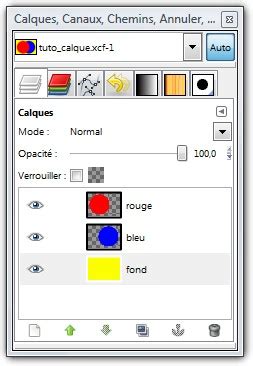
- Réorganiser l'ordre des calques facilement à l'aide des flèches de navigation ou en glissant-déposant.
- Utiliser les fonctions de copier-coller et de sélection flottante pour un contrôle précis des éléments visuels.
- Renommer les calques pour une meilleure organisation de votre projet.

Objectifs d'apprentissage pour la gestion des calques
Les objectifs de cette vidéo sont de :
- Apprendre à créer et configurer des calques.
- Comprendre la superposition et la gestion des calques.
- Maîtriser l'utilisation des outils de déplacement et de sélection.
- Savoir transformer les arrières-plans en calques manipulables.
- Organiser efficacement l'ordre des calques dans une composition.
Prérequis pour suivre cette leçon
Pour suivre cette vidéo, il est recommandé d'avoir :
- Des connaissances de base en édition d'image.
- Une compréhension élémentaire du logiciel GIMP.
Création et configuration des calques
GIMP permet de créer une multitude de calques pour construire des images complexes. Chaque calque peut être considéré comme une feuille transparente superposée aux autres. Lors de la création d'un nouveau calque, plusieurs options de configuration sont disponibles, telles que la taille, le mode de fusion et la transparence initiale. Comprendre ces paramètres est essentiel pour une gestion efficace de vos projets graphiques.
Superposition et gestion des transparences
La superposition des calques est au cœur de la création d'images dans GIMP. L'ordre dans lequel les calques sont placés détermine leur visibilité relative. Les modes de fusion permettent de combiner les couleurs des calques de manière créative, allant du simple aplatissement à des effets complexes. La gestion de la transparence est également cruciale ; elle permet de révéler les calques situés en dessous, créant ainsi des effets de profondeur et de complexité visuelle. Les capacités matérielles de votre poste peuvent influencer la fluidité de la manipulation de nombreux calques.
Transformation de l'arrière-plan en calque
Souvent, une image de base possède un arrière-plan qui n'est pas immédiatement modifiable. GIMP offre la possibilité de transformer cet arrière-plan en un calque indépendant. Ceci est généralement réalisé en créant un canal alpha. Le canal alpha gère la transparence de chaque pixel, permettant ainsi de supprimer des parties de l'image ou de les rendre transparentes. Une fois l'arrière-plan transformé en calque, il devient aussi manipulable que n'importe quel autre calque.
Utilisation des outils de déplacement et de sélection
L'outil de déplacement est fondamental pour positionner correctement les calques dans votre composition. Il permet de sélectionner le calque actif et de le déplacer librement sur la toile. Parallèlement, les outils de sélection (rectangle, ellipse, lasso, etc.) sont utilisés pour isoler des parties spécifiques d'un calque. Ces sélections peuvent ensuite être utilisées pour copier, couper, coller ou appliquer des modifications ciblées uniquement sur la zone sélectionnée. La gestion des transparences se fait également en lien avec ces outils, en rendant des zones sélectionnées plus ou moins opaques.
TUTO PHOTOSHOP 2022 : Outil déplacement | calque, forme, texte, photo, etc...
Opérations courantes sur les calques : remplir, supprimer, dupliquer
Pour affiner votre composition, GIMP propose des fonctions essentielles pour la manipulation des calques :
- Remplir : Permet de colorer un calque entier ou une sélection avec une couleur unie, un motif ou un dégradé.
- Supprimer : Retire un calque sélectionné de votre projet.
- Dupliquer : Crée une copie exacte d'un calque existant, utile pour appliquer des variations ou des effets sans altérer l'original.
Ces actions rapides sont indispensables pour améliorer la composition graphique et explorer différentes pistes créatives.
Réorganisation de l'ordre des calques
L'ordre des calques est déterminant pour l'apparence finale de votre image. GIMP offre plusieurs méthodes intuitives pour réorganiser la pile de calques :
- Utilisation des flèches de navigation dans la boîte de dialogue des calques pour monter ou descendre le calque sélectionné.
- Glisser-déposer directement le calque dans la boîte de dialogue pour le placer à la position souhaitée.
Cette flexibilité permet d'ajuster facilement la hiérarchie visuelle de vos éléments.
Copier-coller et sélection flottante
Les fonctions de copier-coller dans GIMP ne se limitent pas à une simple duplication. Lorsqu'une sélection est copiée, elle peut être collée comme un nouveau calque ou comme une sélection flottante. Une sélection flottante est un état temporaire qui permet d'apporter des modifications à une partie spécifique d'un calque avant de décider de l'ancrer dans le calque d'origine ou de la transformer en un nouveau calque indépendant. Cette approche offre un contrôle très précis sur les éléments visuels.
Organisation du projet : le renommage des calques
Dans les projets complexes comportant de nombreux calques, une bonne organisation est primordiale. Renommer chaque calque avec une description claire et concise facilite grandement le travail. Cela permet d'identifier rapidement le contenu de chaque calque sans avoir à l'inspecter visuellement. Une convention de nommage cohérente contribue à une meilleure lisibilité et à une efficacité accrue lors des retouches ou des modifications ultérieures.
tags: #gimp #comment #rogner #des #calques