
Maîtriser le détourage et le copier-coller dans GIMP pour le montage photo
Changer le décor derrière une personne, un animal, ou déplacer un objet d'une photo sur une autre se fait facilement par détourage puis copier-coller. Pour ce faire, GIMP propose des outils performants qui constituent des outils de détourage parfaits.
Note importante : Ce tutoriel a été réalisé sur Gimp 2.6. À partir de la version 2.10 et suivantes, le fonctionnement de certains outils peut différer légèrement, bien que les principes fondamentaux restent les mêmes.
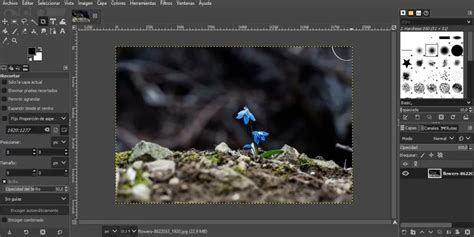
Comprendre le détourage dans GIMP
Le détourage photo est une opération couramment réalisée au sein d'éditeurs d'images comme GIMP. Cette action permet de sélectionner une zone au sein d'une photo et de la détacher de son arrière-plan. Cela permet, entre autres, de valoriser cet élément ou de l'utiliser au sein d'autres montages. Détourer une photo dans GIMP demande de savoir utiliser les outils de sélection. Il en existe de plusieurs sortes, mais, la plupart du temps, une sélection peut suffire. Il faut également jouer sur les zooms pour que le détourage soit le plus précis possible.
Le détourage est une affaire de patience et de précision. Voici les étapes à suivre pour réussir à correctement détourer un élément dans GIMP :
Méthode 1 : Utilisation de l'outil de sélection d'avant-plan (Versions anciennes de GIMP)
Cette méthode était particulièrement efficace dans les versions plus anciennes de GIMP, comme la 2.6.
- Charger l'image initiale : Il ne sera pas nécessaire d'en changer jusqu'à la phase de copier-coller.
- Sélectionner l'outil : Dans la boîte à outils, cherchez l'outil de sélection d'avant-plan.
- Première esquisse : Avec le pinceau, passez à grands traits sur l'objet à détourer. Quand vous relâchez la souris, l'objet se trouve étroitement délimité.
- Affiner la sélection : Si des parties de l'objet ne sont pas incluses dans la sélection, passez le pinceau dessus. Vous pouvez en réduire la taille pour être plus précis.
- Valider la sélection : Lorsque vous rejoignez le point de départ et que vous relâchez la souris, le fond devient bleu (par défaut, couleur qui va cacher le fond) autour de la sélection. Le curseur de la souris est remplacé par celui du pinceau. Ne changez pas d'outil, la deuxième étape commence.
- Finaliser le détourage : Vous quittez ainsi le mode détourage. Votre objet est maintenant isolé sur un fond transparent.
Méthode 2 : Utilisation des outils de sélection classiques (Versions récentes de GIMP)
Les versions plus récentes de GIMP (2.10 et suivantes) offrent plusieurs outils de sélection qui peuvent être combinés pour un détourage précis.
Utilisation de l'outil Lasso (Sélection à main levée)
- Ouvrir l'image : Lancez GIMP et ouvrez le fichier de l'image que vous souhaitez traiter.
- Créer une copie du calque : Pour ne pas modifier l'image originale, il est fortement recommandé de travailler sur une copie. Dans la colonne des calques, faites un clic droit sur votre calque et sélectionnez "Dupliquer le calque".
- Ajouter un canal Alpha : Assurez-vous que votre calque possède un canal alpha pour gérer la transparence. Si ce n'est pas le cas, faites un clic droit sur le calque et sélectionnez "Transparence" > "Ajouter un canal Alpha".
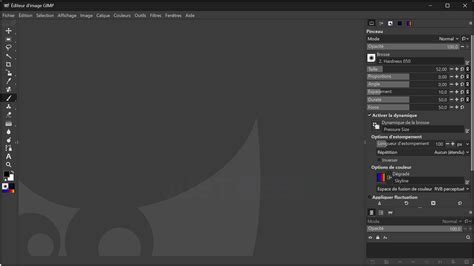
- Sélectionner l'outil Lasso : Dans la boîte à outils, cliquez sur l'icône en forme de lasso (outil de sélection à main levée).
- Tracer le contour : Cliquez sur un premier point autour de l'élément à détourer. Chaque clic gauche supplémentaire ajoute un point qui est directement lié en ligne droite au précédent. N'oubliez pas d'appuyer à nouveau sur le point de départ pour achever votre sélection.
- Affiner la sélection (optionnel) : Il est possible, dans un second temps, de déplacer les points pour affiner le travail. Si vous maintenez le clic gauche tout en déplaçant la souris, vous pouvez procéder à un tracé plus fluide, comme avec un stylo.
Utilisation de la Baguette Magique (Outil de sélection contiguë)
Cet outil est particulièrement efficace pour détourer des éléments sur un fond uni.
- Sélectionner l'outil : Choisissez l'outil de sélection contiguë (la baguette magique).
- Ajuster le seuil : Jouez sur le paramètre "Seuil" dans les options de l'outil. Un seuil plus élevé sélectionnera une plus grande plage de couleurs similaires. L'objectif est de trouver le bon seuil pour sélectionner le fond sans empiéter sur l'objet.
- Cliquer sur le fond : Cliquez sur la zone de couleur unie que vous souhaitez supprimer. Les contours de la sélection s'afficheront en pointillés.
- Supprimer le fond : Appuyez sur la touche "Suppr" de votre clavier, ou allez dans le menu "Édition" > "Effacer". Répétez l'opération si nécessaire pour supprimer toute la zone de fond.
Astuce : Vous pouvez combiner les outils de sélection en utilisant les options "Ajouter à la sélection" ou "Soustraire de la sélection" dans les paramètres de l'outil.
Nettoyage et affinage avec la gomme
Une fois le fond principal supprimé, il est possible que des petits défauts ou des restes de l'ancien fond subsistent. Pour cela, l'outil Gomme est indispensable.
- Sélectionner l'outil Gomme : Choisissez l'outil Gomme dans la boîte à outils.
- Ajuster la taille et la dureté : Modifiez la taille et la dureté du pinceau de gomme pour un travail précis. Une gomme plus fine sera utile pour les détails.
- Effacer les résidus : Passez délicatement la gomme sur les éléments indésirables qui sont restés après le détourage automatique.
Sauvegarde de l'élément détouré
Pour conserver la transparence de votre objet détouré, il est crucial de l'enregistrer dans un format qui la supporte.
- Fichier > Exporter sous : Allez dans le menu supérieur de GIMP, cliquez sur "Fichier", puis choisissez "Exporter sous".
- Choisir le format PNG : Dans la fenêtre d'exportation, sélectionnez le format PNG. Ce format est idéal pour préserver la transparence de l'image.
- Exporter : Cliquez sur "Exporter" puis confirmez à nouveau l'exportation dans la fenêtre qui apparaît.
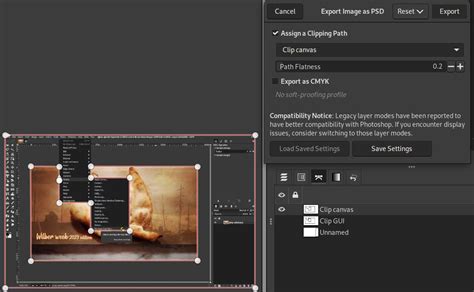
Copier-coller pour le montage photo
Une fois votre objet détouré et sauvegardé avec transparence, vous pouvez l'intégrer dans une autre image.
- Ouvrir l'image de destination : Lancez GIMP et ouvrez l'image sur laquelle vous souhaitez coller votre objet.
- Copier l'élément détouré : Revenez à votre image détourée (si elle est ouverte dans un autre onglet GIMP), sélectionnez tout (Ctrl+A), puis copiez (Ctrl+C). Si vous aviez sauvegardé l'image détourée, ouvrez-la, sélectionnez tout, copiez.
- Coller dans la nouvelle image : Retournez sur votre image de destination et collez votre objet (Ctrl+V). L'objet apparaîtra comme un nouveau calque.
- Ajuster la position et la taille : Utilisez l'outil de déplacement pour positionner votre objet, et l'outil de mise à l'échelle pour ajuster sa taille si nécessaire. Vous pouvez également utiliser l'outil de rotation pour l'orienter correctement.
N°9 Cours GIMP : Le copier-coller dedans
Votre premier pas dans le montage photo est ainsi accompli. L'ajout de plugins peut encore compléter les fonctionnalités de GIMP, comme l'outil de suppression d'objets sur une photo.
tags: #gimp #detourer #image #puis #copier #coller