
Vectorisation d'images dans OpenOffice Calc
Cette section est dédiée à la vectorisation d'images spécifiquement dans le tableur OpenOffice Calc. Bien que le module graphique génère une image, il est important de comprendre les formats et les limitations lors du traitement d'images vectorielles.
Compréhension des formats d'images vectorielles et matricielles
Le format WMF (Windows Metafile) est un format vectoriel. Cependant, la plupart des logiciels, à l'exception de Draw, ne traitent que des images matricielles (bitmap). Cela peut entraîner une pixellisation lors de l'enregistrement de modifications si le logiciel ne prend pas en charge nativement le format vectoriel.
Lors de l'intégration d'images au format WMF dans des logiciels ne gérant que le matriciel, des problèmes peuvent survenir. Par exemple, si vous intégrez une image WMF dans un document et que vous la rognez, le résultat peut être pixellisé lors de l'exportation. En revanche, si le rognage est effectué directement dans OpenOffice Calc, le résultat est satisfaisant, mais il peut être difficile de conserver l'image traitée dans son format d'origine.
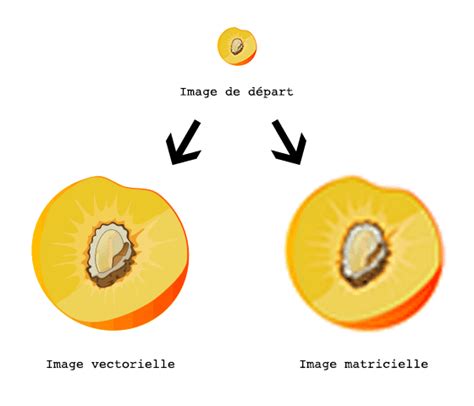
Utilisation d'OpenOffice Draw pour la vectorisation
Pour contourner ces limitations, l'utilisation d'OpenOffice Draw s'avère être une solution efficace. Ce logiciel est capable de traiter des formats vectoriels tels que WMF, EMF et SVG (format natif d'Inkscape).
Si vous avez besoin de rogner les bords d'images au format WMF, l'intégration dans Draw puis l'exportation peuvent résoudre le problème. Par exemple, l'exportation depuis Draw puis l'importation de cette image dans Writer conserve l'intégralité de la page, y compris l'image retaillée. Cependant, l'objectif est souvent de ne conserver que l'image retaillée elle-même.
Une approche consiste à intégrer l'image WMF dans Draw, à la rogner selon les besoins, puis à exporter cette image traitée dans un format matriciel (comme PNG ou JPG) si le logiciel de destination ne supporte pas les formats vectoriels. Si le logiciel de destination supporte les formats vectoriels, exporter depuis Draw dans un format comme SVG peut être une meilleure option pour conserver la qualité.
How to rotate, flip and align graphics in OpenOffice Impress
Solutions pour l'intégration et le rognage d'images
Si vous souhaitez intégrer une image traitée (rognée) et conserver sa qualité, voici quelques pistes :
- Utiliser Draw comme étape intermédiaire : Intégrez l'image WMF dans Draw, effectuez le rognage, puis exportez l'image rognée. Le format d'exportation dépendra de l'utilisation ultérieure. Si le but est de l'insérer dans Writer et de n'avoir que l'image rognée, il faudra peut-être copier/coller l'image traitée depuis Draw vers Writer.
- Tester différents formats vectoriels : L'expérience avec les formats EMF et SVG montre que le comportement est similaire au WMF dans certains contextes. SVG, étant le format natif d'Inkscape, offre souvent une meilleure compatibilité et des options de manipulation plus avancées.
Face à la nécessité de traiter un grand nombre d'images (par exemple, "quelques centaines"), l'automatisation de ce processus pourrait être envisagée, potentiellement via des scripts si OpenOffice le permet, ou en utilisant des outils plus spécialisés dans le traitement par lots d'images vectorielles.
tags: #vectorise #sous #open #office