
Créer un effet rêve avec GIMP
Dans le monde du cinéma, certaines scènes évoquent les souvenirs ou l'imagination d'un personnage. Pour distinguer ces moments du reste de l'intrigue, les réalisateurs utilisent souvent des techniques visuelles spécifiques : un léger flou, des couleurs modifiées ou une lumière particulière. Si vous souhaitez raconter une histoire à travers des images et ajouter cette touche onirique, GIMP offre une solution simple et rapide pour y parvenir.
Ce tutoriel vous guidera à travers les étapes nécessaires pour appliquer un effet "rêve" à vos images, en utilisant un exemple basé sur une image promotionnelle du jeu Les Sims 3. L'objectif est de montrer comment cet effet peut être facilement intégré à vos créations visuelles.
Préparation de l'image dans GIMP
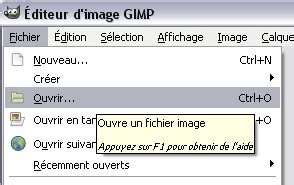
Pour commencer, lancez le logiciel GIMP et ouvrez l'image que vous souhaitez retoucher. Cette image servira de base et ne sera pas modifiée directement. La première étape consiste à dupliquer ce calque. Vous pouvez le faire en effectuant un clic droit sur le calque dans la fenêtre des calques et en sélectionnant l'option "Dupliquer le calque". Alternativement, vous pouvez accéder à cette fonction via le menu principal de GIMP : "Calque" > "Dupliquer le calque".
Vous disposez maintenant de deux calques identiques. Il est important de laisser le calque original intact et de travailler sur la copie que vous venez de créer.
Désaturation du calque pour un effet onirique
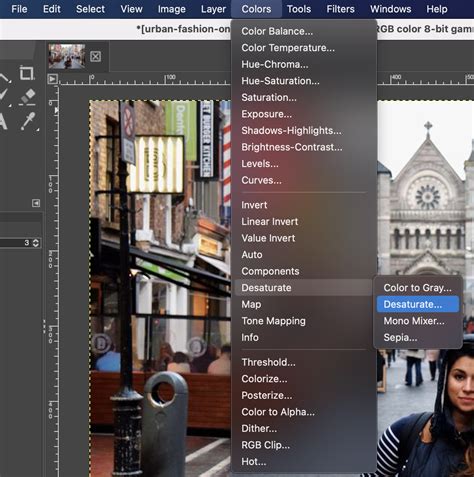
Sélectionnez le calque dupliqué. Dans le menu principal, naviguez vers "Couleurs" puis cliquez sur "Désaturer". Une boîte de dialogue s'ouvrira, vous proposant de choisir le mode de calcul pour la conversion en niveaux de gris : "Clarté", "Luminosité" ou "Moyenne". Sélectionnez l'option qui donne le meilleur rendu visuel selon votre préférence. Dans l'exemple, l'option "Clarté" a été choisie.
Cette opération convertira votre calque en niveaux de gris, le préparant ainsi pour l'application de l'effet de flou.
 Désaturer" dans GIMP" style="max-width: 100%;">
Application du flou gaussien
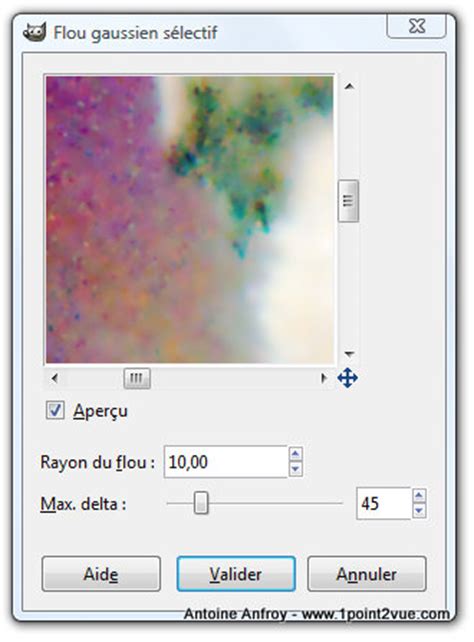
Une fois votre calque désaturé, l'étape suivante consiste à lui appliquer un effet de flou. Pour ce faire, rendez-vous dans le menu "Filtres", puis sélectionnez "Flou" et enfin "Flou gaussien".
Une nouvelle fenêtre apparaîtra, vous permettant de définir l'intensité du flou. Vous devrez choisir la méthode de flou et le nombre de pixels à utiliser. Ces valeurs dépendront de la taille de votre image et de l'effet désiré. Dans l'exemple, un rayon de 8 pixels pour la largeur et la hauteur a été utilisé, avec la méthode "RLE". Expérimentez avec ces paramètres pour obtenir le résultat qui vous convient le mieux.
 Flou > Flou gaussien" dans GIMP" style="max-width: 100%;">
Finalisation de l'effet rêve
L'ultime étape pour finaliser l'effet "rêve" consiste à modifier le mode de fusion du calque en niveaux de gris. Dans la fenêtre "Calques, Canaux, Chemins...", sélectionnez un nouveau mode d'affichage pour votre calque flou. Choisissez l'option "Écran".
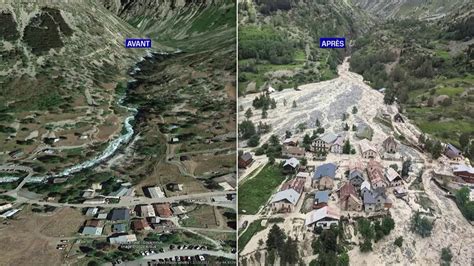
Cette modification permettra de fusionner le calque désaturé et flou avec le calque d'origine, créant ainsi l'effet visuel recherché. Comparez l'image résultante avec l'image de départ pour apprécier la transformation.
En suivant ces étapes simples, vous pouvez facilement reproduire un effet visuel similaire à ceux utilisés dans les films pour représenter des souvenirs ou des visions, rendant ainsi vos créations plus immersives.
AMELIORE tes photos comme un PRO avec GIMP - Tuto Retouche
tags: #gimp #effet #sirop #tutoriel