
GIMP : Guide complet pour l'ouverture, la gestion des fenêtres et les bases de la retouche haute définition
Dans cette leçon, vous apprendrez comment ouvrir des images dans GIMP et gérer vos fenêtres de travail de manière efficace. Nous vous guiderons à travers le processus d'ouverture des images en utilisant le menu Fichier et la sélection multiple grâce à la touche Majuscule. Vous comprendrez comment naviguer entre plusieurs images ouvertes en utilisant les onglets situés en haut de la fenêtre de travail. Vous apprendrez également à gérer la disposition des onglets à l'aide du menu Fenêtres, ainsi qu'à afficher et configurer les règles de mesure selon vos préférences (pixels, millimètres, centimètres). Enfin, nous aborderons l'utilisation des coordonnées du pointeur pour des travaux précis et le réglage du zoom pour affiner l'affichage de vos images.
Ce cours est essentiel pour toute personne souhaitant maîtriser GIMP et optimiser son flux de travail pour des projets d'édition d'image.
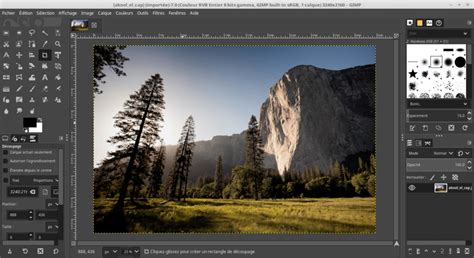
GIMP : La référence gratuite en retouche d'image
Vous êtes photographe amateur, débutant ou averti ? Vous avez envie de progresser en retouche photo rapidement et simplement ? Nous avons décrypté pour vous les fondamentaux de GIMP, le logiciel libre considéré comme la référence gratuite en termes de retouche image.
Posez-vous bien la question de vos besoins et envies en termes de retouche d’images avant d’opter pour GIMP. Quels sont mes besoins ? De quelles fonctionnalités ai-je réellement besoin ? Suis-je à l’aise avec la prise en main d’un nouveau logiciel ? Quel prix je souhaite y consacrer ?
GIMP est considéré comme la référence en termes de logiciels de retouche photo gratuit. Il est très complet et concurrence directement Photoshop. Il permet un traitement avancé des photographies, à savoir leur développement et des retouches d’images localisées. Sa palette d’outils est riche et il propose de nombreux effets et filtres facilement applicables.
Sa prise en main demande un peu d’exercice et de patience mais est largement abordable. Tout comme Photoshop, GIMP fonctionne avec la logique des calques. Travailler un document sous GIMP revient à travailler un ensemble de calques, c’est-à-dire de feuilles transparentes que l’on superpose l’une sur l’autre. La feuille supérieure sera visible sur toutes les autres et inversement. Un calque peut contenir plusieurs types d’éléments : une photo, un texte, un objet, etc. Une nouvelle image ne possède qu’un seul calque.
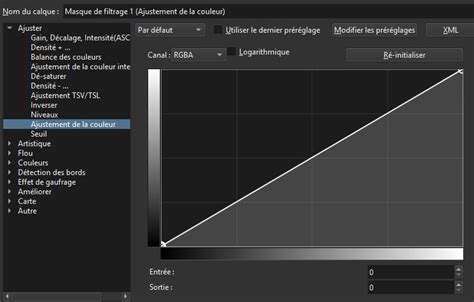
Les fondamentaux de l'interface GIMP
L'interface de GIMP se compose de plusieurs éléments essentiels pour une retouche efficace :
- Les Outils : C'est ici que vous sélectionnez un outil pour effectuer une modification d’image. Chaque fois que vous sélectionnez un outil dans la boîte à outils, une nouvelle fenêtre apparaît avec les options disponibles pour l’outil. Par exemple, en sélectionnant l’outil Texte, vous ouvrez une fenêtre vous donnant la possibilité de modifier la taille et le style de la police, l’interligne, le retrait, etc.
- Le Panneau Calques : Sous forme de fenêtre, il constitue le cœur de votre retouche d’image. Personnalisez votre espace de travail dans le Menu principal > Fenêtres > Fenêtres ancrables.
Contrairement à Photoshop, avec GIMP vous pouvez utiliser la fonction « Annuler » (Ctrl + Z) pour revenir en arrière autant de fois que vous le souhaitez !
Navigation et gestion des fenêtres
Les menus sont les portes d’entrées de toutes les fonctions de GIMP.
- Fichier : Permet d'ouvrir, fermer, enregistrer, imprimer une photo.
- Édition : Offre des fonctions de copier/coller, annuler/rétablir une manipulation, remplir un calque avec la couleur de premier-plan ou d’arrière-plan, et certaines autres modifications.
Ouverture et sélection d'images
Pour ouvrir une image dans GIMP, suivez ces étapes :
- Allez dans le menu Fichier.
- Sélectionnez Ouvrir.
- Votre photo se positionne au centre dans la fenêtre de document.
Pour ouvrir plusieurs images simultanément, vous pouvez utiliser la sélection multiple en maintenant la touche Majuscule enfoncée lors de la sélection des fichiers dans la boîte de dialogue d'ouverture.
Gestion des onglets et de la disposition
Vous pouvez naviguer entre plusieurs images ouvertes en utilisant les onglets situés en haut de la fenêtre de travail. Pour gérer la disposition de ces onglets et organiser votre espace de travail, utilisez le menu Fenêtres, puis accédez à Fenêtres ancrables.
Affichage des règles et coordonnées
Pour un travail précis, il est essentiel de pouvoir visualiser les mesures :
- Affichez et configurez les règles de mesure selon vos préférences (pixels, millimètres, centimètres) via les options du menu Image ou en ajustant les préférences générales du logiciel.
- Utilisez les coordonnées du pointeur, généralement affichées dans la barre d'état en bas de la fenêtre, pour un positionnement exact de vos éléments.
Réglage du zoom
Le réglage du zoom est crucial pour affiner l'affichage de vos images. Utilisez les outils de zoom disponibles dans la barre d'outils ou via les raccourcis clavier pour agrandir ou réduire l'aperçu de votre image, facilitant ainsi les retouches détaillées.
Premiers pas dans la retouche d'image
Une fois vos images ouvertes et votre espace de travail configuré, vous pouvez commencer les retouches.
Vérification de la qualité et de la résolution
Avant toute retouche poussée, il est conseillé de vérifier la qualité et la résolution de votre image, surtout si vous prévoyez une impression :
- Allez dans le menu Image.
- Sélectionnez Taille de l’impression.
Une photo de grande taille et une bonne résolution sont les conditions nécessaires pour une impression grand format.
Retouches localisées
GIMP permet de réaliser des retouches d’images localisées pour corriger des défauts ou améliorer certains aspects de votre photo. Par exemple, vous pouvez supprimer des tâches indésirables présentes sur l'image, qui étaient peut-être sur l'objectif lors de la prise de vue.
TUTO GIMP : Supprimer des éléments d'une photo SANS PLUGIN et RAPIDEMENT
Ajout de texte et personnalisation des bordures
GIMP offre également la possibilité d'ajouter du texte à vos images et de personnaliser leurs bordures.
- Pour ajouter un cadre, rendez-vous dans Menu > Filtres > Décor > Ajouter une Bordure, puis choisissez la taille et la couleur de cette bordure.
- Vous pouvez ensuite créer un nouveau calque, et y insérer un cadre de texte.
Et voilà, la retouche est terminée et votre photo est prête !
tags: #gimp #haute #definition