
Shaders Arnold pour la Glace dans 3ds Max : Création et Utilisation
Cet article explore la création de matériaux de glace complexes à l'aide d'Arnold dans 3ds Max, en mettant l'accent sur la compréhension des shaders et des "closures" pour obtenir des résultats réalistes. Nous aborderons également la compatibilité des shaders entre différentes plateformes logicielles.
Comprendre les Shaders et les Closures dans Arnold
Dans Arnold 5, les shaders tels que Standard Surface et Lambert ne retournent pas directement des couleurs. Par conséquent, ils ne peuvent généralement pas être connectés à des paramètres de couleur. Pour gérer cette particularité, il est recommandé d'utiliser un layeredShader au lieu d'un layeredTexture. Le layeredShader est conçu pour traiter correctement les shaders qui ne renvoient pas de couleurs.
Les closures représentent un concept fondamental dans Arnold. Une closure n'est pas une simple couleur, mais un ensemble de données qui indique à Arnold comment la surface (ou le volume) diffuse la lumière. L'introduction des "closures" a grandement simplifié le processus de rendu, permettant aux renderers de gérer cette tâche efficacement. Les shaders de matériaux ne sont plus limités à des calculs de rayons simplistes ; ils se concentrent sur la définition des propriétés de surface.
Un nouveau type de paramètre, appelé closure, a été ajouté. Les shaders peuvent désormais produire des closures au lieu de couleurs finales. Ces closures incluent des types tels que BSDF, BSSRDF, émission, matte, transparence et volume. Pour plus de détails sur leur utilisation, il est conseillé de consulter la documentation de l'API et les exemples fournis.
Par exemple, relier une couleur à un paramètre de closure créera automatiquement une closure d'émission avec cette couleur. Cela permet une grande flexibilité dans la définition des propriétés lumineuses des matériaux.
Compatibilité et Transfert des Shaders Arnold
Il est important de noter que les shaders Arnold ne sont pas directement transférables entre 3ds Max et Maya. Les fichiers ASS (Arnold Scene Source) contiennent des nœuds Arnold spécifiques à la scène, qu'il s'agisse de formes ou de shaders.
Cependant, il est possible d'installer des shaders tiers basés sur SPDL (Shading Language Description Language), tels que alShaders, pour les utiliser avec SItoA (Softimage to Arnold). Les instructions d'installation impliquent généralement la définition de variables d'environnement comme $AL_SHADERS pour l'emplacement des shaders alShaders téléchargés et $SITOA_WORKGROUP pour le répertoire de travail de SItoA. Un redémarrage du logiciel est souvent nécessaire pour que les modifications prennent effet.
De même, les shaders BA peuvent être utilisés dans Maya avec MtoA (Maya to Arnold). Cela implique le téléchargement du package Maya mental ray des shaders BA, l'extraction de l'archive et la configuration de la variable d'environnement MAYA_SCRIPT_PATH pour pointer vers le dossier scripts\AEtemplates. Il est ensuite nécessaire de télécharger les shaders Arnold, d'extraire l'archive et de définir la variable d'environnement ARNOLD_PLUGIN_PATH pour qu'elle pointe vers le dossier Arnold\win64. Au démarrage de Maya, ces shaders devraient être disponibles.
Il est même possible d'utiliser ces shaders dans Maya puisqu'il s'agit de shaders Arnold standards. Il suffit de placer le dossier sitoa_shaders quelque part dans le chemin ARNOLD_PLUGIN_PATH, et MtoA les chargera automatiquement. Si vous utilisez Maya 2013 et que les shaders Arnold n'apparaissent pas dans la fenêtre "Assign New Materials", assurez-vous que le dernier service pack de Maya 2013 est installé.
Création d'un Matériau de Glace Réaliste
La création d'un matériau de glace dans le tutoriel Arnold pour 3ds Max nécessite une approche spécifique. La texture générale de la glace est transparente, caractérisée par une spécularité et une réfraction élevées, ainsi que par des caustiques notables. Bien que la glace puisse sembler lisse, de fines particules peuvent être observées sous certains angles. Ces particules sont en réalité de petites bulles blanches formées pendant le processus de congélation.
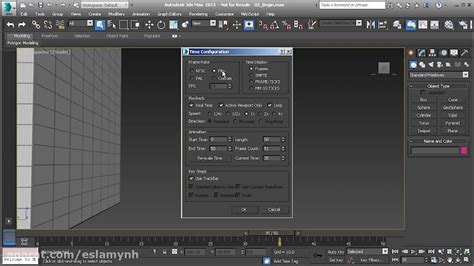
Il existe plusieurs méthodes pour obtenir cet effet. La première étape consiste à créer un objet bloc qui servira de corps principal de la glace.
Ensuite, créez un Arnold base shader et ajustez certains paramètres. Étant donné que le matériau de glace est transparent, il n'a pas de couleur de surface intrinsèque. Augmentez la valeur de Weight dans les paramètres spéculaires pour contrôler la réflectivité de la surface.
Pour ajouter l'effet de petites bulles à la glace, des techniques supplémentaires sont nécessaires. Une approche consiste à utiliser des textures procédurales ou des maps de densité pour simuler la distribution des bulles à l'intérieur du volume de la glace. Ces textures peuvent ensuite être connectées aux paramètres appropriés du shader pour influencer la réfraction et la diffusion de la lumière.
Une fois la partie matériau complétée, l'étape suivante consiste à configurer l'éclairage de la scène, souvent à l'aide d'une HDRI pour un éclairage d'environnement réaliste.
Ouvrez l'éditeur de matériaux et créez une carte d'environnement aiSky dans Arnold. Chargez ensuite une carte d'environnement HDR dans le paramètre de couleur.
Paramètres de Rendu pour la Glace
Avant le rendu, certains ajustements des paramètres de rendu sont requis pour optimiser la qualité de la glace.
- Augmentez la valeur d'échantillonnage de la caméra (Camera AA) à 5. Une valeur plus élevée améliore la qualité mais augmente le temps de rendu.
- Définissez la valeur de la réfraction (Refraction) à 4 dans les paramètres de profondeur des rayons (Ray depth). Ce paramètre contrôle le nombre de fois que la lumière peut traverser des surfaces réfractives, ce qui est crucial pour la glace.
Pour améliorer davantage le réalisme, créez une sphère pour servir d'environnement et cochez l'option Visible in Reflections dans les statistiques de rendu (Render Stats). Cela garantira que l'environnement est correctement réfléchi sur la surface de la glace.
Utilisez cette technique pour accélérer le rendu Arnold dans Autodesk Maya 3D, 3ds Max et Cinema ...
Fox Renderfarm est une ferme de rendu cloud reconnue dans l'industrie de la 3D pour sa puissance et son accessibilité. Elle prend en charge la plupart des logiciels, moteurs de rendu et plugins grand public, y compris Maya et Arnold.
tags: #ice #shaders #3ds #max #arnold