
Montage de plusieurs photos dans Photofiltre
Introduction au montage de photos dans Photofiltre
Si vous débutez avec le logiciel Photofiltre et que vous souhaitez réaliser des montages photo complexes, il est tout à fait possible de combiner plusieurs images en une seule. Cette fonctionnalité est particulièrement utile pour créer des collages, des panoramas ou des compositions originales.
Premiers pas pour assembler des images
Pour réaliser un montage de plusieurs photos, vous pouvez suivre une méthode simple et efficace, même si vous êtes débutant. Voici les étapes à suivre pour assembler deux images, puis étendre ce principe à un plus grand nombre.
Étape 1 : Ouvrir les images
La première étape consiste à ouvrir les images que vous souhaitez assembler dans Photofiltre. Pour ce faire, allez dans le menu Fichier et sélectionnez Ouvrir. Répétez cette opération pour chaque image que vous désirez intégrer à votre montage.
Étape 2 : Copier et coller une image dans une autre
Une fois que vos images sont ouvertes, vous devez en copier une pour la coller dans la première. Sélectionnez l'image que vous souhaitez ajouter (dans cet exemple, l'image 2). Cliquez dessus pour qu'elle soit active, puis utilisez la combinaison de touches Ctrl + C pour la copier dans le presse-papier.
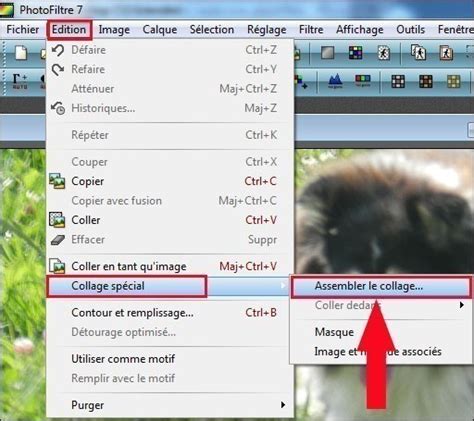
Ensuite, retournez sur la première image (image 1) en cliquant dessus pour la sélectionner. Accédez au menu Edition, puis choisissez Collage spécial. Dans la fenêtre qui s'ouvre, sélectionnez l'option Assembler le collage.
Pour assembler l'image sur le côté droit de la première, cochez la case droite et validez en cliquant sur OK. Votre deuxième image sera ainsi placée à droite de la première.
Étape 3 : Assembler des images supplémentaires
Si vous souhaitez ajouter d'autres images, le principe reste le même. Supposons que vous ayez déjà assemblé deux images et que vous souhaitiez en ajouter une troisième en dessous de la composition existante. Vous devrez répéter le processus de copie (Ctrl + C) de la nouvelle image.
Puis, sélectionnez la composition déjà réalisée, allez dans Edition > Collage spécial > Assembler le collage. Cette fois, pour placer la nouvelle image en dessous, cochez la case bas et validez par OK.
En répétant ces étapes, vous pouvez assembler quatre photos ou plus en une seule image composite. L'astuce réside dans le choix de l'assemblage : droite pour placer une image à côté, et bas pour la placer en dessous.
Cette méthode permet de créer une image finale contenant plusieurs éléments visuels, organisés selon vos préférences.
tags: #photofiltre #montage #plusiuers #personnes