
Comment ajouter et utiliser des LUT dans Adobe Premiere Pro CS6
L'utilisation de tables de conversion (LUT) peut s'avérer extrêmement utile lors de l'étalonnage des couleurs dans Adobe Premiere Pro. Les LUT permettent d'obtenir une base de couleurs solide sur laquelle construire pour harmoniser l'ensemble de votre projet vidéo. Il est souvent préférable de travailler clip par clip pour tenir compte des variations de lumière et de couleur.
Ce tutoriel vous guidera à travers les bases de l'installation et de l'utilisation des LUT dans Adobe Premiere Pro. Il existe deux méthodes principales pour y parvenir.
Méthodes d'installation des LUT dans Premiere Pro
La première méthode, qui consiste à importer des LUT individuellement, permet d'ajouter rapidement une LUT à votre vidéo. La seconde méthode, qui implique de copier les fichiers LUT dans un dossier spécifique, demande un peu plus de temps mais offre des avantages significatifs. Vos LUT seront alors ajoutées de manière permanente à Premiere Pro, vous permettant de les charger rapidement.
Méthode 1 : Importer une LUT individuellement via le panneau Lumetri Color
Cette méthode est idéale pour un ajout rapide et ponctuel d'une LUT.
-
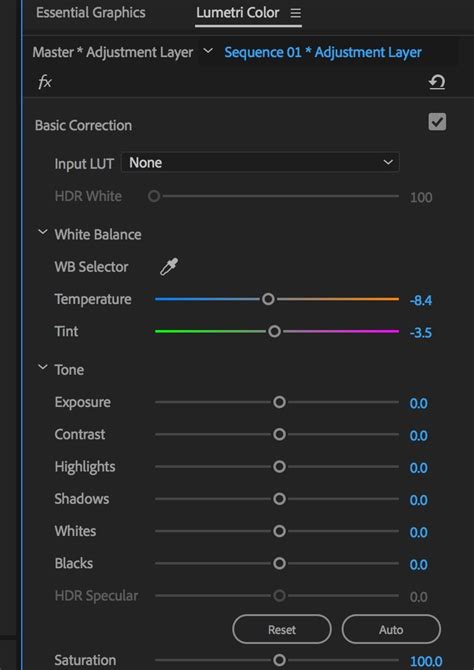
Importer une vidéo : Commencez par importer vos clips vidéo ou ouvrez un projet existant. Une fois vos clips prêts, accédez à l'onglet Couleur et localisez la section Correction de base.
-
Appliquer une LUT personnalisée : Dans la section Correction de base, vous trouverez un bouton intitulé "Input LUT" avec le mot cliquable "Aucun" à côté. Cliquez sur ce bouton, puis sélectionnez Parcourir.
-
Sélectionner la LUT : Naviguez jusqu'au dossier contenant la table de correspondance (LUT) que vous souhaitez appliquer à votre clip et sélectionnez-la.
-
Visualiser les effets : Une fois appliquée, vous pourrez observer les effets de la LUT sur votre métrage. Les formes d'onde de couleur dans votre onglet Lumetri Scopes se modifieront, vous donnant une indication de l'impact de la LUT sur votre clip.
-
Ajustements supplémentaires : À partir de là, vous pouvez ajuster la balance des blancs, la tonalité, les hautes lumières/ombres, et d'autres paramètres pour obtenir le rendu souhaité pour votre clip.
Méthode 2 : Copier les LUT dans le dossier dédié de Premiere Pro (Installation permanente)
Si vous souhaitez que vos LUT soient directement accessibles dans Premiere Pro sans avoir à les rechercher à chaque fois, cette méthode est la plus appropriée. Elle permet de charger n'importe quelle LUT déjà copiée dans Premiere Pro.
Mise à jour 2019 d'Adobe : Les instructions mises à jour et recommandées pour l'ajout de plusieurs LUT dans Adobe Premiere Pro 12.1 suggèrent de créer de nouveaux dossiers partagés pour les LUT.
Répertoires LUT personnalisés
Il existe deux emplacements principaux pour installer vos LUT, selon que vous souhaitez qu'elles soient accessibles uniquement pour votre utilisateur local ou pour tous les utilisateurs de l'ordinateur.
Pour l'utilisateur local :
- Mac : Users/[Nom d'utilisateur]/Library/Application Support/Adobe/Common/LUTs/Creative/ et Users/[Nom d'utilisateur]/Library/Application Support/Adobe/Common/LUTs/Technical/
- Windows : C:Users[Nom d'utilisateur]AppDataRoamingAdobeCommonLUTsCreative et C:Users[Nom d'utilisateur]AppDataRoamingAdobeCommonLUTsTechnical
Pour tous les utilisateurs :
- Mac : /Library/Application Support/Adobe/Common/LUTs/Creative/ et /Library/Application Support/Adobe/Common/LUTs/Technical/
- Windows : C:Program FilesAdobeCommonLUTsCreative et C:Program FilesAdobeCommonLUTsTechnical
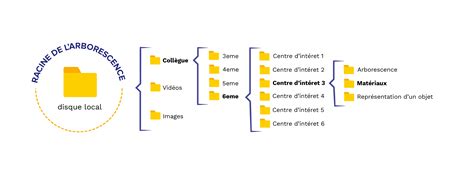
Créez le dossier "LUTs" s'il n'existe pas, puis créez deux sous-dossiers à l'intérieur : "Creative" pour les LUTs esthétiques et "Technical" pour les LUTs de correction de profil.
Après avoir copié vos fichiers LUT dans ces dossiers, redémarrez Adobe Premiere Pro. Vos LUT devraient alors apparaître dans le panneau Lumetri Color.
Chemins de fichiers pour les LUTs Premiere Pro (simplifiés) :
- Mac : /Library/Application Support/Adobe/Common/LUTs/Creative
- PC : C:Program FilesAdobeCommonLUTsCreative
Application des LUT préchargées dans Premiere Pro
Une fois vos LUT installées, vous pouvez les appliquer via l'onglet Lumetri Color.
-
Lancez Adobe Premiere Pro et ajoutez votre clip vidéo à la timeline.
-
Dans la fenêtre du projet, cliquez sur "Nouvel élément" et choisissez "Calque de réglage".
-
Faites glisser le calque de réglage créé sur la timeline, en l'alignant sur la durée de votre vidéo.
-
Sélectionnez le calque de réglage et accédez au panneau Lumetri Color.
-
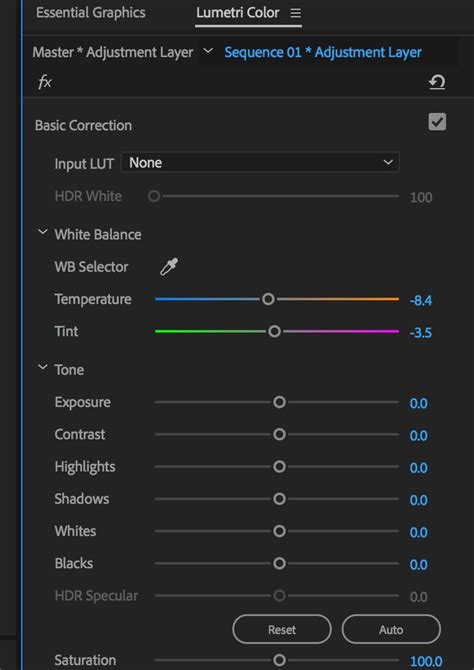
Dans la section Correction de base, cliquez sur le menu déroulant à côté de "Input LUT" et sélectionnez Parcourir... pour choisir votre LUT technique, ou dans la section Créatif, cliquez sur le menu déroulant à côté de "Look" pour choisir votre LUT créative.
Important : Les LUT préchargées apparaissent dans la section Créatif de Lumetri Color, et non dans la section Correction de base.
Cette méthode vous offre l'avantage de pouvoir ajuster l'intensité de votre LUT, la rendant moins ou plus prononcée selon vos besoins.
Étalonner rapidement une vidéo sur premiere pro
Comprendre l'importance des LUTs
Les LUTs (Look-Up Tables) sont des outils essentiels dans le montage vidéo. Elles permettent d'améliorer considérablement la qualité de vos vidéos grâce à un étalonnage des couleurs plus efficace et plus rapide. Bien que leur utilisation puisse sembler complexe au premier abord, les LUTs rendent le montage vidéo plus facile et plus intelligent.
Pourquoi les LUTs sont-elles importantes ?
-
Cohérence des couleurs : Les LUTs garantissent un étalonnage des couleurs cohérent sur l'ensemble d'une vidéo. Elles appliquent des palettes de couleurs uniformes à chaque élément visuel, conférant ainsi un style visuel homogène et plus percutant à votre contenu. Les options créatives multiples permettent d'ajuster et d'améliorer les LUTs à la perfection.
-
Flexibilité et contrôle : Vous pouvez modifier les LUTs en fonction de l'intensité, du flou, de la netteté et des éclats souhaités. Les réglages de couleur sont extrêmement souples, vous permettant de transformer les dégradés de couleur de votre vidéo selon vos besoins. L'application précise des couleurs est un atout majeur.
-
Automatisation et IA : Avec les progrès technologiques, les LUTs évoluent. L'intégration de fonctionnalités d'intelligence artificielle automatise le processus d'étalonnage des couleurs. Les vidéos sont analysées et les LUTs sont appliquées en fonction des critères de couleur requis.
-
Gain de temps : L'application d'une LUT ne prend que quelques instants et améliore instantanément l'étalonnage des couleurs, vous évitant de passer des heures sur le montage vidéo. Les LUTs permettent d'améliorer sans effort les couleurs et la qualité d'une vidéo.
Les LUTs transforment déjà les fonctionnalités de l'édition vidéo avec un étalonnage automatique des couleurs. Cela signifie que les utilisateurs n'ont pas à modifier manuellement les couleurs, les styles et d'autres éléments.
Formats de LUTs et leur utilisation
Les LUTs existent sous différents formats, notamment .ITX, .cube, et .3dl. Premiere Pro peut charger et appliquer ces différents formats, que ce soit pour une correction colorimétrique de base ou pour l'application de looks créatifs.
Comprendre les types de LUTs :
- LUT d'entrée (Input LUT) : Interprète le métrage. Elle est appliquée aux métrages logarithmiques plats pour améliorer et corriger les couleurs.
- LUT créatives (Creative LUT) : Conçue pour modifier l'aspect et le style de couleur d'un clip, ajoutant une touche artistique.
Vous pouvez également charger des looks depuis d'autres logiciels comme SpeedGrade et ajuster leur intensité pour obtenir l'effet désiré.
Ajustement de l'intensité de la LUT
Il est crucial de ne pas laisser une LUT submerger votre vidéo ou, au contraire, être trop faible pour avoir un impact. L'équilibre est essentiel.
Une fois votre LUT appliquée via le panneau Couleur Lumetri, vous trouverez une option nommée Intensité juste en dessous de "LUT d'entrée" ou "Look". En déplaçant ce curseur, vous pouvez augmenter ou diminuer l'intensité de la LUT. Pour un effet plus subtil, réduisez l'intensité ; pour un look plus dramatique, augmentez-la.
Le futur des LUTs
À l'avenir, les LUTs continueront d'évoluer avec des perspectives prometteuses :
- Infrastructure en nuage : Le partage et la collaboration sur les LUTs personnalisées deviendront plus faciles grâce à l'infrastructure en nuage.
- Interface conviviale : Les LUTs deviendront plus intuitives, facilitant leur utilisation et leur mise en œuvre, même pour les débutants en montage vidéo.
- Prévisualisation en temps réel : Les utilisateurs pourront prévisualiser l'étalonnage des couleurs en temps réel pour voir à quoi ressemblera leur vidéo après application de la LUT.
- Large compatibilité : La compatibilité des LUTs avec différentes plateformes sera améliorée, permettant un accès sans problème sur appareils mobiles, web et ordinateurs de bureau.
Les LUTs dans d'autres logiciels d'édition
Bien que ce tutoriel se concentre sur Premiere Pro, il est bon de savoir que d'autres logiciels d'édition vidéo intègrent également des fonctionnalités LUT.
Wondershare Filmora
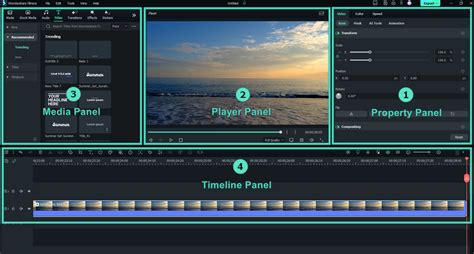
Wondershare Filmora est un logiciel d'édition vidéo qui permet d'améliorer vos vidéos en ajoutant divers éléments, effets et transitions. La version actuelle de Filmora propose plus de 100 presets LUT 3D, couvrant un large éventail de scénarios pour éclaircir les couleurs des vidéos. Les futures mises à jour prévoient l'ajout de 100 LUTs supplémentaires, portant le total à plus de 200.
Filmora offre également des fonctionnalités telles que :
- Réglage de l'intensité : Possibilité de modifier l'intensité des couleurs appliquées, de 0 à 100 %.
- Roue des couleurs : Permet d'ajuster les couleurs de la vidéo et de définir des palettes de couleurs selon le style souhaité.
- Exportation optimisée : Fonction d'exportation vidéo optimisée pour un traitement rapide, avec des options pour définir le format, la résolution et d'autres paramètres.
- Prévisualisation du rendu : Permet de vérifier les styles de couleurs après avoir appliqué les presets LUT.
Conclusion sur l'utilité des LUTs
Les vidéos sont essentielles pour conserver nos souvenirs visuels. Le montage vidéo, et en particulier l'étalonnage des couleurs, joue un rôle crucial dans l'amélioration de leur qualité. L'installation et l'utilisation des LUTs dans Premiere Pro peuvent améliorer la qualité de votre vidéo avec un minimum d'effort.
De nombreux packages de LUTs sont disponibles en téléchargement en ligne. Vous pouvez ainsi créer un look spécifique ou votre propre style et l'enregistrer en tant que LUT pour l'utiliser dans n'importe quelle production.
En résumé, l'étalonnage des couleurs peut être un processus long et fastidieux. Cependant, avec une LUT, ce processus peut être considérablement accéléré. De plus, pour les projets plus importants comme des films ou des séries, les LUTs garantissent la cohérence du look et du ton de toutes les scènes.
tags: #comment #ajouter #des #lut #premiere #pro