
Animation par Images Clés dans Final Cut Pro
Les images clés constituent un outil fondamental dans Final Cut Pro pour animer des éléments et créer des mouvements dynamiques dans vos projets vidéo. Elles permettent de définir des points précis dans le temps où les valeurs de certains paramètres sont modifiées, Final Cut Pro se chargeant ensuite d'interpoler les valeurs intermédiaires pour créer des transitions fluides.
Par exemple, pour réaliser un fondu enchaîné d'un plan vers le noir, vous devez définir deux images clés d'opacité : la première à 100 % (plan entièrement visible) et la seconde à 0 % (plan complètement transparent). Le logiciel calculera alors les valeurs intermédiaires pour obtenir un fondu en douceur.
Placement des Images Clés
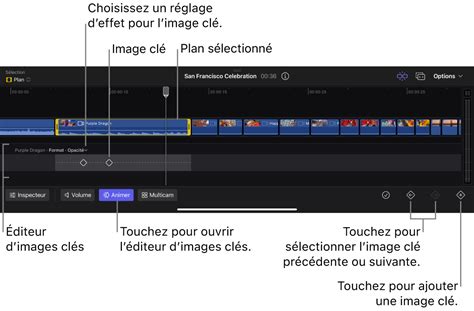
Il est possible de définir des images clés directement dans la timeline ou dans l'inspecteur vidéo. Pour localiser des images clés dans la timeline, il est nécessaire d'afficher l'éditeur d'animation vidéo pour le plan concerné.
Des commandes d'images clés supplémentaires sont disponibles avec les effets intégrés de Final Cut Pro. Pour une manipulation plus approfondie des animations audio à l'aide d'images clés, il convient de consulter la section dédiée à l'application d'images clés sur les effets audio.
Ajout d'Images Clés dans la Timeline
Dans Final Cut Pro, pour ajouter des images clés dans la timeline, vous pouvez effectuer l'une des opérations suivantes :
- Sélectionnez un plan dans la timeline, puis accédez à Plan > Afficher l’animation vidéo (ou utilisez le raccourci Contrôle + V).
- Cliquez sur un plan dans la timeline tout en maintenant la touche Contrôle enfoncée, puis sélectionnez Afficher l’animation vidéo.
Une fois l'éditeur d'animation vidéo ouvert, chaque effet dispose d'un espace dédié à l'ajout d'images clés. Certains effets, possédant plusieurs paramètres, permettent d'animer indépendamment chaque paramètre. Ces derniers sont identifiables par une flèche pointant vers le bas à côté du nom de l'effet dans l'éditeur d'animation vidéo, et apparaissent comme des commandes de paramètres supplémentaires dans l'inspecteur vidéo.
Ajout d'Images Clés dans l'Inspecteur Vidéo
Dans l'éditeur d'animation vidéo ou la section Effets de l'inspecteur vidéo, sélectionnez l'effet ou le paramètre d'effet auquel vous souhaitez ajouter des images clés.
Pour développer les paramètres dans l'éditeur d'animation vidéo : cliquez sur le triangle pour choisir un paramètre spécifique dans le menu déroulant, ou sélectionnez Tous pour ajouter des images clés à tous les paramètres. Dans l'inspecteur vidéo, placez le pointeur sur l'effet, puis cliquez sur Afficher pour développer les paramètres.
Pour ajouter une image clé, effectuez l'une des actions suivantes :
- Dans l'éditeur d'animation vidéo : tout en maintenant la touche Option enfoncée, cliquez sur un point de la commande horizontale de l'effet où vous souhaitez ajouter l'image clé (ou appuyez sur Option + K). Les images clés du paramètre choisi apparaissent sous forme de losanges blancs, tandis que celles des autres paramètres s'affichent en gris. Si vous choisissez d'afficher tous les paramètres, les images clés s'affichent en losanges blancs pour tous. Une paire de losanges indique l'ajout d'images clés à plusieurs paramètres au même point temporel.
- Dans l'inspecteur vidéo : placez la tête de lecture dans la timeline à l'endroit désiré, puis cliquez sur le bouton « Image clé » (ou appuyez sur Option + K).
Après l'ajout d'une image clé, le bouton Image clé se remplit de couleur pour indiquer que la tête de lecture se trouve sur cette image clé. Des flèches s'affichent à côté du bouton dans l'inspecteur vidéo lorsque vous déplacez la tête de lecture, indiquant la position des images clés par rapport à celle-ci. Cliquez sur la flèche gauche pour revenir à l'image clé précédente, et sur la flèche droite pour passer à la suivante.
Astuce : Après avoir ajouté une image clé, vous pouvez en créer une autre automatiquement en déplaçant la tête de lecture et en ajustant la valeur du paramètre dans l'inspecteur vidéo.
Ajout Automatique d'Images Clés sur une Zone Sélectionnée
Si un effet présente un triangle d'affichage dans l'éditeur d'animation vidéo, vous pouvez utiliser l'outil Sélectionner ou Plage de sélection pour ajouter automatiquement des images clés sur une zone sélectionnée.
Pour ce faire :
- Sélectionnez un plan dans la timeline et affichez l'animation vidéo (Plan > Afficher l’animation vidéo ou Contrôle + V).
- Sélectionnez un effet et cliquez sur le triangle d'affichage pour le développer dans l'éditeur d'animation vidéo.
- Dans le menu déroulant Outils, choisissez Sélectionner (raccourci A) ou Plage de sélection (raccourci R).
- Faites glisser le curseur dans l'éditeur d'animation vidéo pour définir la plage où vous souhaitez ajuster l'effet.
Les images clés sont alors automatiquement créées le long des points d'ajustement définis dans la plage. Pour annuler la plage de sélection, cliquez n'importe où sur l'arrière-plan de la timeline.
Ajustement des Images Clés
Les images clés peuvent être ajustées de différentes manières dans Final Cut Pro.
Ajustement dans l'Éditeur d'Animation Vidéo
Dans l'éditeur d'animation vidéo, vous pouvez déplacer horizontalement les images clés pour modifier leur position temporelle. Si un effet est développé, vous pouvez également faire glisser les images clés vers le haut ou le bas pour modifier la valeur du paramètre, appliquer des effets de fondu, ou modifier la forme de la courbe d'effet entre les images clés.
- Modifier la position temporelle : faites glisser une image clé vers la gauche ou la droite. La timecode s'affiche.
- Modifier la valeur du paramètre : faites glisser l'image clé vers le haut ou le bas.
- Ajouter une autre image clé : maintenez la touche Option enfoncée et cliquez sur la commande de l'effet (ou appuyez sur Option + K).
- Ajouter une image clé et modifier la valeur simultanément : maintenez la touche Option enfoncée et faites glisser la commande de l'effet vers le haut ou le bas.
Ajustement dans l'Inspecteur Vidéo
Pour de nombreux effets, l'ajustement des valeurs des paramètres au niveau des images clés peut se faire via l'inspecteur vidéo.
Pour afficher l'inspecteur vidéo :
- Choisissez Fenêtre > Afficher dans l’espace de travail > Inspecteur (ou utilisez le raccourci Commande + 4).
- Cliquez sur le bouton Inspecteur à droite sur la barre d'outils.
- Cliquez sur le bouton Vidéo en haut de l'inspecteur.
Une fois une image clé sélectionnée ou la tête de lecture positionnée dessus, vous pouvez ajuster la valeur du paramètre directement dans l'inspecteur vidéo. Pour modifier la valeur à l'image clé suivante, naviguez jusqu'à celle-ci et effectuez l'ajustement.
Les flèches à côté du bouton Image clé dans l'inspecteur vidéo permettent de naviguer entre les images clés. Vous pouvez également utiliser les raccourcis clavier : Option + Point-virgule (;) pour revenir à l'image clé précédente, et Option + Apostrophe (') pour passer à la suivante (après avoir sélectionné le paramètre dans l'éditeur d'animation vidéo).
Suppression d'Images Clés
La suppression d'images clés est simple :
- Dans l'éditeur d'animation vidéo, sélectionnez l'image clé et appuyez sur Option + Majuscule + Supprimer.
- Dans l'inspecteur vidéo, accédez à l'image clé et cliquez sur le bouton Image clé pour la supprimer.
Affichage d'un Seul Effet dans l'Éditeur d'Animation Vidéo
Il est possible de condenser l'éditeur d'animation vidéo pour afficher un seul effet à la fois, ce qui peut simplifier la gestion des animations complexes.
Comment fonctionnent les Keyframes sur Final Cut Pro X ? (images clés)
Les images clés sont un élément essentiel pour créer des animations vidéo fluides et des effets visuels percutants dans Final Cut Pro. En maîtrisant leur utilisation, vous pouvez donner vie à vos projets et raconter des histoires visuelles captivantes.
tags: #image #cle #position #x #disparu #final